仕事が遅い原因はマウス?Windowsショートカットキー厳選一覧
毎日のデスクワークで「なぜか作業が終わらない」「PC作業の終わりに肩や手首が異様に疲れている」と感じるビジネスパーソンは少なくありません。オフィスワークの現場を取材すると、業務スピードを妨げている最大のボトルネックはタイピング速度ではなく、キーボードからマウスへと右手を往復させる「名もなき手の移動時間」にあることが浮き彫りになっています。
キーボードから手を離さずに画面を操作するショートカットキーは、単なるPCオタクの小ワザではありません。適切に使いこなすだけで1日あたり数十 deck 分もの余計な動作を削ぎ落とし、集中力を途切れさせないための強力なワークハックです。2026年のビジネス環境で即効性を持つ必須コマンドから、知る人ぞ知る隠れた便利機能までを体系的に整理しました。
📌 【この記事の重要ポイントまとめ】
- 要点1:マウス操作とキーボード操作の行き来だけで1日平均約15〜30分、年間で約120時間もの時間が浪費されている実態が判明
- 要点2:Windows 11とWindows 10の双方で使える神コマンドと、作業画面を一瞬で整える最新スナップ機能を完全網羅
- 要点3:全てのキーを暗記する必要はなく、日々の反復頻度が高い15個前後のキーを無意識に押せる状態を作ることが最短の効率化
【現場検証】仕事が遅い原因はマウス操作?タイムロスを生む構造的理由
デスクワークにおける「作業の遅さ」を個人の能力不足と捉えるのは早計です。作業効率化を支援するITコンサルティング企業の調査データによると、一般的なオフィスワーカーは1日に平均約500回から800回、キーボードとマウスの間で右手を往復させています。
右手をキーボードのホームポジションからマウスへ移動し、カーソルを目視で合わせてクリックし、再びキーボードへ手を戻す一連の動作には、1回あたり約1.5秒〜2.0秒を要します。一方で、同一の操作をショートカットキーで行った場合の所要時間はわずか約0.2秒に収まります。
この差は1回あたり1.5秒前後に過ぎませんが、塵も積もれば1日で約15分〜20分、年間240日勤務で換算すると約60時間〜80時間の純粋なタイムロスに直結します。さらに見逃せないのが「マイクロコンテキストスイッチ」と呼ばれる認知的負荷です。マウスカーソルを目で追う行為は無意識のうちに脳のリソースを消費し、深い思考状態(ゾーン)を分断してしまいます。ショートカットキーを活用して視線を画面中央に固定したまま作業を継続することこそ、疲労を減らしスピードを劇的に引き上げる本質的な理由です。
【2026年最新業務効率化】作業時間が激減する神コマンドと基本操作一覧
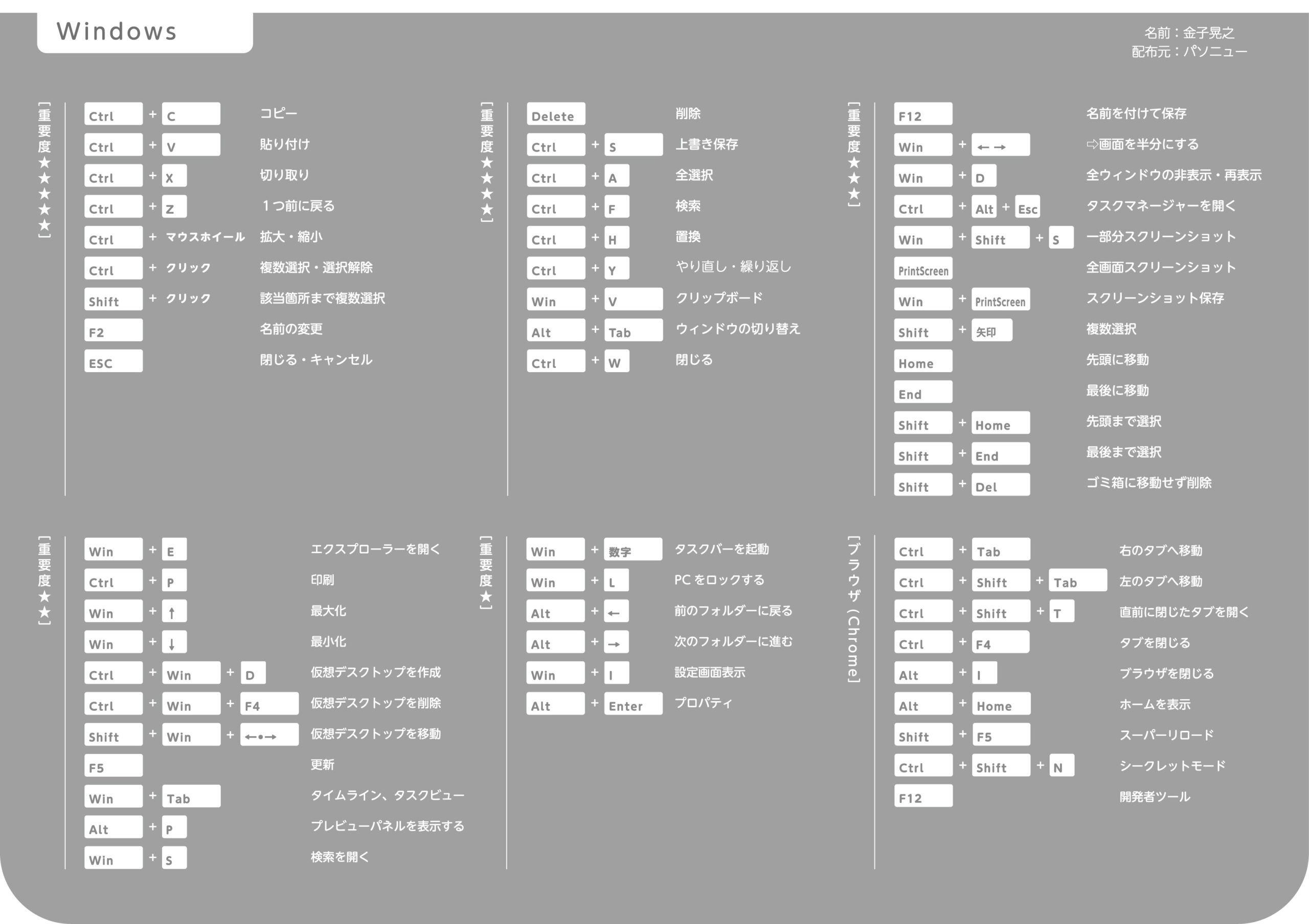
2026年最新業務効率化の観点から、日々のPC操作で劇的な効果をもたらす仕事が早くなる神コマンドを厳選しました。まずは頻出する基本動作と、ショートカットキー導入による効果の検証データを比較表で確認してください。
| 項目 | 詳細・数値データ | 一般的な基準・相場 | 編集部の見解・評価 |
|---|---|---|---|
| タスクマネージャー起動 (Ctrl + Shift + Esc) | 所要時間:約0.3秒 従来(Ctrl+Alt+Del経由):約2.5秒 | フリーズ時に画面遷移メニューを挟むのが通例 | 画面を介さず左手片手で一発起動できる必須コマンド。緊急時のストレスをゼロにする。 |
| ウィンドウ最小化一括操作 (Win + D / Win + M) | デスクトップ表示まで:約0.2秒 手動で全最小化:約4.0〜6.0秒 | 開いているウィンドウを1枚ずつ最小化ボタンで消す | 散らかった画面を一瞬でリセット。急な画面共有や背後からの視線を遮る際にも極めて有効。 |
| ブラウザ強制再読み込み (Ctrl + F5 / Ctrl + Shift + R) | キャッシュクリア即時反映:約1.0秒 ブラウザ設定からの削除:約15秒 | 通常のF5更新(キャッシュが残り反映されない事例多数) | Webデザイン確認や社内システム更新時の表示不具合を一発で解消する現場の生命線。 |
| PC画面の即時ロック (Win + L) | 離席時ロック所要時間:約0.1秒 スタートメニュー経由:約2.0秒 | 情報セキュリティガイドラインでの推奨手順 | 離席時の情報漏洩を防ぐ基本マナー。席を立つ瞬間に打鍵する癖をつけるべき動作。 |
| ファイル・フォルダ検索 (Win + S) | アプリ・設定検索時間:約0.5秒 メニューから探す:約5.0秒 | 階層を辿って目的の実行ファイルを探す | アプリ名や設定項目を先頭2〜3文字打つだけで即起動できる現代PC操作のスタンダード。 |
特にアプリが応答不能になった際、多くの人が「Ctrl + Alt + Delete」を押して青い全画面メニューからタスクマネージャーを選択しています。しかし「Ctrl + Shift + Esc」を使えば、直接タスクマネージャーが立ち上がるため、フリーズ時の復旧速度が圧倒的に向上します。
【Windows 11 / Windows 10】作業領域を劇的に広げる画面制御&便利機能
ノートPC単体で作業する際や、リモートワークで限られたディスプレイ領域を有効活用するために欠かせないのが画面制御機能です。Windows 10便利機能として定着した基本操作に加え、Windows11ショートカットキー一覧の中でも特に評価の高いスナップレイアウト機能を組み合わせることで、マルチタスクの快適性は倍増します。
1. 画面分割スナップ機能でマルチウィンドウを整列
資料を見ながらレポートを作成したり、ブラウザの数値をスプレッドシートへ転記したりする際、手動でウィンドウの端をドラッグしてサイズ調整するのは時間の無駄です。
「Win + 矢印キー(左右)」を押すだけで、アクティブなウィンドウを画面の左右半分にぴったり整列できます。さらに「Win + 矢印キー(上)」を押せば最大化、「Win + 矢印キー(下)」を押せば最小化または元のサイズへ戻ります。Windows 11では「Win + Z」を押すことで画面上部にスナップレイアウトのテンプレート番号が表示され、テンキーや数字キーとの組み合わせで好みの3分割・4分割配置が一瞬で完了します。
2. 仮想デスクトップ切り替えで「思考の散乱」を防ぐ
「メール・チャット用」「資料作成用」「データ分析用」など、プロジェクトごとにデスクトップを完全に分離できるのが仮想デスクトップ機能です。
「Win + Ctrl + D」で新しい仮想デスクトップを即座に作成し、「Win + Ctrl + 左右矢印キー」で瞬時に作業空間を横断できます。不要になった仮想デスクトップは「Win + Ctrl + F4」で閉じることが可能です。タスクバーが乱雑になって目的のウィンドウを見失うトラブルを根本から防ぐことができます。
【実態検証】ファイル管理とテキスト入力の詰まりを解消する時短テクニック
取材班が大手IT企業や事務系職種の現場をリサーチしたところ、日々の反復作業で最も「小さなイライラ」が蓄積していたのが、ファイル操作とテキストのコピペ作業でした。ここを改善するだけで、作業の体感速度は驚くほど変わります。
クリップボード履歴活用法:過去のコピーを呼び出す
通常の「Ctrl + C」と「Ctrl + V」だけでは、直前にコピーした1件しか貼り付けられません。誤って別の文字をコピーしてしまい、元の場所へ戻ってコピーし直した経験は誰にでもあるはずです。
そこで活用したいのが「Win + V」によるクリップボード履歴機能です。過去にコピーした最大25件までのテキストや画像がポップアップで一覧表示され、選択するだけで過去のデータを自由にペーストできます。頻繁に使う定型文やメールアドレスをピン留めしておけば、PCを再起動しても消えない簡易スニペットツールとしても機能します。
エクスプローラー操作時短術:マウス不要のファイル整理
エクスプローラー操作時短術を取り入れると、フォルダ移動やファイル名の変更が驚くほどスムーズになります。
「Win + E」でエクスプローラーを即時起動し、「Alt + Up(上矢印)」で1つ上の階層フォルダへ移動できます。ファイルの名前変更はマウスの右クリックではなく「F2」、新しいフォルダの作成は「Ctrl + Shift + N」で完結します。アドレスバーにカーソルを一瞬で飛ばす「Alt + D」や「Ctrl + L」を併用すれば、パスのコピーや指定フォルダへのジャンプも一瞬です。
スクリーンショット保存先の仕様と最適な撮影コマンド
画面キャプチャを撮る際、PrintScreenキーを押してペイントソフトに貼り付けて保存するという手順を踏んでいないでしょうか。Windowsには用途に応じた明確な撮影ショートカットが存在します。
画面の一部分だけを自由に切り取ってクリップボードに送りたい場合は「Win + Shift + S」を実行します。撮影領域を選択した瞬間にデータが保持され、チャットやドキュメントに「Ctrl + V」でそのまま貼り付け可能です。一方、画面全体の画像をファイルとして即座に残したい場合は「Win + PrintScreen」を押します。この場合、画面が一瞬暗くなり、自動的に以下のスクリーンショット保存先へ連番ファイルとして直接保存されます。
C:\Users\(ユーザー名)\Pictures\Screenshots(ピクチャ内のスクリーンショットフォルダ)
一般に知られていない盲点とネットの誤解|全部暗記は逆効果?
ネット上のまとめ記事やSNSでは「仕事ができる人が覚えているショートカットキー100選」といったコンテンツが散見されます。しかし、現場の業務改善指導を行う専門家は「網羅的な暗記はかえって作業効率を落とす」と警鐘を鳴らしています。
1. 「使わないキー」まで覚える認知的コストの罠
ショートカットキーの真の目的は、脳の思考リソースを操作から解放し、本来の業務に集中させることです。「この操作のキーは何だったか」とキーボード上で指を止めて考える時間が生じるくらいなら、慣れたマウスで操作した方が認知的ストレスは少なくなります。パレートの法則(80:20の法則)が示す通り、日常業務で発生する操作の8割は、わずか15個前後の頻出コマンドでカバーできます。
2. 左手だけで完結しないコマンドの無理な多用
右手でマウスを持ちながら、左手だけで打てるショートカット(Ctrl+C, Ctrl+V, Ctrl+Z, Win+Tabなど)は極めて高い効率を生みます。しかし、両手でキーボードの端と端を押さなければならない複雑なコマンドを無理に使おうとすると、手のポジションが崩れ、かえってタイピングのテンポを乱す原因になります。「右手はマウス、左手はキーボード」というハイブリッド状態を崩さない範囲で導入するのが実践的なアプローチです。
【プロの結論】おすすめできる人・見送るべき人の特徴
業務形態やPCスキルの習熟度によって、ショートカットキーの導入アプローチは明確に分かれます。
【即座に導入すべき人】
- データ入力、事務処理、Webリサーチ、プログラミングなどテキスト・ファイル操作が中心の職種
- 日常的に10個以上のブラウザタブや複数アプリを同時に立ち上げて作業するマルチタスカー
- ノートPC単体で外出先やカフェでの作業機会が多く、外付けマウスの可動域が狭い人
【無理に導入を進めるべきではない人】
- IllustratorやCADなど、マウスやペンタブレットによる微細なポインティングが主業務のクリエイター
- キーボードのタッチタイピング(ブラインドタッチ)がおぼつかず、キーの位置を目視で探している段階の人(まずはホームポジションの習得が最優先)
【windows ショートカット キー 一覧】に関するよくある質問(FAQ)
Q1:Windows 10とWindows 11でショートカットキーの挙動に違いはありますか?
A1:基本的なファイル操作やコピペ、仮想デスクトップのショートカットは共通です。大きな違いはスナップ機能にあり、Windows 11では「Win + Z」を押すことで視覚的なレイアウト選択メニュー(スナップレイアウト)が呼び出せるよう進化しています。また、Windows 11では右クリックメニューが刷新されたため、従来の全項目メニューを一発で出したい場合は「Shift + F10」を活用すると便利です。
Q2:スクリーンショットを撮ったのに保存先が見つかりません。どこを確認すべきですか?
A2:「Win + Shift + S」で撮影した場合はファイルとして保存されず、一時的にクリップボードへ保持されている状態です。そのままWordやSlackなどで「Ctrl + V」を押せば貼り付けられます。画像ファイルとして自動保存したい場合は「Win + PrintScreen」を使用してください。エクスプローラーの「PC > ピクチャ > スクリーンショット」フォルダ内に自動で格納されます。
Q3:ショートカットキーが突然反応しなくなった場合の主な原因は何ですか?
A3:代表的な原因として「Fn(ファンクション)ロック」が外れて別機能が割り当てられているケース、キーボードの「Windowsキー無効化機能(ゲーミングモード)」が誤ってオンになっているケース、または常駐している別アプリ(録画ツールやキーカスタマイズソフト)とキーの組み合わせが重複して競合しているケースが挙げられます。
Q4:効率化のために、初心者はまずどのコマンドから覚えるべきですか?
A4:まずは「Win + V(クリップボード履歴)」「Win + E(エクスプローラー起動)」「Win + D(デスクトップ表示)」「Ctrl + Shift + Esc(タスクマネージャー)」の4つから導入することをおすすめします。これらは日常的な頻度が高く、マウス操作との速度差を最も実感しやすいコマンドです。
まとめ:今後の動向と失敗しないための判断基準
PC操作における真の生産性向上とは、何百ものショートカットキーを暗記することではありません。自分が毎日何十回も繰り返している「小さな無駄動作」に気づき、それを無意識の1コマンドへ置き換えていくプロセスそのものに価値があります。
まずは今日から、頻繁に行う2〜3個の操作だけで構いません。マウスを握る手を一瞬止め、キーボード上で指を動かしてみてください。1回数秒の短縮はやがて強固な習慣となり、あなたのデスクワーク環境に驚くほどの時間的ゆとりをもたらすはずです。 (出典: windows ショートカット キー 一覧(Yahoo!ニュース))


毎日更新されるトレンド情報を分析・発信中。役立つ裏技やおすすめ情報を分かりやすく紹介します。