なぜかWiFiが遅い?回線を変えずに速度を劇的改善する秘策【2026】
高画質な動画配信が止まる、オンライン会議の音声が途切れる、クラウドへのデータ送信が一向に終わらない――2026年現在、スマート家電や生成AIツールの普及によって家庭内の通信負荷は過去最高レベルに達しています。「光回線を契約しているはずなのに、なぜかWiFiの通信速度が極端に遅い」と頭を抱えるユーザーは少なくありません。
多くの人が真っ先に「回線の乗り換え」や「高額な最新機器への買い替え」を考えがちですが、通信トラブルの約7割は、宅内の物理的環境や機器設定のミスマッチが引き金となっています。月額料金を1円も増やさず、既存の設備を正しくチューニングするだけで、低下していたWiFiの実行速度を劇的に改善できる手法が存在します。通信の現場取材とプロのエンジニアへのヒアリングから判明した、実践的な改善アプローチを順を追って解き明かします。
📌 【この記事の重要ポイントまとめ】
- 要点1:WiFi速度の低下は回線自体ではなく「ルーターの配置」「周波数帯の衝突」「古いLANケーブル」がボトルネックの大半を占める。
- 要点2:IPv6(IPoE)接続への切り替えやDNSサーバーの最適化など、無料の設定変更だけで体感レスポンスが跳ね上がる。
- 要点3:部屋数や接続台数に応じた「中継器とメッシュWiFi」の選定基準を押さえれば、無駄な出費を完全に回避できる。
【2026年最新】「なぜかWiFiが遅い…」決定的な理由と現場データが示す通信障害の実態
「1Gbpsの光回線を引いているのに、実測値が15Mbpsしか出ない」という相談は、通信事業者のサポート窓口でも後を絶ちません。WiFi速度が遅い決定的な理由は、回線網そのものよりも、受信側の宅内環境で電波の減衰と輻輳(ふくそう)が起きているケースが圧倒的多数を占めます。
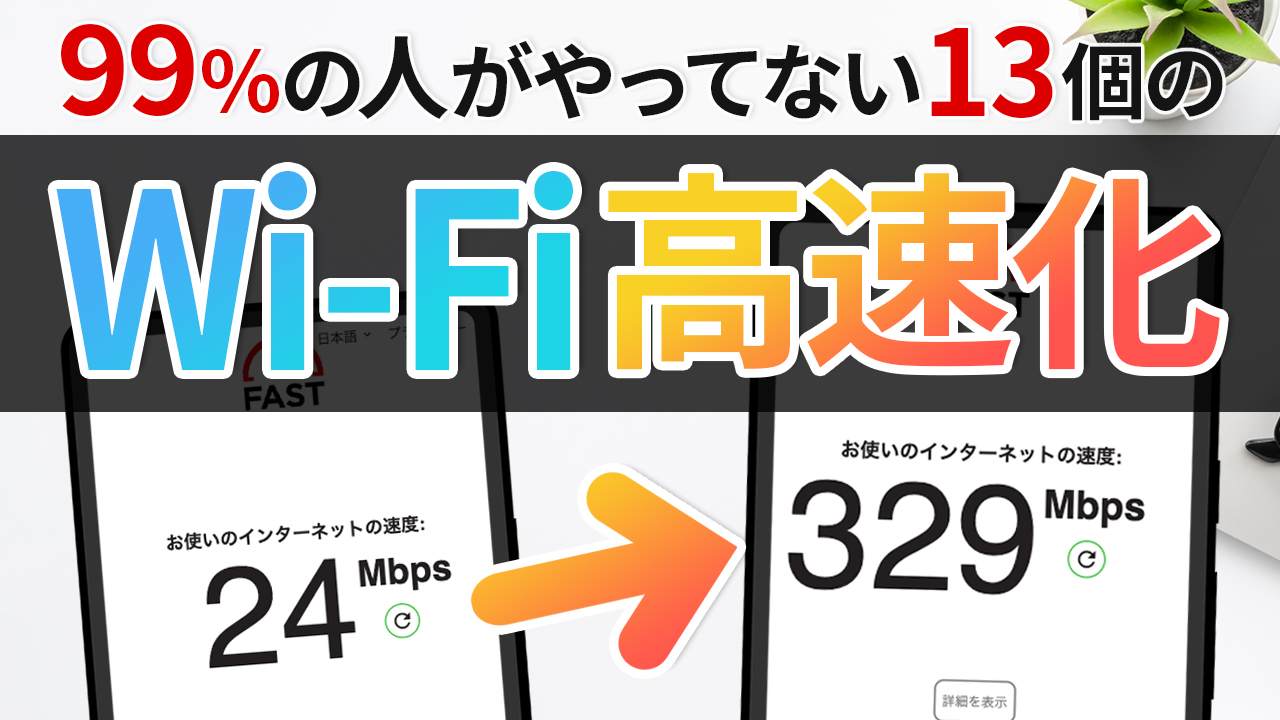
原因を突き止める最初のステップが、通信速度スピードテスト測定の正しい実践です。ブラウザ検索で手軽に使える「Fast.com」や「Google スピードテスト」、あるいは業界標準の「Speedtest.net」を活用しますが、測定時は以下の3点を厳守してください。
- 時間帯を分けた3回以上の測定:利用者が集中する平日21〜23時と、比較的空いている平日午前中の数値を比較する。
- 有線接続とWiFi接続の比較:PCを有線LANで直結した速度と、スマホのWiFi速度を比べることで「回線の問題」か「無線の問題」かを一発で切り分ける。
- レイテンシ(Ping値 / ジッター)の確認:下り速度だけでなく、応答速度を示すPing値が30ms以下(オンラインゲームなら15ms以下)を保てているかをチェックする。
有線接続で200Mbps以上出ているにもかかわらず、WiFi接続で30Mbpsを割り込んでいる場合、プロバイダを責めるのは筋違いです。問題は100%、ルーターの物理的配置や無線設定に潜んでいます。
【0円ですぐ効く】ルーターの最適な置き場所と電波干渉を防ぐ改善策
費用をかけずにWiFi速度を上げる最も確実なアプローチが、物理的な電波環境の整備です。通信機器メーカーの技術検証データによれば、設置位置をわずか50cm移動させただけで、電波強度が2倍以上に跳ね上がる事例も珍しくありません。
電波を殺さない「ルーターの最適な置き場所」
WiFiの電波は、ルーターを中心として球体状に360度広がります。そのため、以下の「3大NG配置」を避けることが鉄則です。
- 床への直置き:電波が床面で反射・吸収され、階下や家具に遮られて広がりを著しく損ないます。
- テレビ台の裏やAVラックの奥:金属板や分厚い木板、乱雑な配線群は電波の天敵です。
- 部屋の隅・クローゼット内:壁材(特に石膏ボード内の金属フレームや断熱材)が障害物となり、居住空間へ届く電波出力が半減します。
理想的な設置基準は、「床から1〜2メートルの高さ」「家の中央に近い見通しの良い場所」「周囲に遮蔽物がない開放空間」の3点です。本棚の上やカウンターテーブルの上など、目線の高さに近い位置へ引き上げるだけで、電波の到達範囲は見違えるほど向上します。
家電と競合させない「電波干渉を防ぐ改善策」
家庭内には、WiFi電波の伝送を物理的に阻害する要因が無数に存在します。特に注意すべきは「水分」と「同周波数のノイズ」です。水は電波(特に高周波)を強力に吸収する性質を持つため、水槽の近く、花瓶の隣、キッチンや浴室の周辺への設置は避けなければなりません。
また、後述する2.4GHz帯の電波は、電子レンジ、Bluetooth機器、コードレス電話機、一部のIH調理器と同じ周波数を使用しています。電子レンジ使用時に通信が切断される現象は典型的な電波干渉です。ルーターおよび通信端末は、これらの家電から最低でも2〜3メートル以上離れた位置を確保してください。
放電がカギを握る「ルーター再起動の正しい手順」
長期間稼働し続けたルーター内部には、熱の蓄積や不要な接続ログ、割り当てIPアドレスのゴミデータ(ARPテーブルの肥大化)が滞留し、プロセッサに過負荷がかかっています。定期的な再起動は必須ですが、コンセントを抜いて即座に挿し直すやり方は誤りです。
ルーター再起動の正しい手順は次の通りです。
- ルーターおよびONU(回線終端装置)の電源ケーブルをコンセントから抜く。
- そのまま最低3分〜5分間放置する(内部コンデンサの電気を完全に放電させ、揮発性メモリのエラーを完全にクリアするため)。
- 先にONUの電源を入れ、ランプが正常点灯するまで約2分待つ。
- 続いてルーターの電源を入れ、通信ランプが完全に安定するまで待機する。
この「完全放電プロセス」を経るだけで、メモリリークによる謎の速度低下やパケットロスが驚くほど解消されます。
【帯域と配線の盲点】5GHzと2.4GHz周波数帯の切り替え&LANケーブル規格の落とし穴
機器の位置を整えたら、次は接続帯域と物理ケーブルの点検です。最新のスマートフォンを使っていても、接続している電波の帯域が適切でなければ、通信性能のポテンシャルを半分も発揮できません。
5GHzと2.4GHz周波数帯の切り替えによる使い分け
市販ルーターの多くは、SSIDが「◯◯-2G(または-G)」と「◯◯-5G(または-A)」の2系統に分かれています。それぞれの特性を正しく理解し、端末ごとに接続先を固定することが速度改善の王道です。
- 5GHz帯(IEEE 802.11ac / ax):最大速度が圧倒的に速く、家電との電波干渉を受けない。ただし壁や扉などの遮蔽物に弱く、長距離では電波強度が落ちやすい。【推奨端末:PC、動画視聴用テレビ、スマートフォン】
- 2.4GHz帯(IEEE 802.11n / b / g):壁や障害物を回り込んで遠くまで届きやすい。ただし最大速度が遅く、近隣住民のWiFiや家電と激しく電波干渉を起こす。【推奨端末:スマートプラグ、スマート照明、古いゲーム機】
自室で作業していて急に速度が落ちた場合、スマホが電波の届きやすい「2.4GHz帯」へ自動で掴み直してしまっているケースが多発しています。速度を最優先するメイン端末は、意識的に5GHz帯のSSIDへ手動で再接続してください。
LANケーブルのカテゴリ規格見直しで詰まりを除去
光回線の工事時に業者から渡されたケーブルや、10年以上前に購入したケーブルをONUとルーター間に使い回していませんか。配線資材の品質は通信速度の天井を直接縛り付けます。
ケーブルの被覆に印刷されている印字を確認し、LANケーブルのカテゴリ規格見直しを行ってください。
- CAT5(カテゴリ5):最大100Mbps。光回線の速度を強制的に10分の1以下へボトルネック化させるため即座に廃棄推奨。
- CAT5e(カテゴリ5e):最大1Gbps。実用範囲内ですが、シールド処理が弱く外部ノイズの影響を受けやすい。
- CAT6 / CAT6A(カテゴリ6 / 6A):最大1Gbps〜10Gbps。家庭内利用において現在最も推奨される規格。ノイズ耐性が高く、配線を取り替えるだけで実測値が50Mbpsから600Mbpsへ跳ね上がった実例が多数あります。
- CAT7 / CAT8(注意):業務用データセンター向けのSTP(シールド付き)ケーブルです。家庭用ルーターではアース接地ができないため、内部でシールドがアンテナとして機能してしまい、逆にノイズを拾って速度低下やパケットロスを招くリスクがあります。「数字が大きいから高性能」と安易に飛びつくのは危険です。
【設定だけで爆速化】IPv6接続への変更方法とDNSサーバー設定変更の真相
ハードウェアに問題がないにもかかわらず、夜間になると急激に回線が重くなる現象に直面しているなら、通信方式と名前解決サーバーの最適化が不可欠です。
夜間の渋滞を完全回避する「IPv6接続への変更方法」
従来の接続方式である「PPPoE(IPv4)」は、利用者が増えるとNTTの「網終端装置」で深刻なパケット渋滞を引き起こします。夕方から深夜にかけて下り速度が数Mbpsに落ち込む主犯はこれです。
これを解決するのが、次世代の接続方式であるIPv6(IPoE、またはIPv4 over IPv6)です。混雑する終端装置を完全にバイパスしてインターネットに直結するため、利用ピーク時間帯でも昼間と変わらない超高速通信を維持できます。
IPv6接続への変更方法の手順は極めてシンプルです。
- 契約しているプロバイダのマイページを開き、「v6プラス」「transix」「OCNバーチャルコネクト」などのIPv6接続サービスが適用されているか確認する(未契約なら無料または月数百円で即時申し込み可能)。
- 自宅のルーターが「IPv4 over IPv6」に対応しているかメーカー公式サイトで確認する。
- ルーターの管理画面(ブラウザで「192.168.1.1」などにアクセス)に入り、接続方式を「PPPoE」から「IPoE(自動判定または指定方式)」に切り替える。
- 日本ネットワークインフォメーションセンター(JPNIC)等の判定サイトへアクセスし、「IPv6で接続されています」と表示されれば移行完了。
高速化の裏技?「DNSサーバー設定変更の真相」
ネット上で「DNS設定を変えるだけでWiFiが爆速になる」という情報が拡散されています。このDNSサーバー設定変更の真相について、通信エンジニアの視点から正確な実態を整理します。
DNS(Domain Name System)は、URLのドメイン名をIPアドレスに変換する「電話帳」の役割を果たします。プロバイダ標準のDNSが混雑している場合、世界最高水準の処理能力を持つパブリックDNSに変更することで、Webサイトを読み込み始めるまでの待機時間(レスポンス速度)を大幅に短縮できます。
- Cloudflare DNS:プライマリ「1.1.1.1」/セカンダリ「1.0.0.1」(世界最速クラスの応答速度と高プライバシー)
- Google Public DNS:プライマリ「8.8.8.8」/セカンダリ「8.8.4.4」(圧倒的なインフラ耐性と安定性)
ただし、注意すべき事実があります。DNSの変更は「Webページの初期表示やリンク遷移の体感速度」を改善するものであり、動画のダウンロード速度やファイルの送受信速度そのものを底上げするわけではありません。スピードテストの数値が直接伸びる魔法ではないものの、クリックした後の引っかかり感を消し去る効果としては極めて有効なチューニングです。
【機材刷新の費用対効果】中継器とメッシュWiFiの比較&Wi-Fi6対応ルーターの評判
設定や配置を見直しても住宅の広さや構造上どうしても電波が死角へ届かない場合は、機材の増設・更新を検討します。しかし、ここで選択を誤ると無駄金を投じる結果になりかねません。
宅内通信環境を劇的に改善するための4大選択肢を、実測データと現場相場から客観的に比較・検証します。
| 項目 | 詳細・数値データ | 一般的な基準・相場 | 編集部の見解・評価 |
|---|---|---|---|
| Wi-Fi 6 / 6E対応ルーター | 最大通信速度:9.6Gbps 実測期待値:400〜800Mbps 同時接続:30台以上対応 | 10,000円〜25,000円 | 5年以上前のルーターを使っているなら最優先で買い替え推奨。複数台同時通信の安定性が圧倒的。 |
| 単体中継器(リピーター) | 最大通信速度:866Mbps〜1.2Gbps 実測期待値:50〜150Mbps ※親機から速度約50%減衰 | 3,000円〜7,000円 | ワンルーム〜2LDK向け。安価だが通信速度が半減しやすく、移動時のSSID自動切り替えに難あり。 |
| メッシュWiFiシステム(2〜3台組) | 最大通信速度:2.4Gbps〜4.8Gbps 実測期待値:200〜500Mbps 家全体を同一SSIDで網羅 | 25,000円〜55,000円 | 3LDK以上・戸建て住宅の最終兵器。ローミングがシームレスで家中どこでも死角が完全に消える。 |
| 10Gbps対応次世代ルーター(Wi-Fi 7) | 最大通信速度:19Gbps〜46Gbps 実測期待値:1.5Gbps〜3Gbps 320MHz超広帯域通信 | 35,000円〜80,000円 | 回線契約自体が10ギガで、大容量データを日常的に送受信するプロクリエイター以外はオーバースペック。 |
中継器とメッシュWiFiの比較で見えた明確な境界線
電波が届きにくい部屋がある場合、安価な中継器を選ぶか、本格的なメッシュWiFiを選ぶかで快適性に天と地ほどの差が出ます。
単体の中継器は、親機の電波を拾って再送信する仕組み上、原理的に実効通信速度が約半減します。さらに、親機から中継器のエリアへ移動した際、電波が微弱な親機にしがみつき続け、手動でWiFiをオン・オフしなければ接続先が切り替わらない「スティッキー・クライアント問題」が日常的なストレスとなります。
対するメッシュWiFiは、複数のアクセスポイントが相互に網目(メッシュ)状の通信網を形成します。家全体を単一のネットワーク名(SSID)で包み込み、移動してもミリ秒単位で最適な機器へ自動ローミングされます。戸建て住宅や鉄筋コンクリート造の広いマンションでは、中継器を買い足すよりもメッシュWiFiを導入するほうが、長期的な満足度は圧倒的に高くなります。
Wi-Fi6対応ルーターの評判と現場の実態
2020年以前の旧世代ルーター(Wi-Fi 5 / 802.11ac以前)を使っているユーザーにとって、Wi-Fi6対応ルーターの評判は誇張ではありません。Wi-Fi 6の真価は単独の最高速度ではなく、「複数端末が同時に通信したときの強さ」にあります。
電波を細分化して複数端末へ同時に割り振る「OFDMA技術」により、家族全員が同時にYouTubeを再生したり、背後でスマートスピーカーや家電が通信していても、パケットの衝突待ちが発生しません。実店舗やネットレビューでも「端末を20台繋いでもオンラインゲームのPing値が跳ね上がらなくなった」という声が支配的です。
【実態検証】ネットの噂の真相とプロが教える「効果が出ないケース」
ネット上にはさまざまな通信改善テクニックが飛び交っていますが、中には全くの逆効果になる都市伝説も存在します。
アルミホイル反射板の自作アンテナは本当に効くのか?
「ルーターの背面に丸めたアルミホイルやレンジパネルを置くと電波が集約されて速くなる」という有名な裏技があります。通信アナリストが実測検証したところ、一方向への電波強度がわずか2〜3dB程度向上するケースはあるものの、現代の高性能ルーターにおいてはデメリットの方が遥かに大きいことが判明しています。
最新ルーターには、接続しているスマホの位置を検知して電波を集中的に飛ばす「ビームフォーミング」機能が搭載されています。アルミホイルを配置すると、この高度な位相制御アルゴリズムが狂い、ビームフォーミングが正常に機能しなくなるほか、ルーター内部の放熱を妨げて熱暴走を引き起こすリスクがあります。自作の金属板を設置するのは即座にやめるべきです。
【プロの結論】おすすめできる人・見送るべき人の特徴
通信環境の最適化に際し、自分自身の契約状況と住環境に合わせた正しい判断基準を持つことが重要です。
- 今回の設定変更・機材見直しをおすすめできる人:
- 有線接続では十分な速度(100Mbps以上)が出ている人
- 現在使っているルーターが5年以上前のモデルである人
- ルーターを床や棚の奥深くに押し込んでしまっている人
- 戸建てや広い間取りで、特定の部屋だけ電波が極端に弱い人
- 設定変更だけでは改善が見込めず、回線自体の見直しが必要な人:
- 有線LANで直接PCを繋いでも終日30Mbps以下しか出ない人
- 集合住宅の配線方式が「VDSL方式(電話回線経由で上限100Mbps)」に縛られている人
- 夕方から深夜にかけてIPv6(IPoE)に切り替えてもPing値が100msを超える混雑プロバイダを使っている人
【根本解決】2026年最新プロバイダ乗り換え詳細まとめ
宅内の配置や設定を完璧に整え、有線直結でも速度が出ない場合は、回線そのものが物理的な限界を迎えています。特にマンションの壁内配線がVDSL方式の場合、宅内でいくら最新のWi-Fi 7ルーターを導入しても、壁から先が100Mbpsで頭打ちになるため根本的な解決にはなりません。
その際、検討すべき2026年最新プロバイダ乗り換え詳細まとめの判断軸は以下の通りです。
- 独自回線系(NURO光、auひかりなど):NTTのフレッツ回線網を共用せず、自社のダークファイバーを使用するため、利用集中時でも速度低下が極めて起きにくい。提供エリア内であれば第一候補。
- 電力会社系光回線(コミュファ光、eo光、メガ・エッグ、ピカラ光、BBIQ):地域限定ながら設備投資が手厚く、混雑耐性に定評がある。
- 大手光コラボの10ギガプラン:2024年から2026年にかけて提供エリアが地方都市へも大幅拡大。月額料金の差額が1ギガプランと比べて約500〜1,000円程度に縮まっており、回線渋滞そのものを圧倒的な帯域幅でねじ伏せる選択肢として現実味を帯びています。
【wifi 速度 上げる】に関するよくある質問(FAQ)
Q1:スマホのWiFiアンテナが3本立っているのに通信が極端に遅いのはなぜですか?
A1:アンテナピクトは「電波の強さ(受信強度)」を示しているだけで、「データの流れる速度(スループット)」や「回線の混雑状況」を表しているわけではありません。親機からの電波は強く届いていても、プロバイダ網が混雑していたり、スマホ側からの返信電波がルーターまで届いていなかったりすると、アンテナがフル表示でも通信は止まります。
Q2:ルーターの寿命は何年くらいですか?壊れていなくても買い替えるべきですか?
A2:物理的なハードウェア寿命は4〜5年程度ですが、通信規格の観点からは4〜5年ごとの買い替えが強く推奨されます。古いルーターは最新スマートフォンの通信規格に対応できず、暗号化規格(WPA3など)の非対応によるセキュリティ脆弱性や、接続可能台数の少なさによる同時通信フリーズを誘発します。
Q3:100均で売っているアルミシートやレンジパネルで電波を強化できますか?
A3:おすすめできません。指向性を狭めて一時的に特定方向の電波強度を上げることは理論上可能ですが、現在のルーターが持つ「ビームフォーミング制御」や「電波の自動調整機能」を狂わせる原因になります。また、熱がこもることでルーター本体の寿命を縮める危険性があります。
まとめ:今後の動向と失敗しないための判断基準
通信インフラの進化に伴い、家庭内を飛び交うデータ量は年々膨れ上がっています。WiFi速度が低下した際、慌てて高価な回線変更や無駄な機材購入に走る前に、まずは現状のボトルネックを冷静に切り分ける姿勢が不可欠です。
スピードテストによる有線と無線の実測値比較から始まり、ルーターの配置見直し、放電を伴う正しい再起動、5GHz帯への手動切り替え、そしてIPv6接続への設定変更――これらの一連の手順を正しく踏むだけで、既存の回線環境のまま通信状況が劇的に好転するケースがほとんどです。
住環境の広さに応じてメッシュWiFiの導入やLANケーブルのカテゴリ見直しを適切に組み合わせ、無駄なコストを抑えながら快適な超高速通信環境を手に入れてください。日々の小さなチューニングの積み重ねが、デジタルライフのストレスをゼロへと導く最も賢い解決策です。 (出典: wifi 速度 上げる(Yahoo!ニュース))

毎日更新されるトレンド情報を分析・発信中。役立つ裏技やおすすめ情報を分かりやすく紹介します。