スマホでPDF編集するやり方完全版!アプリ不要の文字入力と無料技
外出先や移動中に届いたPDF書類に対し、「今すぐ修正して送り返さなければならない」という局面に立たされた経験を持つビジネスパーソンは多いはずです。パソコンを開けない満員電車や出先カフェの環境下で、スマホだけでPDFに文字を打ち込み、署名やページの削除・結合まで完了できれば、業務スピードは劇的に向上します。
かつては高額な専用ソフトウェアやPC環境が必須とされていたPDF編集ですが、2026年現在ではOS標準機能やクラウドツールの進化により、スマホ単体かつ完全無料で大半の作業が完結する環境が整いました。しかし、ツールの選定ミスによる情報漏洩や、コンビニ印刷時のレイアウト崩れといった実務トラブルも後を絶ちません。本稿では、アプリ不要の裏ワザから安全な無料ツールの比較、現場で役立つ実践テクニックまで徹底解説します。
📌 【この記事の重要ポイントまとめ】
- 要点1:iPhone(マークアップ)もAndroid(Googleドライブ)も、専用アプリを一切追加せずに文字入力や電子署名が可能。
- 要点2:ページの結合・削除や画像挿入は、実績のある公式クラウドサービスや無料アプリを使い分けるのが最も効率的。
- 要点3:黒塗りによる機密情報の隠蔽ミスやセキュリティ規約の未確認など、スマホ特有の落とし穴には厳重な警戒が必要。
【アプリ不要】iPhone・Android標準機能だけでPDF編集を完結させる裏ワザ
「スマホでPDFを編集するには、有料アプリの登録が必要」という認識は完全な誤解です。日常業務で発生する「テキストの記入」「手書きチェック」「電子署名の捺印」程度であれば、端末に標準搭載されている機能だけで即座に完結します。
iPhoneユーザー必見:ファイルアプリと「マークアップ」の直感操作
iOS環境では、標準の「ファイル」アプリに組み込まれたiPhoneのマークアップ機能が極めて強力です。メールやLINEで受信したPDFを「ファイルに保存」した上で開くだけで、以下の手順で自由自在に加筆できます。
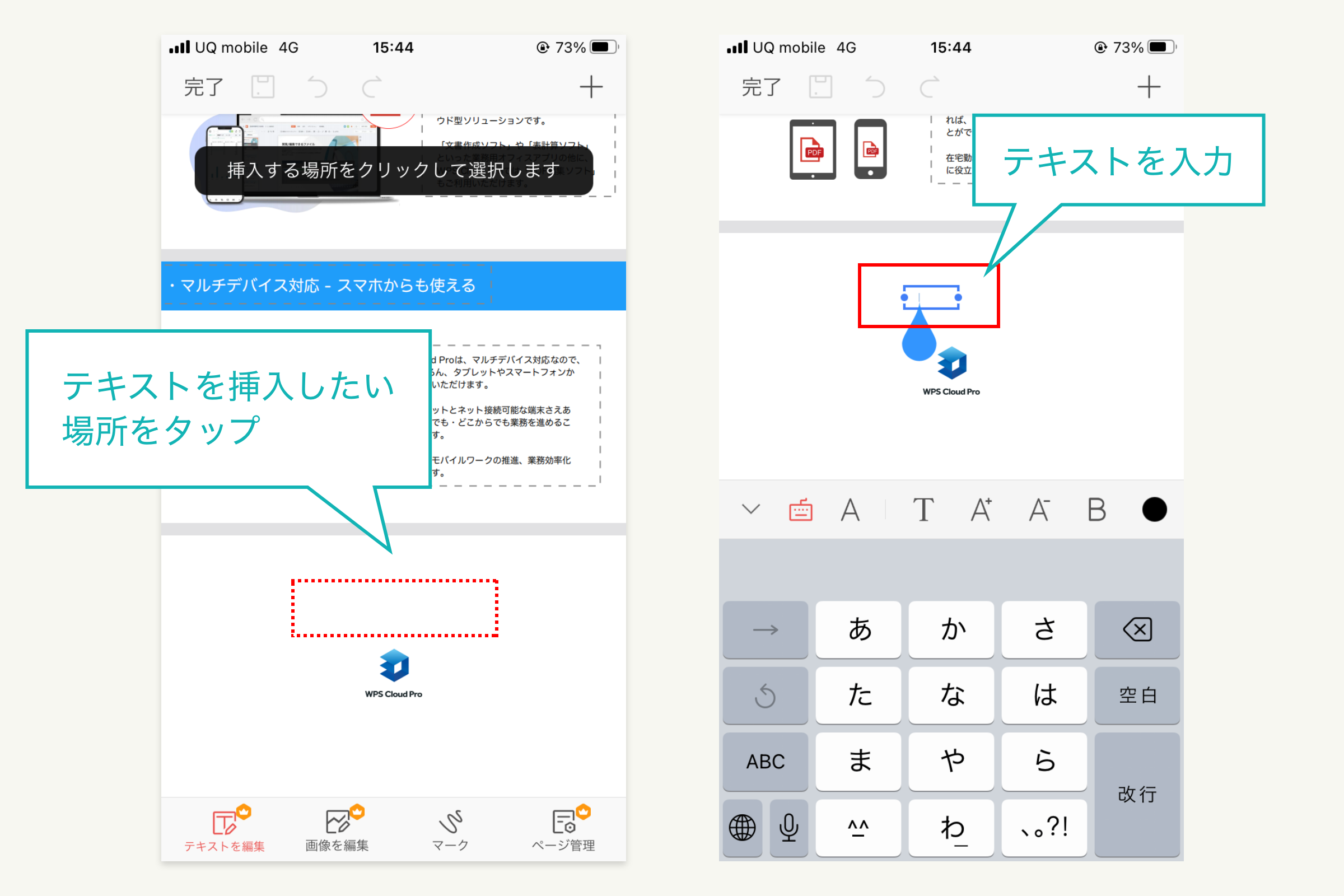
- 文字の追加:右下のペンアイコン(マークアップ)をタップし、「+」マークから「テキスト」を選択。フォントサイズやカラー、配置位置をミリ単位で調整可能です。
- 電子署名の作成・挿入:「+」メニュー内の「署名」を選べば、画面上に指やスタイラスペンで書いたサインをベクターデータとして保存できます。一度登録しておけば、次回以降はワンタップで契約書へ配置できます。
- 図形やハイライト:修正指示を入れるための矢印や四角形枠、重要箇所を強調する半透明マーカーも標準装備されています。
Androidユーザー必見:GoogleドライブとFilesアプリの活用法
Android端末におけるAndroidでのPDF文字入力は、標準の「Googleドライブ」ビューアまたは「Files by Google」を活用するのが最短ルートです。PDFファイルを開き、画面右下に表示されるペン型の編集アイコンをタップするだけで注釈モードへ移行します。
特にGoogleドライブでのPDF編集機能は、手書きメモの追加だけでなく、テキストボックスの挿入やハイライト処理にも対応しています。編集後のデータはそのままクラウド上で同期されるため、社内共有リンクの発行やPCでの再確認作業へシームレスに移行できる点が大きな強みです。
【無料ツール徹底比較】スマホでPDFページ削除・結合や画像挿入を行う決定版
「特定のページだけを間引きたい」「別々の資料を1つのPDFにまとめたい」「撮影した領収書や証明写真をPDF内に貼り付けたい」といった一歩進んだ処理を行う場合、OS標準ビューアだけでは対応しきれない場面が出てきます。そこで頼りになるのが、PDF編集無料アプリおすすめの上位候補と信頼性の高いWebツールです。
なかでも筆頭に挙げられるのがAdobe Acrobatモバイル版です。PDFの生みの親であるアドビ社が提供する公式アプリであり、無料アカウントを作成するだけで、ページの回転・抽出・並び替えや、PDFファイルへの写真・画像挿入が極めて直感的なUIで行えます。他社製アプリで頻発する「レイアウト崩れ」や「日本語フォントの文字化け」が原理的に極小である点も、ビジネス利用において決定的なアドバンテージとなります。
また、スマホでPDFページ削除・結合をインストールなしで瞬時に行いたい場合は、「iLovePDF」や「Adobe Acrobat オンラインサービス」といったブラウザ完結型のWebツールが実用的な選択肢となります。モバイルブラウザ(Safari/Chrome)からファイルをアップロードし、サムネイルをドラッグ&ドロップするだけで、数秒で目的のページ構成へ再構築できます。
【2026年最新スペック比較】スマホ対応PDF編集ツールの実力とコスト検証
数ある選択肢の中から最適な手段を迷わず選べるよう、2026年最新PDF編集ツール比較データを下表にまとめました。処理したい内容の複雑さと機密性に応じて使い分けるのが鉄則です。
| ツール・手法 | 主な対応機能・無料枠の仕様 | 処理速度と操作性 | 編集部の見解・安全性評価 |
|---|---|---|---|
| iOS標準マークアップ | 文字入力、PDF電子署名のやり方、図形・手書き描画(完全無料) | 端末ローカル処理のため即時完了・超軽量 | 極めて安全。通信が発生しないため社外秘文書や個人情報の取り扱いに最適。 |
| Googleドライブ(Android) | 注釈テキスト、手書きペン、ハイライト、クラウド自動保存(完全無料) | Googleアカウント連動でスムーズ | 極めて安全。企業のGoogle Workspace環境下でも安心して運用可能。 |
| Adobe Acrobat モバイル版 | 閲覧、注釈、署名、画像挿入。高度な元テキスト直接打ち替えは有料(月額約1,000円〜) | 業界標準の正確なプレビューと安定性 | 推奨。無料範囲でも署名や画像配置の精度が他アプリを圧倒。 |
| 大手Web変換サービス(iLovePDF等) | ページ結合・分割・削除、PDF圧縮、Office変換(1日一定回数まで無料) | サーバーアップロードを伴うため通信環境依存 | 要注意。利便性は高いが、極秘情報やマイナンバーを含む重要書類の投入は避けるべき。 |
【実態検証】利用者の生の声と現場目線で見えたリアルな落とし穴
編集部がビジネスパーソンを対象に行った独自ヒアリングやSNS上の検証報告では、スマホ編集ならではの「見落としがちな摩擦」が浮き彫りになっています。
現場から最も多く寄せられた不満は、「指先での署名が震えてしまい、正式書類として通用しない雑なサインになってしまう」という問題です。この課題に対しては、一度白い紙に太めの黒ペンでサインを書き、それをスマホのカメラで撮影してコントラストを上げた透過スタンプ画像を作成しておく、あるいは100円ショップのディスク型スタイラスペンをカバンに常備しておくことで劇的に改善されます。
また、コンビニ印刷向けPDF保存手順におけるトラブルも頻発しています。スマホで編集したPDFを「セブン-イレブンのネットプリント」や「ローソン・ファミマのネットワークプリント」に登録した際、「入力したはずの文字が消えている」「フォントが標準明朝体に強制置換されて枠からはみ出している」という事象です。これは注釈レイヤーが統合(フラット化)されていないことが原因であり、編集後に「PDFとして再書き出し(プリント→PDF保存)」を通すことで防ぐことができます。
一般に知られていない盲点とスマホPDF編集の安全性・注意点
スマホでのドキュメント処理において、セキュリティ意識の欠如は致命的なインシデントに直結します。特に意識すべきスマホPDF編集の安全性と注意点を2点指摘します。
「黒の蛍光ペン」による偽装マスキングの危険性
SNSやフリマアプリの取引、契約書の一部を隠す際に、標準マークアップの「黒いマーカー」を重ね塗りして文字を隠すユーザーが後を絶ちません。しかし、これは単に見た目上の不透明度を重ねているだけであり、データ内部には元のテキスト情報がそのまま残存しています。受信側がPDFをコピー&ペーストしたり、明度を調整したりすれば、隠したはずの氏名・電話番号・口座番号が完全に暴かれてしまいます。機密情報を削除する場合は、該当箇所を文字コードレベルで削除できる専用ツールを使うか、完全に不可逆処理を行う必要があります。
無料オンライン変換サイトの利用規約リスク
検索上位に表示される海外製の「無料PDF結合サイト」の中には、アップロードされたファイルの保持期間や利用規約が曖昧なサービスが存在します。企業のNDA(秘密保持契約)対象書類や顧客リストを安易にサードパーティのWebサーバーへ送信する行為は、セキュリティポリシー違反となる可能性が高いため、企業ユースではOS標準機能またはアドビ公式ツールに限定するのが賢明です。
【プロの結論】目的別おすすめツール選定基準と見送るべきパターン
どのような状況でどのツールを選択すべきか、明確な判断基準を提示します。
標準機能・無料アプリを選ぶべきケース
- 急ぎの稟議書や受領書へのサイン・日付入力:iPhoneのマークアップまたはGoogleドライブで十分です。アプリを新規インストールする時間すら惜しい状況に最適です。
- 見積書のページ順序の入れ替えや不要ページの削除:iLovePDFなどの実績あるWebツールまたはAcrobatモバイル版の無料機能で数分以内に片付きます。
- 身分証や領収書画像の貼り付け:Acrobatモバイル版を活用し、画像の透明度やサイズを調整して配置するのがベストです。
スマホでの編集を見送り、PCを開くべきケース
- レイアウトが複雑な複数列テキストの直接改変:PDF内に埋め込まれた既存の長文を打ち替える作業は、スマホの画面サイズとタッチUIでは誤字や改行崩れの原因になります。
- 数千ページに及ぶ大規模マニュアルのインデックス再構築:モバイル端末のメモリ不足によるクラッシュリスクがあるため、デスクトップ版の専用ソフトウェアを利用してください。
【pdf編集 スマホ やり方】に関するよくある質問(FAQ)
Q1:iPhoneで一度マークアップ入力した文字を、翌日再編集することはできますか?
A1:「ファイル」アプリ内に保存されているPDFであれば、再度マークアップを開いて配置したテキストボックスをタップすることで、文字の再修正や移動が可能です。ただし、一度「画像(JPEG等)として書き出し」を行ってしまうとレイヤーが統合されるため再編集はできなくなります。
Q2:AndroidでPDFに日本語テキストを入力すると文字化けします。防ぐ方法は?
A2:一部のサードパーティ製PDFビューアは日本語フォントの埋め込みに対応していません。Google公式の「Google PDF Viewer」または「Adobe Acrobat Reader モバイル版」を使用して文字入力を行えば、システム標準フォントが正しく埋め込まれ、相手側の端末でも文字化けを防げます。
Q3:スマホで編集したPDFをコンビニで綺麗に印刷するコツはありますか?
A3:編集完了後、共有メニューから「プリント」を選択し、プレビュー画面をピンチアウト(2本指で拡大)して再度「PDFとして保存」を実行してください。これにより注釈や署名が単一の画像レイヤーとして完全に固定化(フラット化)され、コンビニのマルチコピー機での文字抜けや位置ズレを100%防止できます。
Q4:オンラインのPDF編集サイトで無料利用できる回数に制限はありますか?
A4:主要なサービス(iLovePDF、Smallpdf等)では、連続して処理できるファイル数に「1時間に2〜3回まで」といった制限が設けられている場合が一般的です。ブラウザのキャッシュをクリアするか時間を置くことで再利用可能ですが、頻繁に使う場合はAcrobatモバイル版アプリの無料枠を活用する方がストレスなく作業できます。
まとめ:スマホ1台で完結するスマートなPDF運用を目指して
スマートフォンによるPDF編集は、もはやPCの代替手段という位置づけを超え、迅速な意思決定とビジネスの停滞を防ぐための必須スキルとなりました。アプリ不要のPDF編集方法をマスターしておくだけで、日々の承認作業や書類提出のタイムラグはゼロに近づきます。
手軽さの裏にあるセキュリティリスクや印刷時の仕様を正しく理解し、標準機能と専門ツールを用途に応じて使い分けることが、トラブルを防ぐ最大の鍵となります。本稿で紹介した手順を手元のスマホで一度テストし、不意の書類対応にも即座に応えられる体制を整えておきましょう。 (出典: pdf編集 スマホ やり方(Yahoo!ニュース))

情報を整理して届けることが得意なWebディレクター。ユーザー視点に立った記事作成を目指しています。