エクセルで勝手に日付になる原因と解除法|一瞬で元に戻す設定術
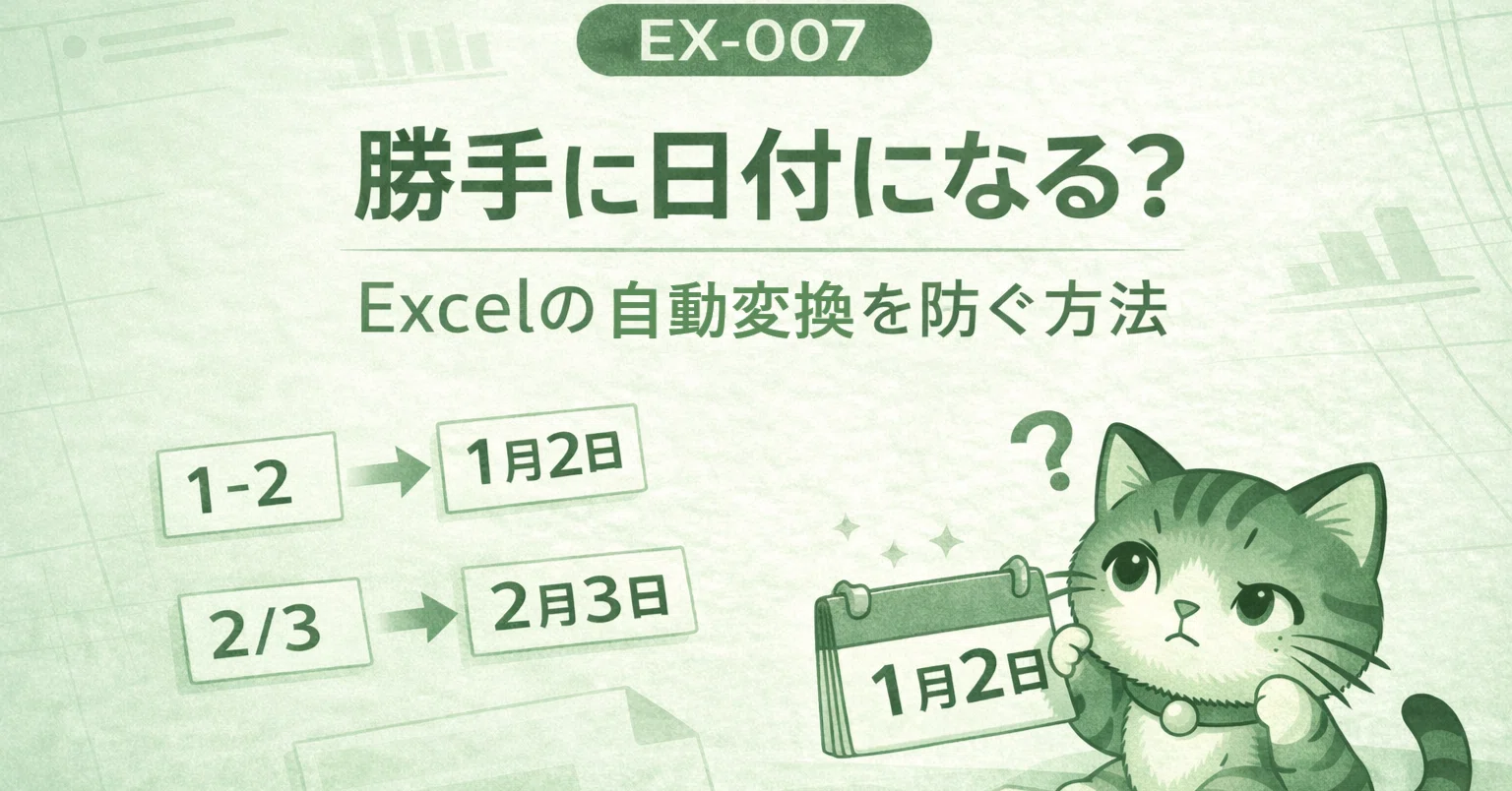
表計算ソフトの代名詞であるエクセル(Microsoft Excel)を操作していて、誰もが一度は遭遇するトラブルがあります。商品コード「1-1」や比率「1/2」と打ち込んだ瞬間に「1月1日」や「1月2日」へと勝手に変換されてしまう現象です。急ぎの資料作成やデータ集計の最中にこの意図しない変換が起きると、作業の中断を余儀なくされ、強いストレスを感じるビジネスパーソンは後を絶ちません。
長年ユーザーを悩ませてきたこの問題ですが、エクセルの内部設計に起因する仕組みを理解すれば、一瞬で元に戻す対処法から二度と日付化させない予防策まで確実にコントロールできます。数字や分数が誤変換される根本的な背景と、現場ですぐに使える具体的な解決手順をわかりやすく整理しました。
📌 【この記事の重要ポイントまとめ】
- 要点1:エクセルが「/」や「-」を日付の区切り文字として自動解釈する仕様が誤変換の主原因。
- 要点2:直後は「Ctrl + Z」、入力前は「セルの書式設定を文字列にする」か先頭に「'(アポストロフィ)」を付与することで確実に防止可能。
- 要点3:最新のMicrosoft 365では「自動データ変換の無効化」オプションが実装され、根本的なシステム制御が可能に。
【原因究明】なぜ数字や分数を入力すると勝手に日付に変わるのか?
エクセルで数値や文字列を入力した際にエクセル日付勝手に変わる理由は、エクセルに標準搭載されている「おせっかいな自動推論機能」にあります。エクセルは入力された値の属性をリアルタイムで判別し、ユーザーが明示的に指定しなくても最適な表示形式を自動適用するように設計されています。
具体的には、以下のような入力パターンにおいて日付認識エンジンが作動します。
- スラッシュ区切りの入力(例:1/2、3/15):分数や比率のつもりで入力しても、システム側は「1月2日」「3月15日」という暦の日付と判断します。これがエクセル分数日付になる代表的な要因です。
- ハイフン区切りの入力(例:10-1、2026-5):支店番号や品番、枝番として入力した数値も、エクセルは年-月または月-日のフォーマットと認識します。
- コロンや特定文字列を含むコード:一部の規格コードや時間表記に類似した文字列も、日時データへ自動補正される対象になります。
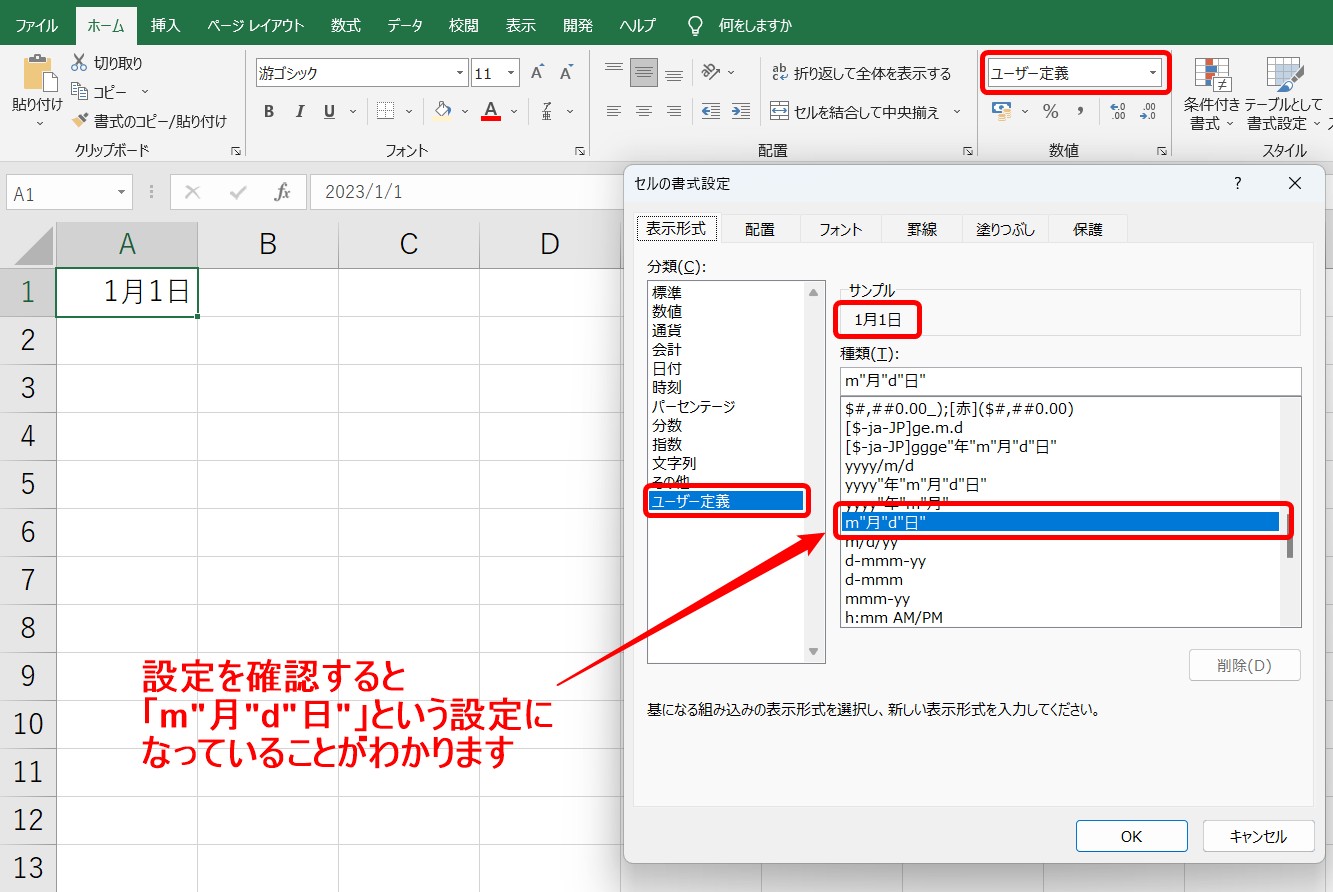
さらに問題を複雑にしているのが、エクセルが日付を「シリアル値」と呼ばれる連続した数値で内部管理している点です。エクセル内部では1900年1月1日を「1」とし、1日経過するごとに整数が1ずつ加算されます。例えば「10-1」と入力して「10月1日」に自動変換されたセルは、内部データそのものが該当年のシリアル値(例:46296など)に書き換えられてしまいます。一度シリアル値に書き換わったセルを後から「標準」表示に戻すと、元の「10-1」ではなく謎の5桁の数字が表示されてしまうのはこの仕組みが原因です。
【即効解決】すでに日付化されたセルの直し方と元に戻す復元テクニック
作業中に意図せず日付に変換されてしまった場合、慌てて手作業で打ち直す必要はありません。状況に応じた最適なエクセル日付戻す方法を使えば、数秒で元の表記を復元できます。
最も手軽で確実なのは、変換直後に実行するショートカットキーです。文字を入力してEnterキーを押した直後、日付に変わったと気づいた瞬間に「Ctrl + Z」(MacはCommand + Z)を押します。これにより、エクセルの自動フォーマット適用処理のみが取り消され、入力した文字列がそのままセルに残ります。
すでに複数のセルが日付に変わってしまい作業が進んでしまった場合は、単純に表示形式を変えるだけでは元に戻りません。以下の手順でエクセル勝手に日付になる直すアプローチを取るのが確実です。
- TEXT関数による文字列抽出:シリアル値化した列の隣に作業列を作り、
=TEXT(A1, "m/d")や=TEXT(A1, "m-d")と関数を入力して目的の文字列を再生成します。 - 値として貼り付け:生成した文字列をコピーし、元のセルに「値として貼り付け」を実行します。
- 置換機能の一括活用:広範囲のセルで「2026/10/1」のようになっている場合、Ctrl + Hで置換ダイアログを開き、「2026/」を検索して置換後文字列を空欄にした上で一括変換をかけます。
【二度と変換させない】入力前の完全防御策とアポストロフィの裏ワザ
誤変換が起きてから修正するよりも、初めから日付化させない入力ルールを徹底する方が業務効率は劇的に向上します。実務で役立つ代表的なエクセル数値日付になる防止策は主に2つあります。
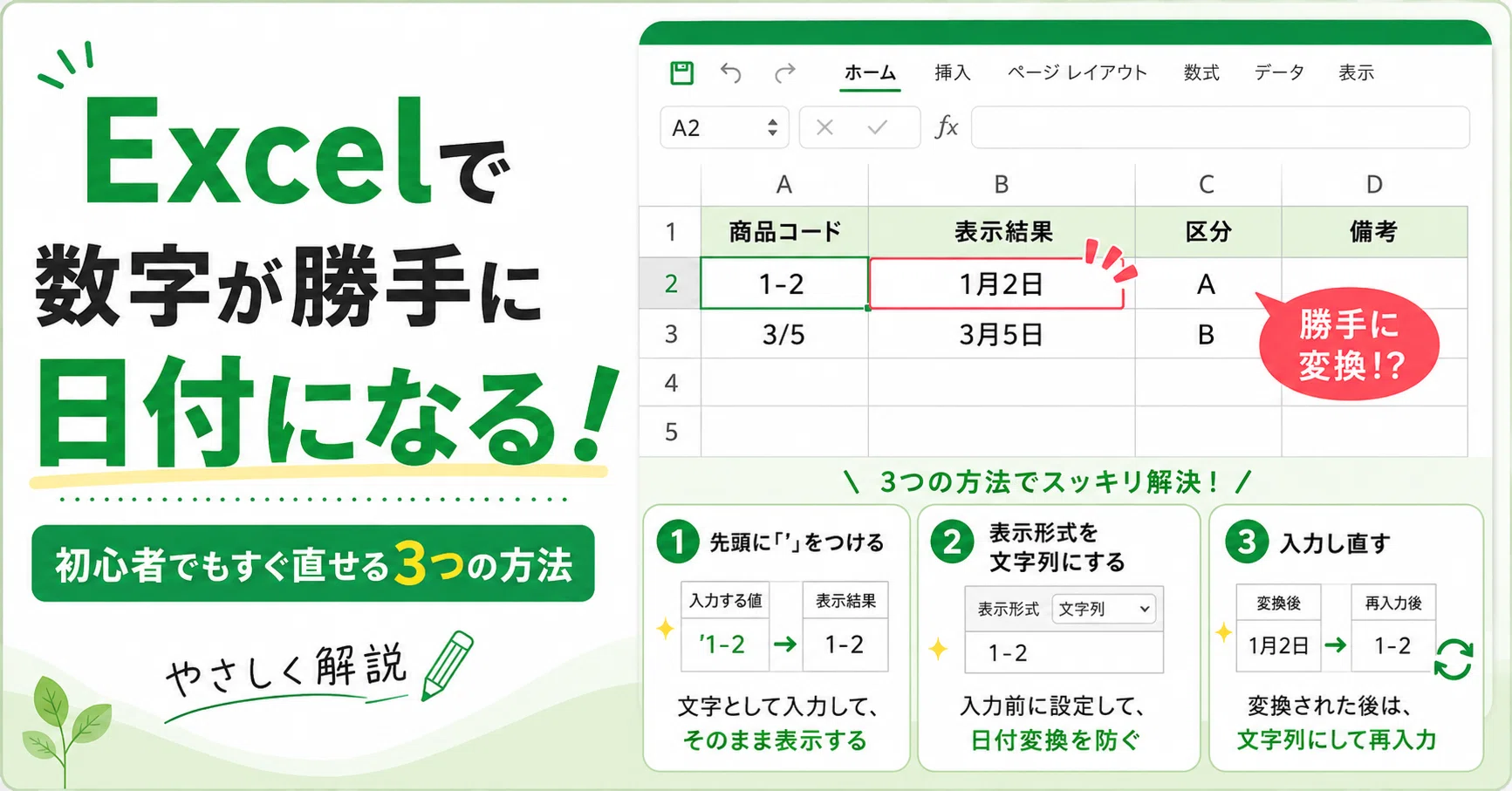
1つ目は、入力対象となるセルや列全体にあらかじめエクセル文字列設定を適用しておく手法です。設定手順は極めてシンプルです。
- 対象の列(またはセル範囲)を選択する。
- ショートカットキー「Ctrl + 1」を押してセルの書式設定表示形式ウィンドウを開く。
- 左側の分類リストから「文字列」を選択して「OK」をクリックする。
この設定を行っておけば、ハイフンやスラッシュを含む数値を入力してもエクセルは単なる文字として処理するため、エクセルハイフン日付にしない環境が完成します。
2つ目は、単発でコードや分数を入力する際に重宝するエクセルアポストロフィ日付回避テクニックです。入力する文字の先頭に半角アポストロフィ「 ' 」(Shift + 7)を付加します。
例えば、セルに '1/2 や '10-1 と打ち込んでEnterを押すと、セル画面上にはアポストロフィが表示されず、「1/2」「10-1」という見た目通りの文字列が表示されます。数式のバーにはアポストロフィが記録されますが、印刷や通常の画面表示、PDF出力時には一切出力されません。数個のセルだけを手早く入力したい場合に最も効率的な手法です。
なお、分数を「数値」として計算に使いつつ日付化を防ぎたい場合は、整数の「0」と半角スペースを前置して 0 1/2 と入力するのが正しい作法です。これにより日付ではなく「2分の1(0.5)」という数値データとして正しく格納されます。
【設定比較】エクセルの自動日付変換を防ぐ4大アプローチ一覧
業務内容や作業規模に応じて適切な防止策を選択できるよう、主要な回避アプローチの特徴と適用場面を下表にまとめました。
| 手法・対策名 | 具体的な操作手順 | 最適な利用シーン | メリット・注意点 |
|---|---|---|---|
| 先頭アポストロフィ付与 | 入力値の先頭に「'」を付けて入力(例:'1-5) | 数箇所のセルへスポット入力する際 | 【長所】事前設定不要で即座に使える 【注意】大量入力時はタイピングの手間が増加 |
| セルの書式設定(文字列) | 範囲選択後、Ctrl+1で表示形式を「文字列」に指定 | 列全体に品番やコードを入力する定型表 | 【長所】入力時の意識が不要でミスが皆無に 【注意】設定前に入力済みのセルには遡及適用されない |
| 直後のUndoショートカット | 変換された直後に「Ctrl + Z」を押下 | 日常の入力作業中にうっかり変換された瞬間 | 【長所】手戻りが最も少ない 【注意】他のセルへ移動した後は復元が困難 |
| 自動データ変換オプション無効化 | Excelオプションの「詳細設定」から自動変換のチェックを外す | Microsoft 365環境でのCSV編集や全社共通端末 | 【長所】アプリ全体で誤変換を恒久停止 【注意】古いバージョンのExcelでは設定項目が存在しない |
【最新機能検証】Microsoft 365の「自動データ変換無効化」で根本から断つ
長年にわたり世界中のユーザーから要望が寄せられていた「自動変換そのものをオフにする機能」ですが、Microsoft 365環境においてエクセル自動変換無効化オプションが正式に実装されました。
この機能を利用すれば、アプリ全体で日付への自動置換を遮断できます。設定手順は以下の通りです。
- エクセル上部のメニューから「ファイル」>「オプション」を開く。
- 「詳細設定」タブを選択し、「自動データ変換」の項目までスクロールする。
- 「テキスト形式の数値を日付に変換する」などの自動変換項目のチェックを外す。
- 「OK」をクリックして設定を保存する。
この設定を有効にしておくと、CSVファイルを開いた際に品番や電話番号の先頭ゼロが消去されたり、コードが日付化したりする現象をアプリケーションレベルで完全に阻止できます。組織内でデータ授受が多い企業においては、標準設定として展開することが推奨される強力な機能です。
【実態検証】世界的科学論文の3割に誤植?現場のデータ事故と業務損失
「エクセルが勝手に日付になる」という現象は、単なる事務作業の小規模なトラブルにとどまりません。過去には科学界や国際市場を揺るがす深刻なデータ汚染を引き起こしてきました。
最も有名な事例が、遺伝子研究分野における大規模な学術論文データの誤変換事件です。ヒトゲノム研究において、遺伝子シンボルの「MARCH1(Membrane Associated Ring-CH-Type Finger 1)」や「SEPT1(Septin 1)」をエクセルに入力した際、ソフトが自動的に「1-Mar(3月1日)」や「1-Sep(9月1日)」へ変換してしまう事態が多発しました。
学術誌『Genome Biology』に掲載された調査データによると、著名な査読付き学術誌に掲載された遺伝子データセット付き論文のうち、およそ3割(約3587件中987件)においてエクセルの自動変換による遺伝子名の破損が確認されたと報告されています。この事態を受け、国際機関であるHUGO遺伝子命名法委員会(HGNC)は2020年以降、エクセルの誤変換を防ぐために遺伝子の正式名称そのものを「MARCHF1」や「SEPTIN1」へと改名せざるを得ない事態に追い込まれました。
民間企業の現場取材においても、「商品コードが日付に化けたまま基幹システムにインポートされ、出荷停止トラブルが発生した」「アンケートの比率データが集計不能になった」といった証言が多数存在します。ツールの特性を理解せずに放置することは、重大な業務リスクに直結しているのです。
一般に知られていない盲点と「オートコレクト」の誤解
ネット上のQ&Aサイト等で頻繁に見られる誤解の一つに、「エクセルオートコレクト解除を行えば日付変換が止まる」という言説があります。
これは明らかな混同です。エクセルの「オートコレクト」は、「(c)」を「©」に変換したり、スペルミスを自動修正したりする機能であり、数値から日付への書式変更を司っているわけではありません。オートコレクトの設定をいくら無効化しても、セル入力時の日付変換は止まりません。日付化を制御するには、前述した「表示形式の変更」か「自動データ変換オプション」を操作する必要があります。
また、CSVファイルを取り扱う際にも見落としがちな盲点が存在します。カンマ区切りのCSVファイルをダブルクリックして直接エクセルで開くと、セルの書式設定があらゆる列で「標準」として読み込まれるため、保存されている数値コードが一斉に日付へ化けてしまいます。
CSVのコード破損を根本から防ぐには、直接開くのではなく、エクセルの「データ」タブにある「テキストまたはCSVから」機能(Power Query)を経由し、対象列のデータ型を明示的に「テキスト」に指定して読み込むのがプロの現場における鉄則です。
【実務判断基準】アプローチ別の向き・不向き
- アポストロフィ入力が向いている人:日々の業務で数個のコードや分数を突発的にメモ・入力する機会が多い現場担当者。
- 事前文字列設定が向いている人:決まったフォーマットの伝票入力や、大量の顧客ID・商品マスターを定期的に手入力する事務職。
- Power Query読み込みが必須の人:基幹システムから出力されたCSVデータを加工し、外部連携や集計を行うデータ管理者・アナリスト。
【エクセルで勝手に日付になる問題】に関するよくある質問(FAQ)
Q1:ハイフンで繋いだ品番(例:1-2-3)を入力すると勝手に日付になります。どうすれば防げますか?
A1:入力前にセル範囲を選択し、ショートカットキー「Ctrl + 1」から表示形式を「文字列」に変更してください。単一のセルであれば、先頭に半角アポストロフィを付けて「'1-2-3」と入力するのが最も手軽です。
Q2:すでに入力して「45678」のようなシリアル値の数値になってしまったセルは元に戻せますか?
A2:一度シリアル値として確定して別操作を行った場合、表示形式を標準に戻しても元のハイフン表記には戻りません。隣の列に =TEXT(A1, "yyyy-m-d") や =TEXT(A1, "m-d") などの関数を入力して文字列として再構成し、元の列へ「値として貼り付け」を行ってください。
Q3:アポストロフィ(')を付けて入力したセルは、印刷時やPDF出力時に記号が見えてしまいますか?
A3:見えません。先頭のアポストロフィはエクセル内部で「後続の文字をテキストとして扱う」ための制御文字として処理されるため、シート上の印刷や画面表示、PDF出力時には一切印字されません。
Q4:テンキーで大量に「1/2」などの分数を入力したいのですが、毎回アポストロフィを打つのが面倒です。
A4:データ入力を行う列全体を選択し、あらかじめ表示形式を「文字列」に一括設定してください。設定済みの列であれば、テンキーのみで「1/2」と連続入力しても日付に変換されることはありません。
まとめ:日付の自動変換ストレスをゼロにする最適なワークフロー
エクセルによる日付の自動変換は、ソフトウェアが良かれと思って実行している推論処理ですが、仕様と対策さえ把握してしまえば恐れる現象ではありません。
日常業務での対策はシンプルです。数箇所のセルなら「先頭にアポストロフィ(')」、まとまった入力なら「事前にセルの表示形式を文字列に変更」、そして誤変換された瞬間の「Ctrl + Z」を指に覚えさせるだけで、作業の手戻りは劇的に減少します。さらに最新のMicrosoft 365環境を使用している場合は、オプションの自動データ変換設定を見直すことで、環境そのものを誤変換の起きない安全な状態へアップデートできます。
適切な設定と入力テクニックを身につけ、データ入力時の余計なストレスから完全に解放されたスマートな業務環境を構築していきましょう。 (出典: エクセル 勝手 に 日付 に なる(Yahoo!ニュース))
情報を整理して届けることが得意なWebディレクター。ユーザー視点に立った記事作成を目指しています。