IPhoneのバイブ設定完全版!震えない原因の解明から自作手順まで解説
ビジネスシーンや外出時、周囲に音を立てずに重要な連絡を察知できるiPhoneのバイブレーション機能。しかし「マナーモードにしているのに振動しなくて着信を逃した」「急にバイブが動かなくなった」「勝手にブルブル震えて不気味」といったトラブルに頭を抱えるユーザーは少なくありません。近年のiOSアップデートやアクションボタンの登場により、触覚(Haptics)とサウンドの連動仕様が進化し、設定の自由度が高まった反面、どこをどう調整すべきか混乱しやすくなっています。
日常生活や仕事の通知見逃しを防ぐためには、iPhoneのバイブレーション挙動を正しく把握し、自分のライフスタイルに合わせて最適化しておくことが欠かせません。消音時の振動切り替えから、相手ごとに異なるオリジナル振動のリズム作成、急に鳴らなくなった場合のトラブルシューティングまで、網羅的かつわかりやすく解説します。
📌 【この記事の重要ポイントまとめ】
- 要点1:「マナーモードで震えない」トラブルの多くは、サウンド設定内の触覚再生設定やアクセシビリティの一括オフが原因。
- 要点2:画面タップでオリジナルの振動パターンを自作し、特定の連絡先ごとに割り当てて通知元を一瞬で識別可能。
- 要点3:アラームの「バイブのみ設定」やキーボードの触覚フィードバック調整を活用することで、無駄な音ストレスを完全に排除できる。
【基本設定】マナーモード時の振動や着信バイブを自在に切り替える方法
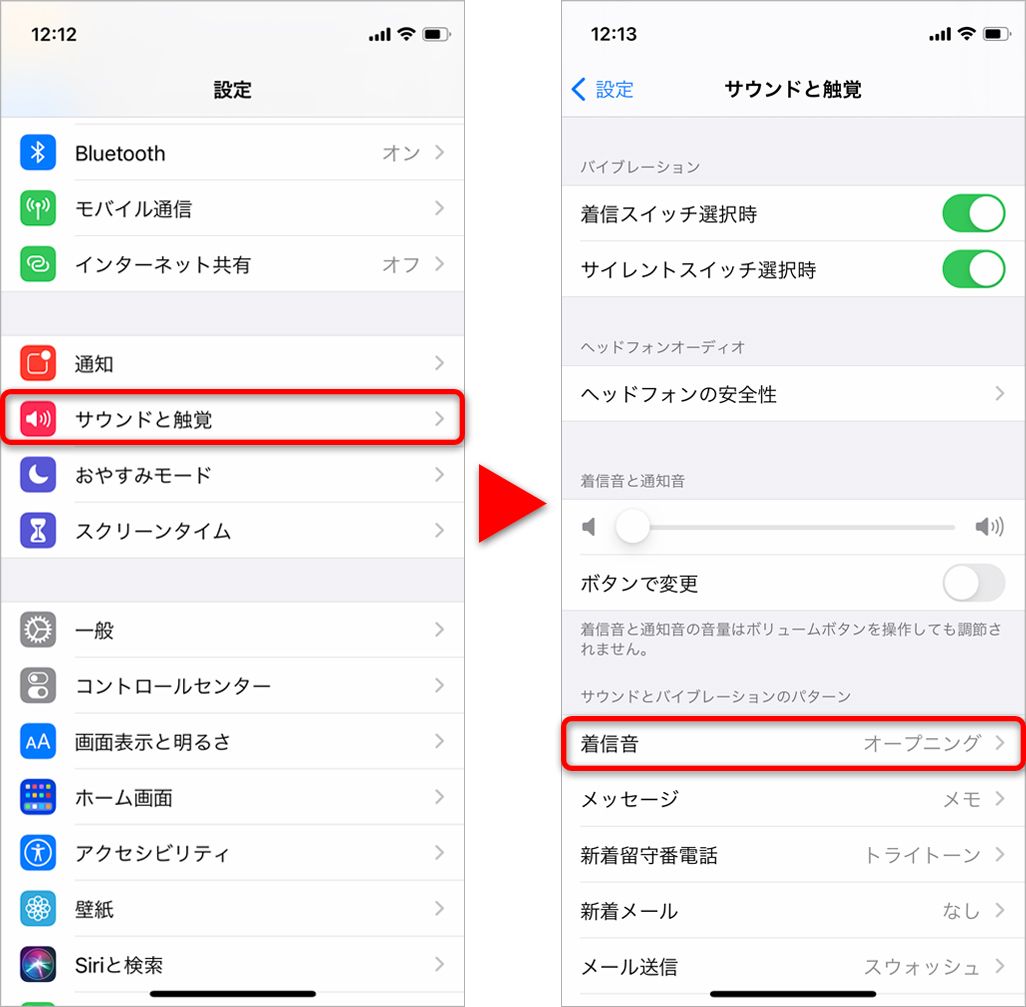
iPhoneの振動に関する基本操作は、すべて「設定」アプリ内の「サウンドと触覚」に集約されています。まずは、普段使いで最も重要な「着信音モード時」と「消音(マナー)モード時」のバイブレーション挙動を整理しましょう。
「サウンドと触覚」を開き、画面中央付近にある「触覚」の項目をタップすると、以下の4つの選択肢が表示されます。
- 常に再生:着信音モードでも消音モードでも常にバイブレーションを作動させる
- 消音モードで再生:マナーモード時のみ振動させ、通常時は音だけで通知する
- 消音モードでは再生しない:通常時のみ振動させ、マナーモード時は音も振動も完全に停止する
- 再生しない:いかなる状況でもバイブレーションを作動させない(着信バイブを消す設定)
「マナーモード中はしっかり震えてほしいけれど、自宅などで着信音が鳴るときはバイブ不要」という場合は「消音モードで再生」を選択するのがベストです。逆に、映画館や静粛な会議で一切の振動音を出したくない場合は「消音モードでは再生しない」に切り替えるか、一時的に集中モードを活用するのがスマートな選択となります。
本体側面のハードウェア操作についても把握しておきましょう。従来のモデルに搭載されている「着信/消音スイッチ(サイレントスイッチ)」をオレンジ色が見える状態に倒すか、iPhone 15 Pro以降のモデルに採用されている「アクションボタン」を長押しして消音モードに切り替えることで、上記で指定した触覚挙動が瞬時に反映されます。
なぜ?「急に震えなくなった」「マナーモードで反応しない」一体の正体と対処法
「設定をいじっていないはずなのに、急にバイブレーションが動かなくなった」というトラブル相談は非常に多く寄せられます。故障を疑って修理窓口へ持ち込む前に、以下の4つのチェックポイントを順に確認してください。
① アクセシビリティの「バイブレーション」がオフになっていないか
最も盲点になりやすいのが、アクセシビリティ階層にあるマスター制御です。「設定」>「アクセシビリティ」>「タッチ」>「バイブレーション」の項目がオフになっていると、「サウンドと触覚」でどんなに振動を設定していても、地震速報などの緊急速報を含むiPhone全体のすべての振動機能が強制停止されます。急に動かなくなった時は、まずここがオンになっているかを確認してください。
② 集中モード(おやすみモード等)が作動していないか
コントロールセンターを開き、三日月マークなどの集中モードがオンになっていないか確認しましょう。集中モードが有効になっていると、許可された連絡先やアプリ以外の通知は画面点灯もバイブレーションも行われません。「設定」>「集中モード」から、通知を許可する相手やアプリの個別設定を見直す必要があります。
③ アプリ個別の通知設定で「サウンド」がオフになっていないか
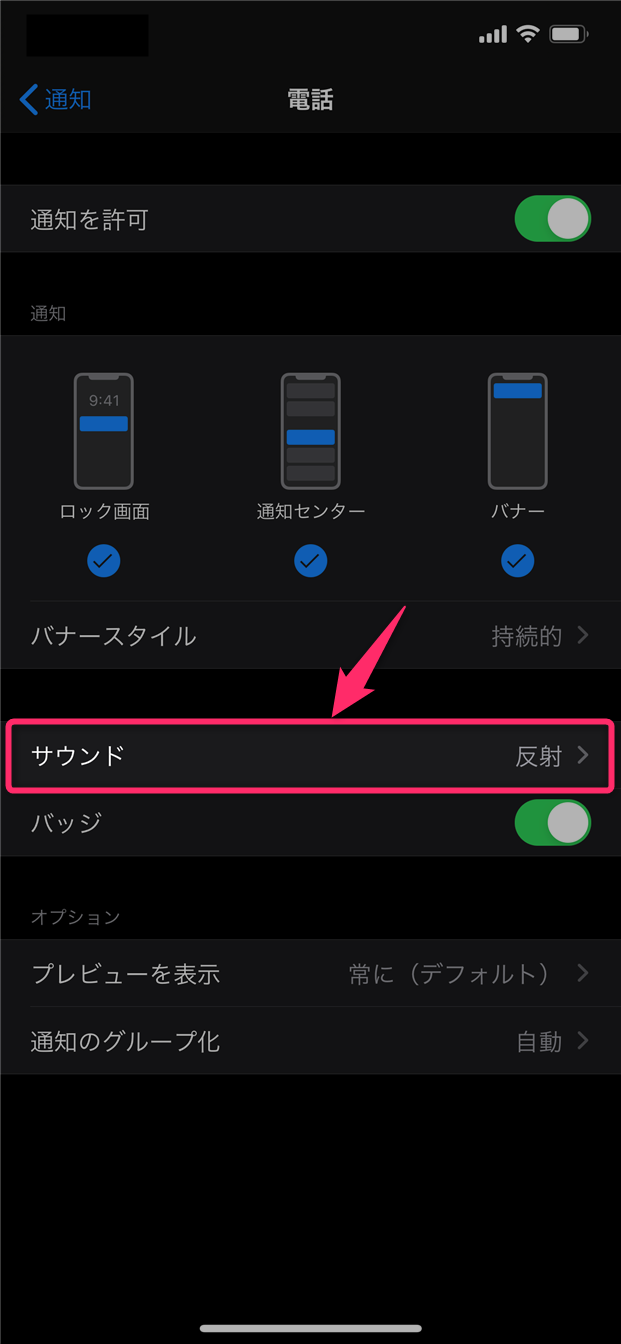
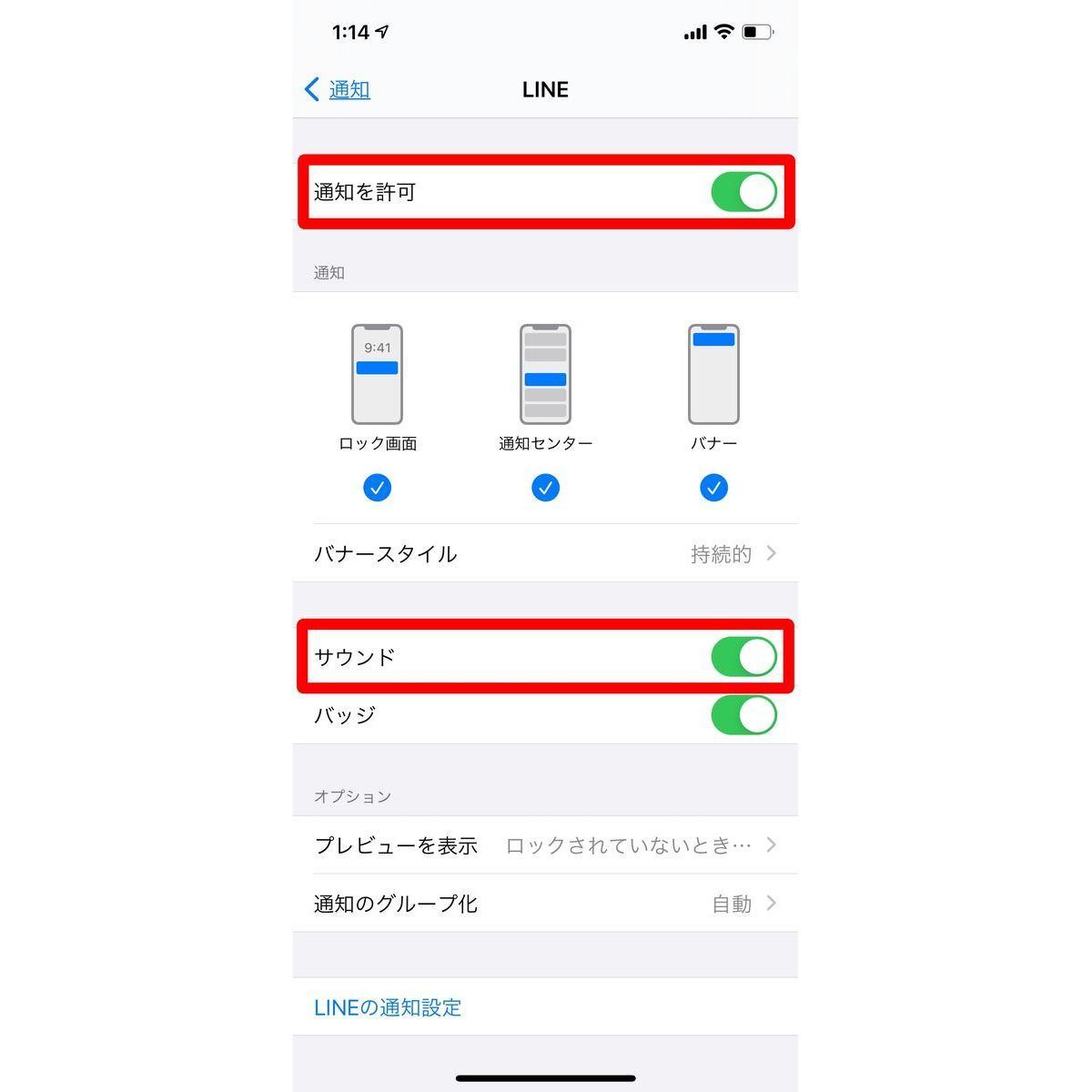
LINEやメッセージなど、特定のアプリだけバイブが鳴らない場合は、「設定」>該当アプリ(または「通知」>該当アプリ)を開き、「サウンド」のトグルがオンになっているか確認します。iOSの仕様上、通知の「サウンド」をオフにすると、それに付随するバイブレーションも同時にオフになります。
④ 一時的なシステムエラーやTaptic Engineの不調
iOSのマイナーアップデート直後などに、振動を制御するシステムが一時的にフリーズすることがあります。iPhoneの強制再起動(音量を上げるボタンを押してすぐ離し、音量を下げるボタンを押してすぐ離し、サイドボタンを長押し)を実行することで、大半の不具合は解消されます。
リズムを自分好みに!iPhoneバイブレーションの自作方法と個別カスタマイズ
iPhoneには標準で「警告音」「交響曲」「ストロボ」など多彩な振動パターンが用意されていますが、画面を指でタップして自分だけのオリジナル振動リズムを作成することも可能です。
オリジナルバイブレーションの作成手順は以下の通りです。
- 「設定」>「サウンドと触覚」>「着信音」>「触覚」の順にタップする
- 画面下部にある「新規バイブレーションを作成」を選択する
- 画面の中央を指でタップ・長押しして、好みのリズムを記録する(タップしている間だけ振動が記録されます)
- 右下の「停止」を押し、左下の「再生」でリズムを確認後、右上の「保存」をタップして名前を付ける
この自作バイブレーションは、連絡先ごとに個別割り当てが可能です。「連絡先」アプリから特定の相手を選び、「編集」>「着信音」>「触覚」へと進んで作成したバイブを指定します。これにより、スマートフォンをポケットやバッグに入れたままでも、振動のリズムだけで「家族からの緊急連絡か」「仕事の業務連絡か」を画面を見ずに瞬時に判別できるようになります。
なお、iPhoneのバイブレーションには専用の「強弱スライダー」は存在しません。しかし、指で小刻みに連打するような自作リズムを作ると「細かく強い振動」に感じられ、ゆっくり長押しするリズムにすると「重く落ち着いた振動」に感じられるため、体感的な振動の強弱調整として非常に有効です。
「音なし・バイブのみ」で起きる!アラームやタイマーの消音振動テクニック
「早朝に家族を起こさずに自分だけ起きたい」「移動中の電車内で周囲に迷惑をかけず仮眠を取りたい」というシーンでは、アラームを音なし・バイブレーションのみで作動させる設定が役立ちます。
iPhoneの「時計」アプリを用いた設定手順は非常にシンプルです。
- 「時計」アプリを開き、「アラーム」タブから編集したい時刻を選択(または新規追加)する
- 「サウンド」をタップし、画面最上部の「触覚」で好みのバイブパターンを選択する
- 画面を一番下までスクロールし、サウンド一覧の最下部にある「なし」にチェックを入れる
- 画面左上の「戻る」を押し、右上の「保存」をタップする
この設定にしておけば、指定した時刻になるとアラーム音は一切鳴らず、Taptic Engineによる小刻みな振動だけが作動します。ただし、ベッドや布団などの柔らかい寝具の上に直接置いておくと振動が吸収されて気づきにくいため、枕の下に挟むか、硬いサイドテーブルの上に置いておくのが起床成功のポイントです。
「勝手に震える」「キーボードの振動を消したい」触覚フィードバックの微調整
通知が届いていないのにiPhoneがブルッと震える「ゴーストバイブレーション」や、文字入力時の細かな振動を止めたい場合の対処法も押さえておきましょう。
【メール受信時の幽霊バイブを防ぐ】
「画面に何も通知が出ていないのに振動する」原因の多くは、標準の「メール」アプリのバックグラウンド受信です。「設定」>「メール」>「通知」>「通知をカスタマイズ」を開き、バックグラウンドで受信しているアカウントのバイブ設定がオンになっていないか確認してください。不要なアカウントの触覚をオフにすることで、謎の振動はピタリと止まります。
【キーボードの触覚フィードバック設定】
iOSでは、文字を入力するたびに心地よいクリック感が指先に伝わる触覚フィードバックが搭載されています。この機能を切り替えたい場合は、「設定」>「サウンドと触覚」>「キーボードのフィードバック」を開き、「触覚」のスイッチを好みに応じてオン/オフしてください。オフにすることで、タイピング時の微細なバッテリー消費を抑える効果も期待できます。
【システム全体の触覚制御】
トグルスイッチを切り替えた際や、Apple Payの決済時などに生じる「カチッ」とした反応が不要な場合は、「サウンドと触覚」の最下部にある「システムの触覚」をオフにすることで、操作時のフィードバックを一括で無効化できます。
【iPhoneのバイブ設定】に関するよくある質問(FAQ)
Q1:バイブレーションの強さを変更する直接的なスライダー設定はありますか?
A1:現在のiOSには、振動の絶対的な強弱(出力レベル)をパーセンテージやスライダーで変更する設定項目はありません。振動の存在感を強めたい場合は、自作バイブレーションで小刻みな連打パターンを作成するか、「アクセシビリティ」>「タッチ」>「触覚タッチ」で反応速度を「速い」に変更して体感的なレスポンスを高める方法が推奨されます。
Q2:アクションボタンを消音モードに割り当てている場合、長押し時の振動を消せますか?
A2:アクションボタン自体の操作フィードバック(長押し成功時のブルッという振動)は、誤作動防止のためのシステム仕様となっており、単体で消すことはできません。ただし、消音切り替え後の着信や通知のバイブレーションに関しては、「サウンドと触覚」の設定に従って完全に無音・無振動にすることが可能です。
Q3:LINEの通話着信だけバイブレーションが作動しない場合の解決策は?
A3:LINEアプリ内の「設定(歯車マーク)」>「通知」>「サウンド」および「通話」の設定を確認してください。また、iPhone側の「設定」>「LINE」>「通知」で「サウンド」が許可されているかも併せて確認が必要です。アプリ側とiOS側の両方でサウンド権限が有効になっていないとバイブレーションは機能しません。
Q4:消音モードにしていないのにバイブレーションが一切鳴りません。故障でしょうか?
A4:まずは「設定」>「アクセシビリティ」>「タッチ」>「バイブレーション」がオンになっているかを確認してください。ここがオンであるにもかかわらず、着信音のプレビュー時にも一切振動しない場合は、内部の振動モーター(Taptic Engine)のハードウェア故障の可能性があります。Appleサポートや正規サービスプロバイダへの相談を検討してください。
まとめ:ライフスタイルに合わせた最適なバイブ設定で快適なデジタル環境を
iPhoneのバイブレーション設定は、単なるマナーモードの補助機能にとどまらず、重要通知の選別やプライバシー保護、日々の生活リズムを支える極めて実用的なツールです。基本となる「サウンドと触覚」の再生ルールを正しく整理し、相手別のオリジナル振動やアラームの消音設定を使い分けることで、通知の見逃しやストレスは劇的に軽減されます。
もし「急に震えなくなった」「挙動がおかしい」と感じたときは、焦らずアクセシビリティのスイッチや集中モードの状態をチェックしてみてください。適切なカスタマイズを施し、静かでスマートなiPhoneライフを手に入れましょう。 (出典: iphone バイブ 設定(Yahoo!ニュース))
情報を整理して届けることが得意なWebディレクター。ユーザー視点に立った記事作成を目指しています。