Android着信音を好きな曲に変える方法!保存先の罠と設定手順
お気に入りのアーティストの楽曲や気分が上がるフレーズをスマートフォンの着信音に指定したいと考えながらも、設定画面の複雑さや専門用語の壁に阻まれて諦めてしまうケースは後を絶ちません。最新のAndroidスマートフォンは自由度が高い反面、端末のメーカーごとの独自機能やOSのセキュリティ仕様が絡み合い、直感的な操作だけでは完了しない場面に直面しがちです。
「音楽ファイルをダウンロードしたはずなのに選択肢に出てこない」「そもそもどのフォルダに保存すれば認識されるのか分からない」といったトラブルは、仕組みさえ把握すれば確実に解消できます。本稿では、手持ちの楽曲データを着信音へ反映させる確実なステップから、巷で囁かれるYouTube音源の活用に潜む法的リスク、さらには主要メーカー別の設定ノウハウまで徹底的に解き明かします。
📌 【この記事の重要ポイントまとめ】
- 要点1:手持ちの音声ファイルを着信音にする鍵は、本体ストレージ内にある「Ringtones」フォルダの正しい活用にある。
- 要点2:YouTubeなど動画サイトからの無断抽出・変換は利用規約違反や著作権侵害のリスクを孕むため、合法的な自前音源や配信サービスの活用が鉄則。
- 要点3:GalaxyやXperiaなどの独自UIや連絡先ごとの個別割り当て、LINEアプリの着信設定を押さえることで、理想の着信環境がストレスなく完成する。
【2026年最新Android音源設定手順】mp3音源を本体着信音に割り当てる基本
Android端末で好きな曲を着信音に指定する際、もっとも汎用性が高くトラブルが少ないフォーマットがmp3形式です。最新のAndroid環境ではUIの洗練が進んでいるものの、基本的なmp3着信音設定Androidのロジックは一貫しています。まずは標準的なAndroid着信音の変更方法の土台を押さえましょう。
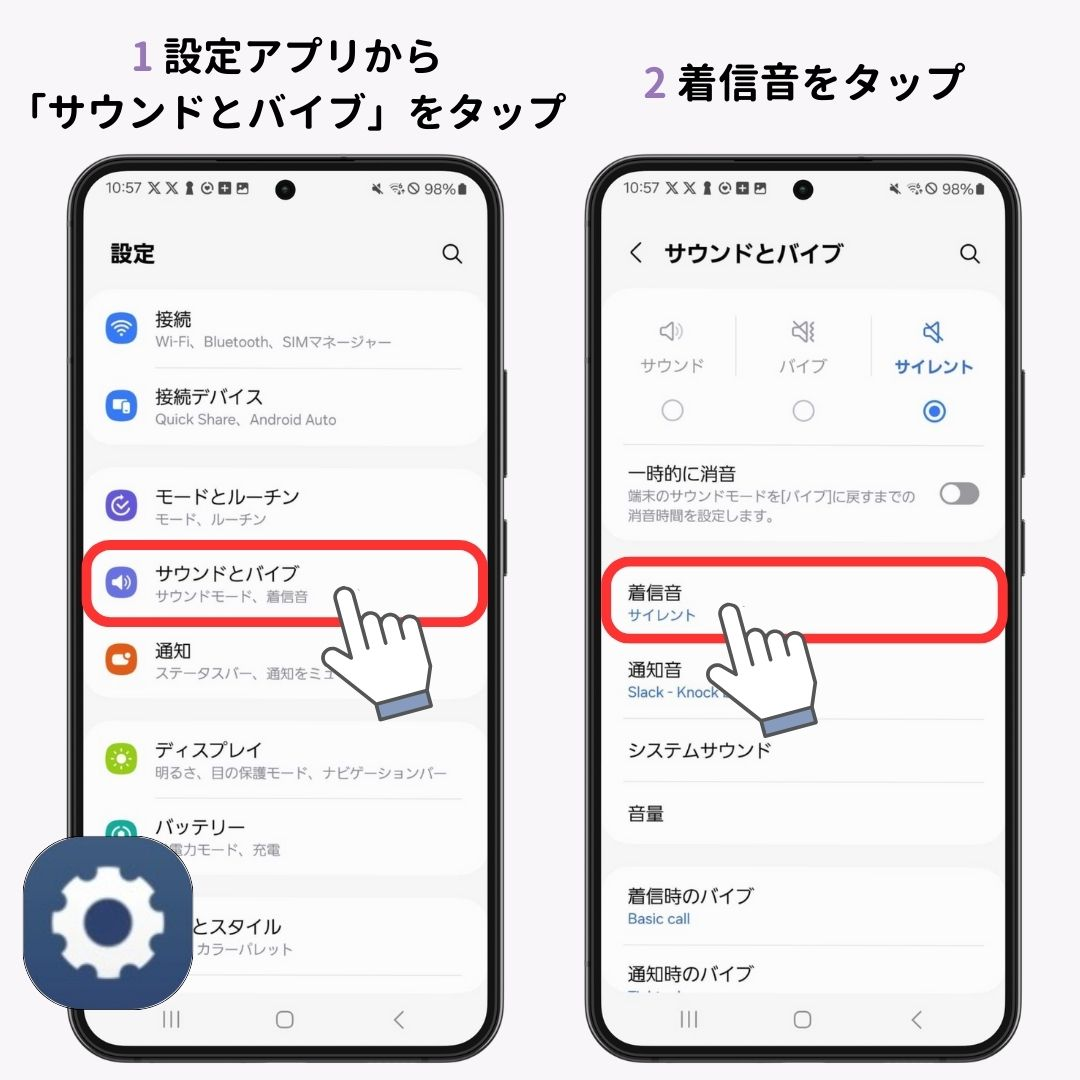
標準的な端末の場合、端末の「設定」アプリを開き、「音とバイブレーション」から「着信音」を選択します。一覧画面が表示されたら、画面最上部または最下部にある「+」アイコンや「着信音を追加」という項目をタップします。これにより本体のファイルピッカーが立ち上がり、端末内にダウンロード済みの音声ファイル一覧から好きな楽曲を指定できます。
この2026年最新Android音源設定手順において注意したいのが、ストリーミングサービスの仕様です。Apple MusicやSpotify、Amazon Musicなどで端末内に「オフライン再生用」として一時保存した楽曲は、暗号化(DRM保護)が施されているため、システムの着信音としては一切選択できません。着信音に使えるのは、CDから私的複製としてパソコン経由で取り込んだファイルや、音楽配信サイトで楽曲単体を購入・ダウンロードしたDRMフリーの音声データに限られます。
「設定できない」「保存先はどこ?」つまずきやすいRingtonesフォルダ保存先と対処法
多くのユーザーが壁にぶつかるのが、「音源ファイルをスマホに入れたのに、着信音の選択画面に曲名が出てこない」という現象です。この問題が発生する最大の要因は、端末内のファイル配置場所にあります。手動で音源を認識させる鍵を握るのが、内部ストレージに標準で備わっているRingtonesフォルダ保存先の存在です。
通常、ブラウザやメール経由で入手した楽曲は「Download」フォルダに格納されます。しかし、機種やOSのバージョンによっては、Downloadフォルダ内のファイルをメディアライブラリが自動スキャンしない仕様になっています。この場合の着信音設定できない原因と対処法として最も有効なのが、「Files by Google」などのファイル管理アプリを使い、該当の音声ファイルを「内部ストレージ > Ringtones(着信音)」フォルダへ移動またはコピーする作業です。
フォルダ移動を行った後は、メディアインデックスを再読み込みさせるために端末を一度再起動してください。また、見落としがちな盲点として「ファイル拡張子」があります。「.mp3」や「.m4a」以外のマイナーな形式や、ファイル名に絵文字・特殊記号が含まれていると、システムが正常に読み取れずエラーを起こす場合があります。ファイル名を半角英数字にリネームすることも、即効性のあるトラブルシューティングのひとつです。
YouTube音楽を着信音にする方法は違法?知っておくべき著作権リスクと噂の真相
ネット上で頻繁に検索されるYouTube音楽を着信音にする方法ですが、これには重大な落とし穴が存在します。Web上には「YouTubeのリンクを貼るだけで着信音にできる」と謳う海外の変換サイトや非公式アプリが無数に存在しますが、安易な利用には極めて高いリスクが伴います。
YouTubeの利用規約では、公式に提供されているダウンロード機能以外の手段によるコンテンツの複製・保存を明確に禁止しています。さらに日本の著作権法においても、違法にアップロードされた音楽動画と知りながら録音・録画(ダウンロード)する行為は私的使用の範囲を超え、違法ダウンロードとして処罰の対象になり得ます。
セキュリティ面でも、無料の変換サイトは悪質な広告スクリプトやマルウェアの温床となっているケースが目立ちます。着信音に使いたい楽曲がある場合は、音楽配信プラットフォーム(moraやレコチョクなど)で正規の音源データを単曲購入するか、自身が所有するCD音源を取り込んで利用するのが、端末の安全と法遵守の両面において唯一の正解です。
着信音切り出し編集アプリおすすめと無料ツールの賢い選び方
フルコーラスの楽曲をそのまま着信音に設定すると、「イントロが長すぎて誰からの電話か気づく前に切れてしまった」という事態が起こります。楽曲の最も盛り上がるサビや印象的なフレーズだけをピンポイントで鳴らすには、音声カッターツールの導入が欠かせません。
安全に使える着信音切り出し編集アプリおすすめの代表格が、完全無料で広告が控えめなオープンソース系アプリや、実績のある「WavePad」「着信音メーカー(Ringtone Maker)」などの定番ツールです。波形エディタを備えたアプリを選べば、ミリ秒単位で再生開始位置と終了位置をスライダーで指定でき、楽曲の始まりと終わりに「フェードイン・フェードアウト」をかけることで、突発的な大音量による耳障り感を防ぐことができます。
ただし、Google Playストアで着信音好きな曲無料アプリを探す際には警戒が必要です。「好きな曲が取り放題」と誇大表示しながら、端末の過剰な権限(連絡先の読み取りや位置情報など)を要求したり、全画面広告を執拗に表示させたりする粗悪なアプリが散見されます。アプリを導入する際は、不要な権限を要求してこないか、開発元が信頼できるかをインストール前に必ず確認しましょう。
Galaxy・Xperia・LINEまで網羅!機種別カスタマイズと連絡先ごとの個別設定
国内で圧倒的なシェアを持つAndroid各ブランドは、着信音の設定インターフェースに独自の工夫を凝らしています。自社UIの特徴を理解しておくことで、標準手順よりもはるかにスムーズな設定が可能です。
サムスン製端末におけるGalaxy着信音好きな曲設定は非常に直感的です。「設定 > サウンドとバイブレーション > 着信音」を開き、右上の「+」をタップすると端末内のオーディオ一覧が立ち上がります。ここで特筆すべきは、「ハイライトのみを再生」というトグルスイッチです。これにチェックを入れるだけで、端末が楽曲のサビ部分を自動解析して着信音として再生してくれるため、切り出し編集の手間すら省けます。
ソニーのXperia着信音カスタマイズでは、ハイレゾ音源や高音質ファイル(FLACなど)を着信音に設定した際の表現力に定評があります。「設定 > 音 > 着信音」からファイルマネージャー経由で曲を追加する標準的な手順を踏みますが、ミュージックアプリでプレイリスト管理している音源とも親和性が高く、スムーズな連携が可能です。
また、実用性を高めるテクニックとして外せないのがAndroid連絡先別個別着信音の割り当てです。「連絡先(電話帳)」アプリを開き、家族や恋人、職場の上司など特定の相手の詳細画面から「編集 > その他(または着信音)」を選択すれば、相手ごとに異なる楽曲を紐付けられます。画面を見ずとも誰からの着信か即座に判別できるため、ビジネスとプライベートを峻別する上で重宝します。
さらに現代のコミュニケーションで電話以上に利用頻度が高いLINE通話に関しても、LINE着信音好きな曲に変更する手段が用意されています。LINEアプリ内の「設定 > 通話 > 着信音」から変更可能で、LINE MUSICの会員であれば数千万曲の中から任意の楽曲を無料枠の範囲、もしくは有料プランにて手軽に着信音として設定できます。
【android 着信 音 好き な 曲 に する 方法】に関するよくある質問(FAQ)
Q1:サブスク(SpotifyやApple Music)でダウンロードした曲は着信音にできますか?
A1:直接設定することはできません。サブスクリプションサービスの音源ファイルにはデジタル著作権管理(DRM)による強力な暗号化が施されており、サービス公式アプリ以外からの再生やシステム音への転用が制限されています。着信音にしたい場合は、別途DRMフリーの音源を購入するか、CDから取り込んだmp3ファイルを用意してください。
Q2:「Ringtones」フォルダに曲を移動したのに一覧に表示されない場合の解決策は?
A2:ファイル配置後に端末の再起動を試してください。Androidのメディアスキャン機能は再起動時に全ストレージを巡回するため、高確率でリストへ反映されます。それでも表示されない場合は、ファイル名に日本語の特殊文字や絵文字が含まれていないか確認し、英数字のみのファイル名に変更した上で再度読み込ませてください。
Q3:曲のサビだけを綺麗に着信音にする一番簡単な方法はありますか?
A3:Galaxyシリーズをお使いであれば、着信音選択画面で「ハイライトのみを再生」をオンにするのが最短です。他社製スマートフォンの場合は、「着信音メーカー」などの波形編集アプリを使い、サビの前後に0.5〜1秒程度のフェード処理を加えて「Ringtones」フォルダへ保存するのが最も美しく仕上がります。
Q4:YouTubeの音源を無料で着信音に変換できるサイトを使っても大丈夫ですか?
A4:利用は避けるべきです。YouTubeの利用規約に明確に反する上、悪質なマルウェア感染やフィッシング詐欺に巻き込まれるリスクが極めて高くなります。また違法アップロードされた音源のダウンロードは著作権法上も問題視されるため、正規ルートで配信されている音源データの購入を強く推奨します。
まとめ:お気に入りのサウンドで日々の通知をスマートに彩る
Androidにおける着信音のカスタマイズは、仕様とフォルダ構造のルールさえ呑み込めば決して難解な作業ではありません。サブスク全盛の時代だからこそ、DRMフリー音源の適切な配置やフォルダ構造の理解といった基礎知識が、予期せぬエラーを回避する最大の武器となります。
Galaxyのサビ自動抽出機能やXperiaの高音質設計、さらには連絡先ごとの個別設定やLINE通話との連携を駆使すれば、着信のたびに日常が少し心地よくなるはずです。不透明な変換ツールに頼ることなく、安全かつ正規の手順でお気に入りのフレーズをセットし、自分だけの快適なスマートフォン環境を作り上げてみてください。 (出典: android 着信 音 好き な 曲 に する 方法(Yahoo!ニュース))

情報を整理して届けることが得意なWebディレクター。ユーザー視点に立った記事作成を目指しています。