IPhoneの3D壁紙で画面が激変!立体に見える仕組みと最新設定術
iPhoneを手に取ってスリープを解除した瞬間、時計の数字の前に人物やペット、美しい建造物がふわりと浮き上がって見える――。まるでディスプレイから被写体が飛び出してくるような「3D壁紙」が、SNSを中心に大きな盛り上がりを見せています。
手元の端末が一瞬でおしゃれなアートフレームのように生まれ変わる視覚体験は、毎日のスマホ操作を劇的に楽しいものへと変えてくれます。なぜ平面のガラス画面がこれほどリアルな奥行きを持つのか、その仕組みから失敗しない設定テクニック、自作の裏技まで余すところなくお伝えします。
📌 【この記事の重要ポイントまとめ】
- 要点1:iPhoneの3D壁紙は、iOSの高度な機械学習による被写体切り抜き(深度エフェクト)と視差効果の組み合わせで実現している。
- 要点2:ウィジェットの配置や被写体の位置関係など、設定時の特定ルールを把握すれば誰でも手軽に立体感を作れる。
- 要点3:無料アプリや自作写真を活用することで、課金なしでも高画質な4K立体ロック画面の構築が可能。
【立体感の秘密】なぜiPhoneの壁紙は画面から飛び出して見えるのか?
iPhoneの画面がまるで3次元空間のように見える最大の理由は、iOSに搭載された「深度エフェクト(Depth Effect)」と高度な画像認識AIの連携にあります。カメラや写真データに含まれる深度情報(デプスマップ)をプロセッサが瞬時に解析し、背景と主役となる被写体をレイヤー単位で分離。時計の文字盤を「背景の上・被写体の後ろ」に巧みに潜り込ませることで、視覚的な前後関係を生み出しています。
さらに、端末の傾きを検知するジャイロセンサーと連動した視差効果のトリックも立体感を底上げする要因です。端末を傾けるたびに背景と手前のオブジェクトが異なるスピードで微細に動くため、人間の脳は画面の奥に空間が存在するかのような錯覚を覚えます。
2026年最新の空間写真や最新フォーマットへの対応も進んでおり、従来の2D画像では味わえなかった圧倒的な没入感が手のひらの上で完結するようになっています。
【設定手順】iPhoneのロック画面で「飛び出す壁紙」を作る完全ガイド
標準機能を使った飛び出す壁紙の設定方法は、手順さえ把握すれば数分で完了します。特別な機材は不要で、カメラロールにある写真から手軽に試すことが可能です。
まず、ロック画面を長押ししてカスタマイズ画面に入り、右下の「+」ボタンをタップして新規壁紙を作成します。「写真」ライブラリから立体化したい被写体(人物、犬や猫、クルマなど輪郭がはっきりした画像)を選択してください。写真が読み込まれると、システムが自動的に被写体を認識します。
ここで重要なのが「2本指でのピンチ操作による配置調整」です。被写体の頭部や輪郭が時計の数字の下部あたりに軽く重なる位置へ動かすと、自動的に被写界深度エフェクトが適用され、時計の奥から被写体が前にせり出してきます。右下のメニュー(3点リーダー)で「被写界深度エフェクト」にチェックが入っていることを確認し、「追加」をタップすれば完成です。
【無料アプリ&配布サイト】おすすめ人気3D壁紙とダウンロードの真相
「自分で撮った写真だと上手く立体化しない」「もっと幻想的なグラフィックを楽しみたい」というユーザーの間では、立体壁紙を専門に扱うサードパーティ製アプリや配信サイトが人気を集めています。
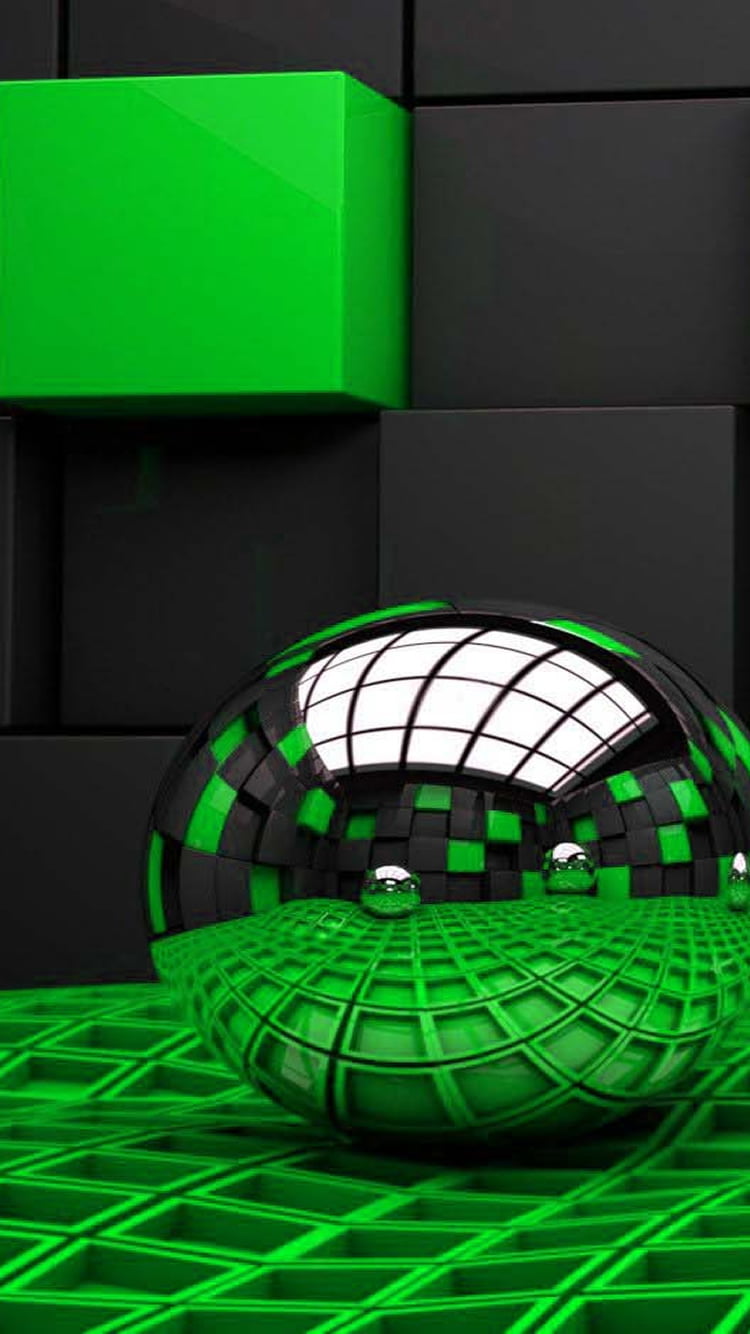
App Storeで提供されている動く壁紙や3Dアプリの多くは、ジャイロセンサーに連動して背景がぐりぐり動くパララックス仕様のアニメーション壁紙や、時計との重なりを計算し尽くした幾何学アートを提供しています。高画質な4K解像度で作られたCGグラフィックやネオン調のイラストは、有機ELディスプレイの発色の良さも手伝って息をのむ美しさです。
ただし、無料ダウンロードを謳うアプリの中には、高額な週額課金への誘導が組み込まれているケースも散見されます。アプリを導入する際は、課金体系の確認と無料トライアル期間の自動更新条件を必ずチェックしておくのが賢明です。
【自作テクニック】お気に入りの写真やイラストを立体壁紙に仕上げるコツ
愛着のあるペットや推しの写真、自分で描いたイラストを思い通りに3D化するには、いくつかの撮影・加工ノウハウがあります。iOSのAI認識エンジンは「被写体と背景のコントラスト」を基準に境界線を判断しているためです。
自作する際は、以下の条件を意識して写真を用意すると成功率が跳ね上がります。
・背景と被写体の明暗差・色差がはっきりしていること(同系色の背景は避ける)
・被写体の上部に適度な余白があること(時計を配置するスペースを確保する)
・被写体の輪郭がボケていないこと(ピントがしっかり合っている写真を選ぶ)
生成AIで作成したイラストを使用する場合も、背景をシンプルにしたポートレート構図で出力することで、標準の深度判定がスムーズに機能し、驚くほど自然な立体壁紙に仕上がります。
【トラブル解決】3D壁紙が設定できない・立体化しない時の原因と対処法
設定を試みたものの「深度エフェクトがグレーアウトして選択できない」「時計が被写体の前に重なってしまう」というトラブルに直面するケースは少なくありません。その多くは、iOSの仕様上の制約に起因しています。
最も多い原因が「時計の下にウィジェットを配置していること」です。ロック画面に天気やバッテリー残量などのウィジェットを置くと、情報の視認性を優先するため深度エフェクトは強制的にオフになります。立体感を最優先したい場合は、思い切ってウィジェットエリアを空にしておきましょう。
また、被写体が時計を隠す面積が広すぎる(おおむね時計の半分以上を覆ってしまう)場合や、端末が「低電力モード」になっている場合もエフェクトが無効化されます。拡大倍率を少し下げて被写体を小さく配置し直すか、バッテリー設定を見直すことで解消されます。
【ネットの反応と評判】愛用者の生の声から探る満足度とバッテリー事情
実際に3D壁紙を日常使いしているユーザーの口コミを見ると、満足度の高さとともにリアルな使い勝手が見えてきます。
ネット上の声で目立つのは、「時計を見るたびにテンションが上がる」「友達に見せると必ず『どうやってやるの?』と聞かれる」といったビジュアル面の高評価です。お気に入りのペットが時計の前にちょこんと顔を出しているレイアウトは、癒やし効果も抜群と評判を呼んでいます。
一方で、気になるバッテリー消費については「標準の静止画深度エフェクトであれば体感できるほどの電池持ち悪化はない」という意見が大多数を占めます。ただし、常時ジャイロセンサーをフル稼働させる一部の動く壁紙アプリについては「長時間の使用で通常より数パーセント減りが早い」との指摘もあるため、用途に応じた使い分けが好まれています。
【iPhoneの3D壁紙】に関するよくある質問(FAQ)
Q1:古いiPhoneモデルでも深度エフェクトの3D壁紙は使えますか?
A1:A12 Bionicチップ以降を搭載した端末(iPhone XS/XR以降)であれば、標準の深度エフェクト機能を利用可能です。比較的新しいモデルほどAIの切り抜き精度が高く、より複雑な輪郭も綺麗に分離できます。
Q2:ロック画面だけでなくホーム画面も3D化できますか?
A2:時計との重なりを利用する「深度エフェクト」はロック画面専用の機能です。ホーム画面では、壁紙設定時の「視差効果」をオンにすることで、アイコンの奥で背景が動く立体感を演出できます。
Q3:イラストやアニメ画像でも立体に見せることは可能ですか?
A3:可能です。アニメ調のイラストであっても、キャラクターの輪郭が背景と明確に区別できれば、iOSのAIが自動的に被写体として認識し、時計の前に配置してくれます。
まとめ:自分好みの立体壁紙で毎日のiPhone体験をアップグレード
平面のディスプレイに奥行きと躍動感をもたらすiPhoneの3D壁紙は、日々のデジタルライフを彩る手軽で効果的なカスタマイズ手法です。高度な画像処理とセンサー技術の融合により、特別な技術がなくても自分だけの特別なロック画面を作り出せます。
まずはカメラロールの中にあるお気に入りの1枚を選び、ロック画面のカスタマイズ画面で配置を微調整してみましょう。画面の向こう側に広がる奥行き感に、きっと愛着が深まるはずです。 (出典: 3d 壁紙 iphone(Yahoo!ニュース))


毎日更新されるトレンド情報を分析・発信中。役立つ裏技やおすすめ情報を分かりやすく紹介します。