スマホで自分の現在地がズレる原因は?最新の確認・共有手順と解決策
外出先や初めて訪れる街で地図アプリを開いた瞬間、「青い丸が全く違う場所を指している」「現在地が特定されず読み込みが終わらない」といったトラブルに遭遇した経験を持つ人は少なくありません。スマートフォンの測位技術が飛躍的に進化した2026年現在においても、都市部の高層ビル群や地下街、端末の設定状態ひとつで位置情報の狂いは発生します。
待ち合わせで相手に居場所を伝えたい時や、知らない土地でナビを使いたい時に位置情報が機能しないのは大きなストレスです。ここでは、Googleマップや各種地図アプリで正確に現在地を特定する基本手順から、位置情報がズレる根本原因、LINEを活用したスムーズな共有テクニック、そして最新OSに対応したトラブル解消法までを余すところなく整理してお届けします。
📌 【この記事の重要ポイントまとめ】
- 要点1:現在地が狂う主な原因は、端末の「正確な位置情報」設定のオフ、省電力制限、高層ビル・地下によるGPS信号の遮蔽にある。
- 要点2:Googleマップのコンパス補正やARライブビュー機能を使えば、数メートル単位の誤差も即座に修正可能。
- 要点3:LINEや地図アプリの共有機能を正しく使えば、リアルタイムな居場所送信からプライバシーに配慮した簡易共有まで自在に行える。
【即効解決】スマホで自分の現在地が表示されない・ズレる5大原因
画面上の現在地アイコンが数百メートル先を指していたり、全く動かなくなったりする現象には、明確な技術的理由が存在します。トラブルシューティングを行う前に、まず何が原因で測位エラーが起きているのかを把握しましょう。
1. GPS衛星の電波遮蔽(高層ビル街・地下・屋内)
スマホのGPS(全地球測位システム)は、宇宙空間にある複数の衛星からの電波を受信して距離を計算しています。そのため、上空が開けていない地下街、トンネル内、高層ビルが密集するエリアでは電波が反射・遮断され、測位精度が著しく低下します。
2. 「正確な位置情報」やWi-Fiスキャンの無効化
最新のスマートフォンでは、プライバシー保護の観点から「おおよその位置情報(半径数キロ圏内)」のみをアプリに渡す設定が選べるようになっています。この設定が有効になっていると、ナビアプリであってもピンポイントの場所を示せません。また、Wi-Fiの電波情報を利用した補助測位が無効になっている場合も誤差が広がります。
3. 低電力モード・バッテリーセーバーによる機能制限
端末の充電残量が減り、省電力モードが自動適用されると、バックグラウンドでのGPS通信や高精度センサーの動作周期が制限され、現在地の更新が遅延・停止することがあります。
4. 端末内蔵コンパス(電子磁気センサー)の狂い
スマホが向いている方角を示す「扇形の光」があらぬ方向を向いている場合、内部の磁気センサーが周囲の金属製品やマグネット付きスマホケースの影響で狂っています。
5. 通信障害や機内モードの一時的な不具合
モバイルデータ通信が不安定な環境では、GPSの捕捉を高速化する「A-GPS(アシストGPS)」用データの取得に失敗し、初期測位に極端な時間がかかります。
【OS別】端末の位置情報サービスをオンにして精度を最大化する設定手順
現在地を正しく捕捉するための第一歩は、OS本体の設定で最高精度の測位を許可することです。iPhoneおよびAndroidそれぞれの最新設定手順を確認しておきましょう。
iPhone(iOS)での高精度設定
iPhoneでは、OS全体の位置情報と、個別アプリごとの「正確な位置情報」の双方が有効になっている必要があります。
1. ホーム画面から「設定」>「プライバシーとセキュリティ」>「位置情報サービス」を開きます。
2. 最上部の「位置情報サービス」がオンになっていることを確認します。
3. アプリ一覧から「Google マップ」や「マップ」を選択し、位置情報の利用許可を「このAppの使用中」または「常に」に設定します。
4. 同じ画面内にある「正確な位置情報」のトグルを必ずオンにします。ここがオフになっていると、おおよそのエリアしか表示されません。
Androidでの高精度設定
Android端末では、Googleが提供する補助測位ネットワークをフル活用する設定にします。
1. 「設定」アプリを開き、「位置情報」をタップしてオンにします。
2. 「位置情報サービス」>「Google 位置情報の精度」(機種によっては「高精度」)を選択し、オンにします。これにより、GPSだけでなく周囲のWi-Fiアクセスポイントやモバイル基地局の情報を組み合わせて高精度に測位されます。
3. 「Wi-Fiのスキャン」および「Bluetoothのスキャン」をオンにしておくと、屋内にいる際の位置ズレが劇的に改善します。
【Googleマップ&地図アプリ】自分の現在地を正確に確認・特定する方法
設定を整えたら、実際に地図アプリ上で自分の位置をピンポイントで確認しましょう。世界中で最も広く使われているGoogleマップには、現在地を瞬時に補正する強力なツールが備わっています。
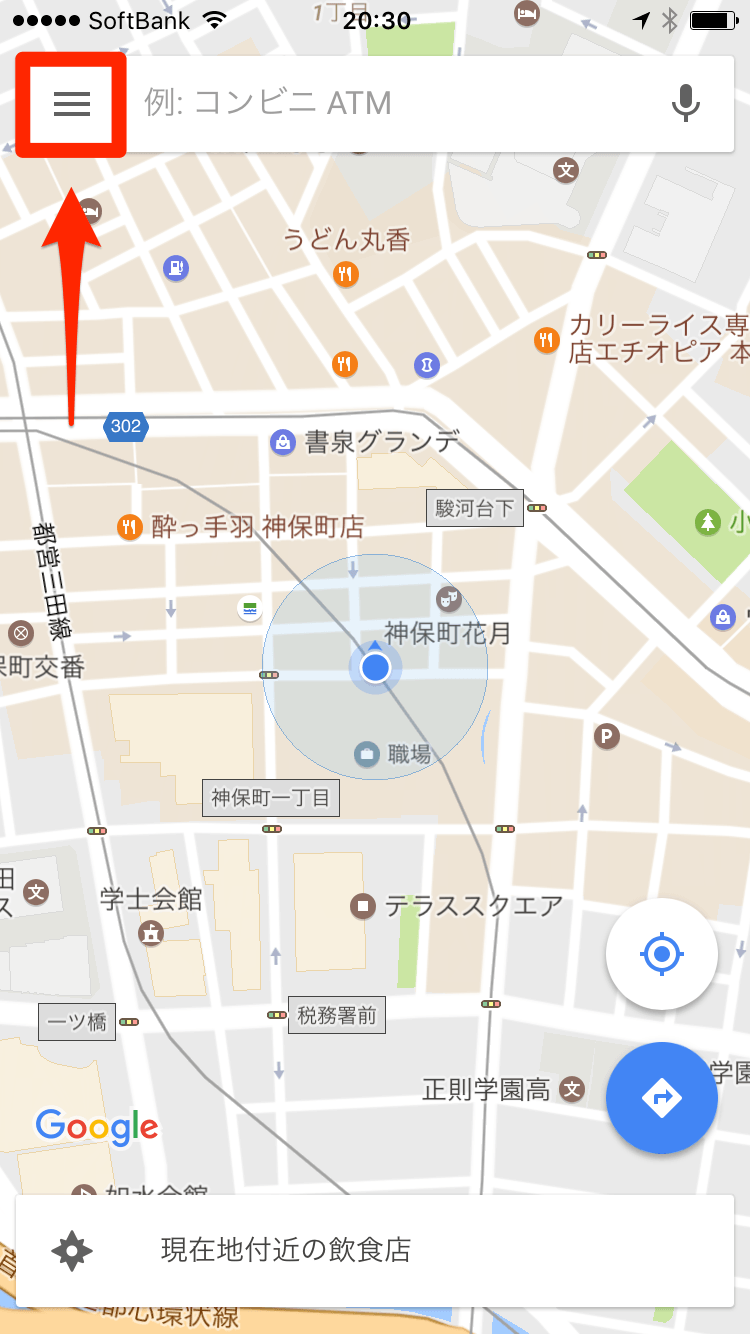
地図を開いた際、画面右下にある「現在地ボタン(照準マーク)」をタップすると、瞬時に画面中央へ自分の位置が引き戻されます。青い丸から伸びる「扇状の青い光」は自分が向いている方向を示していますが、この向きがズレている時はコンパスの調整が必要です。
青い点を直接タップし、画面左下に表示される「コンパスを調整」を選択します。画面の指示に従い、スマホを空中で「8の字」を描くように大きく2〜3回動かすだけで、磁気センサーのキャリブレーションが完了し、方角の狂いが直ります。
さらに都市部で有効なのが「ライブビュー(AR機能)」です。カメラを周囲の建物や道路標識にかざすだけで、Googleのストリートビュー画像と照合して現在地と向いている方角を数センチの誤差で特定してくれます。ビル街でどちらへ歩き出せばよいか迷った際の決定打となります。
【LINE&地図アプリ】待ち合わせで自分の現在地を素早く送る・共有するテクニック
友人との合流時やトラブル発生時、口頭で場所を説明するよりも、現在地のリンクを送信する方が圧倒的に確実です。日常で使える2大共有パターンをマスターしておきましょう。
1. LINEを使ってワンタップで位置情報を送る
LINEのトークルームから即座に居場所を送信する手順は非常にシンプルです。
・トーク画面左下の「+」ボタンをタップし、メニューから「位置情報」を選択します。
・画面に地図が表示され、中央に赤いピンが立ちます。現在地が合っていることを確認したら、画面下部の「この位置を送信」をタップします。
・微調整したい場合は、地図を指でドラッグして目印になる建物や駅の出入口にピンを合わせてから送信することも可能です。
2. Googleマップの「現在地をリアルタイム共有」を使う
「今どこまで来ているか」を移動しながらリアルタイムで相手に知らせたい場合は、Googleマップの共有機能が便利です。
自分の青い丸アイコンをタップし、「現在地の共有」を選択します。共有する時間(1時間、目的地に到着するまでなど)を設定し、LINEやメッセージ経由でリンクを送るだけで、相手の地図上に自分の移動軌跡がリアルタイムで表示されます。設定時間が経過すると自動的に共有は遮断されるため、プライバシー面も安全です。
【2026年最新】位置情報が狂った時の実践的トラブル解消法
設定を見直しても位置情報が直らない場合は、一時的な通信やハードウェアの一時キャッシュが原因です。現場で即座に試せる実戦的な対処手順を整理しました。
ステップ1:Wi-Fiを「オン」にする(接続しなくてもOK)
街中を歩く際、Wi-Fi接続していなくても端末のWi-Fi機能をオンにしておくだけで、周辺のルーター電波を受信して位置特定の補助に使われます。地下街や商業施設内ではこれだけでズレが一気に収まります。
ステップ2:機内モードのオン/オフ(通信リセット)
コントロールセンターから「機内モード」を一度オンにし、5秒ほど待ってからオフに戻します。これにより、GPSモジュールと基地局通信のセッションが再構築され、測位がリフレッシュされます。
ステップ3:マグネット内蔵アクセサリーの取り外し
MagSafe対応のスマホリングや、マグネット留め具付きの手帳型ケースは電子コンパスに強い磁気干渉を与えます。方角が定まらない場合は、一度ケースを外して動作を確かめてみてください。
ステップ4:アプリと端末の再起動
地図アプリをタスクキルして立ち上げ直すか、スマホ本体を再起動することで、メモリ上に残った位置情報のキャッシュエラーが完全に消去されます。
【自分の現在地】に関するよくある質問(FAQ)
Q1:Googleマップで青い丸の周りに大きな「薄い青色の円」が出ているのはなぜですか?
A1:その円は「位置情報の誤差範囲」を示しています。円が小さければ小さいほど精度が高く、円が大きい場合はGPSや電波の受信状態が悪く、その円内のどこかにいるという大まかな測位にとどまっている状態です。Wi-Fiをオンにしたり、開けた場所に移動すると円が小さくなります。
Q2:LINEで現在地を送ると、自宅の住所が正確にバレてしまいませんか?
A2:自宅から送信すると番地までピンポイントで表示されます。プライバシーを守りたい場合は、ピンを少し離れた最寄り駅や大通りへ手動で動かしてから送信するか、位置情報共有ではなく「〇〇駅の北口付近」といったテキストで伝える工夫をしてください。
Q3:スマホが「圏外」の山道や海外でも現在地は分かりますか?
A3:GPS衛星からの電波は通信圏外でも受信できるため、スマホ単体で現在地の測位自体は可能です。ただし、地図データを読み込むための通信ができないと画面が真っ白になります。事前にGoogleマップ等の「オフラインマップ」をダウンロードしておけば、完全な圏外でも現在地と地図を同時に確認できます。
Q4:パソコンのブラウザで現在地を確認すると、全く違う都道府県が表示されるのは故障ですか?
A4:パソコンの多くにはGPSが搭載されておらず、接続しているインターネットプロバイダ(IPアドレス)の拠点情報をもとに現在地を推定しているためです。故障ではなく仕様によるもので、スマホのような高精度な特定はできません。
まとめ:位置情報の仕組みを正しく整えて迷わない日常を
スマートフォンにおける現在地の表示や共有は、単一のGPS衛星だけでなく、Wi-Fi電波、モバイル基地局、各種センサーが複雑に連動することで成り立っています。ズレや不具合が生じた際は、まず「正確な位置情報」がオンになっているかを確認し、Wi-Fiの有効化や機内モードの切り替えを試すのが解決への最短ルートです。
正確な位置情報を使いこなせば、不慣れな場所での移動が快適になるだけでなく、万が一の災害時や緊急時の合流でも大きな安心材料となります。自分のスマホの設定状況を今一度チェックし、どんな場所でも迷わない環境を整えておきましょう。 (出典: 自分 の 現在地(Yahoo!ニュース))

最新のトレンドや話題のニュースをわかりやすく解説するWebライターです。読者の皆様に役立つ情報を日々お届けしています。