【2026最新】iPhone着信音設定の裏技!好きな曲を無料作成する完全術
街中やオフィスで誰かのiPhoneが鳴った瞬間、思わず自分のポケットに手を伸ばしてしまった経験はないでしょうか。デフォルトの着信音である「反射」や「オープニング」は完成度が高い反面、周囲と重複しやすく、誰への着信か瞬時に判別しづらいのが難点です。お気に入りのアーティストの楽曲や印象的な効果音に変更したいと考えつつも、「有料購入の手間がかかるのではないか」「PCがないと設定できないのでは」と諦めてしまうケースは少なくありません。
現在では外部機器や有料課金に頼ることなく、iPhone単体でお気に入りのフレーズを抽出し、着信音へ反映させるルートが確立されています。一方で、「音量を最大にしているはずなのに鳴らない」「特定の人からの通知音だけを変更したい」といった実用面の相談も現場では後を絶ちません。日々のストレスを解消し、着信通知をスマートに最適化するための実践ノウハウを徹底検証します。
📌 【この記事の重要ポイントまとめ】
- 要点1:Apple純正の無料アプリ「GarageBand」を使えば、PCや課金なしで好きな曲を30秒の着信音に変換可能。
- 要点2:着信音が突然小さくなる・鳴らない現象は故障ではなく、Face IDの「画面注視認識機能」や集中モードが影響しているケースが大半。
- 要点3:連絡先別の個別着信音やLINE通話の通知設定を組み合わせることで、画面を見ずに重要な連絡を判別できる。
【基本手順】iPhone着信音の全体設定と音量調整の最新仕様
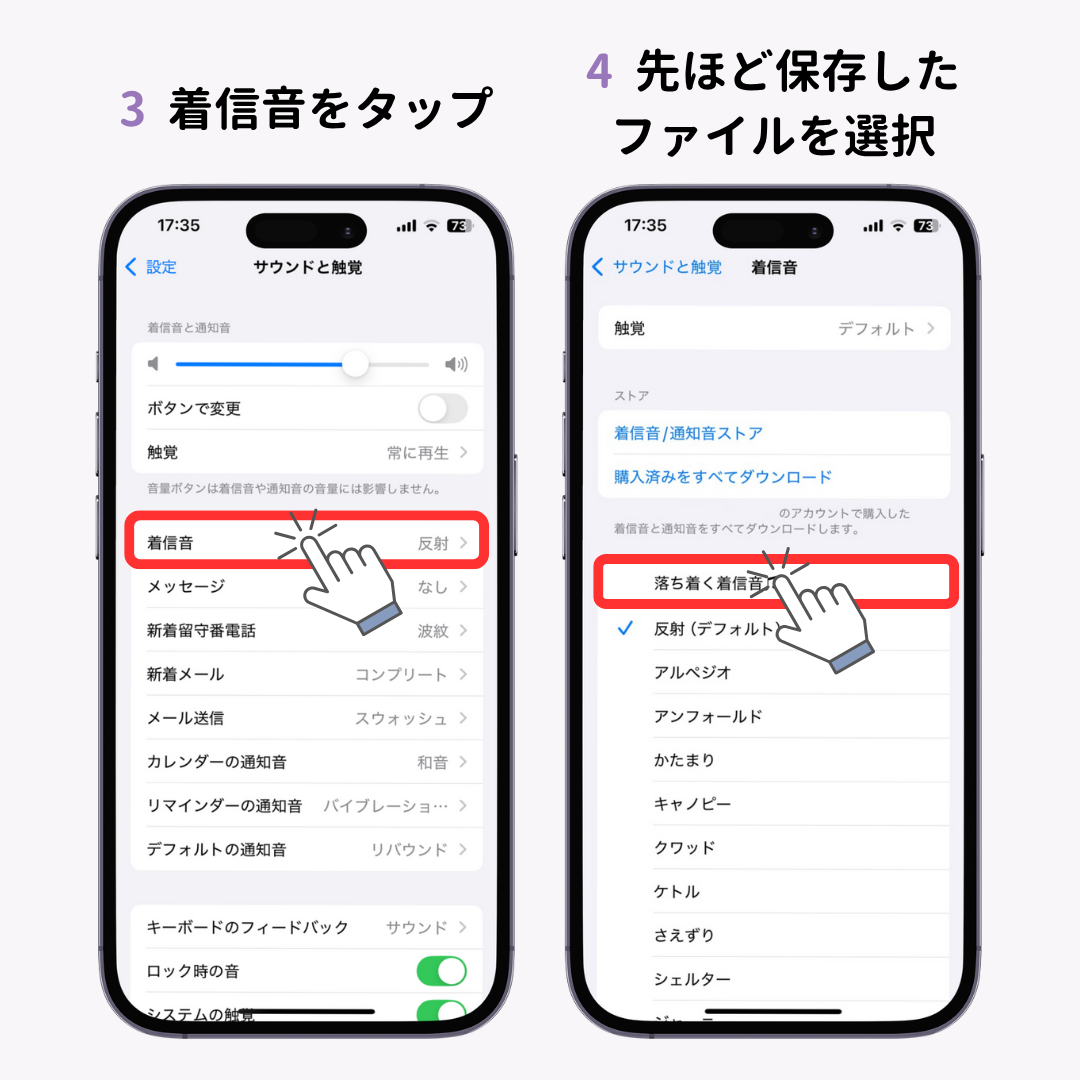
iPhoneのサウンド環境を整える第一歩は、標準設定の仕組みを正しく把握することです。ホーム画面の「設定」から「サウンドと触覚」を開くと、着信音、メッセージ、新着留守番電話などの項目が並んでいます。「着信音」をタップすれば、プリセットされている多彩なサウンドから好みのトーンを選択可能です。
ここで多くのユーザーがつまずくのが、着信音量のコントロール方法です。普段iPhone側面の物理ボタンを押して音量を変えている場合、それが「動画や音楽のメディア音量」を変えているのか、「着信音・通知音の音量」を変えているのかが混同されがちです。「サウンドと触覚」内にある「ボタンで変更」のスイッチがオフになっている場合、側面の音量ボタンをいくら操作しても着信音量は変わりません。不意の操作で着信音が消音になってしまうトラブルを防ぎたい場合は、このスイッチをオフにし、画面上のスライダーで一定の音量を固定しておく運用が確実です。
バイブレーション(触覚)の挙動も見逃せません。消音モード時のみ振動させるのか、着信音と同時にリズムを刻むのかを細かく指定できます。自分だけのオリジナル振動パターンを作成することも可能なため、ポケットに入れたままでも着信に即座に気づける体制が整います。
【無料の裏技】GarageBandで好きな曲を着信音にする手順
かつてはパソコンとケーブルで接続しなければ難しかった自作トーンの設定ですが、Appleが配信している音楽制作アプリ「GarageBand(ガレージバンド)」を介することで、端末1台で完結します。完全無料で好きなフレーズを着信音に仕立てる具体的な手順は次の通りです。
まず、着信音にしたい音源ファイルをiPhoneの「ファイル」アプリ内に保存しておきます。著作権フリーの音源や自身が録音した音声、個人利用の範囲で手元に取り込んだ音楽ファイルなどが対象となります。次にGarageBandを起動し、任意の楽器(「AUDIO RECORDER」が操作しやすく推奨されます)を選択してトラック編集画面に入ります。
画面上部のループアイコンをタップし、「ファイル」タブから取り込みたい音源を参照してタイムライン上へドラッグ&ドロップします。iPhoneの着信音として書き出せる長さは最大30秒間に制限されているため、楽曲のサビなど好みの区間を切り出して調整を行います。編集完了後、プロジェクトを「マイソング」として保存し、長押しメニューから「共有」>「着信音」を選択します。任意の名前をつけて書き出せば、システム設定の着信音一覧に自動追加され、即座にメイン着信音として指定できます。
PC派向け!iTunes同期と自作着信音の「m4r」ファイル変換術
愛用するPCで丁寧に波形編集を行いたい場合や、過去にストックした音声ファイルを一括管理したい場合は、パソコン経由のルートが効率的です。Windowsの「iTunes」やMacの「Finder(ミュージック)」を利用した同期設定には、長年変わらない明確な規格が存在します。
着信音として認識させるための必須条件は、ファイル形式を「.m4r」拡張子に変換することです。一般的な音声ファイル(.mp3や.wav)を編集ソフトや変換ツールで30秒〜40秒未満の「AACファイル(.m4a)」として書き出した後、ファイル名の拡張子を手動で「.m4r」へと書き換えます。拡張子が表示されない設定になっている場合は、フォルダの表示オプションから拡張子表示を有効にしてからリネームを実行してください。
作成した「.m4r」ファイルを、PCと有線接続したiPhoneの管理画面(ミュージックや着信音の同期項目)へドラッグ&ドロップすれば転送は完了です。転送されたサウンドは、端末の「設定」>「サウンドと触覚」>「着信音」の最上部に反映されます。一度登録してしまえば、PCとの接続を解除しても永続的に使い続けることができます。
「着信音が鳴らない・変わらない」意外な原因と真相
設定を完璧に終えたにもかかわらず、「なぜか音が鳴らない」「鳴ったと思ったら一瞬で小さくなる」というトラブルに見舞われることがあります。ハードウェアの故障を疑う前に確認すべき、現場で多発している代表的な要因を整理しました。
最も多い盲点が、Face ID搭載モデルに標準搭載されている「画面注視認識機能」です。着信音が鳴り始めた瞬間、ユーザーが画面に視線を向けると、端末側が「着信に気づいた」と判断して自動的に音量を最小限まで絞り込む仕様になっています。「鳴り始めは大きいのにすぐ消えてしまう」と感じる現象の真相は、この親切設計が引き起こす知覚のズレにあります。音量を保ちたい場合は、「設定」>「アクセシビリティ」>「Face IDと注視」から「画面注視認識機能」をオフに切り替えることで解決します。
また、着信音が一切鳴らない場合は、本体側面の着信/消音スイッチ(またはアクションボタン)の状態に加え、「集中モード」が意図せずスケジュール作動していないかを確認してください。「おやすみモード」や「仕事モード」がオンになっていると、許可された連絡先以外からの通知音は完全に遮断されます。さらに、Apple Musicなどの定額制サブスクリプションでストリーミング再生している楽曲は、DRM(デジタル著作権管理)で保護されているため、直接着信音に指定することはできません。ダウンロード済みの楽曲であっても着信音設定画面に表示されない理由は、この著作権保護仕様によるものです。
誰からかすぐ分かる!相手ごとの個別着信音設定とLINE着信音の連動
着信音のカスタマイズは、端末全体の一括変更だけに留まりません。特定の相手から電話がかかってきた際、画面を見ることなく相手を特定できる「個別着信音設定」は、ビジネスや家族間の連絡において絶大な威力を発揮します。
設定方法は極めてシンプルです。「連絡先」アプリを開き、個別設定を行いたい相手のプロフィールを表示して右上の「編集」をタップします。スクロールすると現れる「着信音」の項目を選択し、デフォルト以外のサウンドを割り当てるだけです。家族にはポップなメロディ、職場関係には落ち着いた単音トーン、重要取引先には明瞭なアラート音といった使い分けを行えば、移動中や作業中でも即座に優先順位を判断できます。
現代の連絡インフラとして欠かせないLINEの通話着信音についても、iOSとの連携が進んでいます。LINEアプリ内の「設定」>「通話」において「iPhoneの基本通話と統合」をオンにしておくことで、通常の電話と同じフルスクリーン着信が可能になります。LINE独自の着信音変更機能(LINE MUSICとの連携機能を含む)を組み合わせれば、標準電話アプリとLINE通話の双方で、好みのサウンド環境を構築できます。
有料購入・配布サイトは安全?iPhone着信音ダウンロードの評判と注意点
自作の手間を省く手段として、ウェブ上の配布サイトやサードパーティ製アプリから着信音をダウンロードする方法も広く出回っています。しかし、その利用には慎重な見極めが求められます。
最も安全かつ確実なのは、Apple公式の「iTunes Store」アプリ内にある「着信音/通知音」ストアからの直接購入です。1曲あたり150円〜250円程度の手頃な価格で、公式ライセンスされた最新ヒット曲や映画のテーマ曲を手間なく導入できます。購入したトーンはApple IDに紐づくため、機種変更時の再ダウンロードもスムーズです。
一方で、App Store外の海外無料ダウンロードサイトや、過度な広告表示を伴う着信音作成アプリにはリスクが潜んでいます。不審なプロファイルのインストールを促されたり、高額な週額サブスクリプションへの自動登録を仕掛けられたりするトラブルの報告が散見されます。著作権法に抵触する違法アップロード音源の利用を避ける意味でも、公式ストアを利用するか、信頼できる音源をもとにGarageBand等の正規アプリを用いて自作するルートを選ぶのが賢明です。
【iPhoneの着信音設定】に関するよくある質問(FAQ)
Q1:Apple Musicで聴いているサブスクの曲を着信音に設定できますか?
A1:直接設定することはできません。Apple Musicの配信楽曲にはDRM(著作権保護技術)が施されているため、着信音ファイルへの書き出しが制限されています。お気に入りの曲を着信音にしたい場合は、iTunes Storeで着信音トーンとして個別購入するか、著作権保護のない音源ファイルを別途用意して設定する必要があります。
Q2:GarageBandで自作した着信音を削除したい場合はどうすればいいですか?
A2:「設定」>「サウンドと触覚」>「着信音」を開き、一覧に表示されている自作の着信音を探します。項目を左へスワイプすると「削除」ボタンが現れるため、タップするだけで簡単に端末から消去できます。
Q3:着信音の長さに秒数の上限はありますか?
A3:iPhoneの通常着信音は最大40秒、メッセージなどの通知音は最大30秒と定められています。GarageBandから着信音として共有する場合は、自動的に30秒以内に最適化されて書き出されます。長すぎる音源をPCから同期しようとすると、エラーが発生して読み込まれない原因となるため注意してください。
まとめ:最適な着信音設定でiPhoneをより快適に使いこなす
iPhoneの着信音設定は、単なる気分のリフレッシュに留まらず、重要連絡の見落とし防止や日常のストレス軽減に直結する重要なカスタマイズ要素です。全体設定の音量固定、GarageBandを用いた無料のオリジナル着信音作成、そして連絡先ごとの個別設定をマスターすれば、手元のデバイスは格段に扱いやすく進化します。
音が鳴らない・小さくなるといったトラブルの多くも、端末の仕様を理解していれば数タップで解決できるものがほとんどです。安全な手順を正しく踏まえ、自分にとって最も心地よく機能的なサウンド環境を構築してみてください。 (出典: iphone 着信 音 設定(Yahoo!ニュース))

Webメディアの編集およびコンテンツ作成に従事。正確で質の高い情報発信を心掛けています。