スマホのアプリ非表示テクニック!誰にもバレない隠し方と再表示の手順
友人や家族にスマホの画面を見せた瞬間、あるいは背後から覗き見られた際、「見られたくないアプリ」が視界に入って肝を冷やした経験はないでしょうか。ネット銀行や証券会社の資産管理、マッチングアプリ、仕事用のチャットツール、個人的な趣味のゲームに至るまで、プライベートの核心が詰まったスマートフォンの画面管理は、プライバシーを守る上で極めて切実なテーマです。
ところが、「アイコンをフォルダの奥に隠しただけ」という甘い対策では、検索バーや通知プレビュー、あるいはアプリ一覧からあっさり露呈してしまいます。さらに近年は設定が高度化した影響で、「誤ってアプリを非表示にしてしまい、自分でも元に戻せない」というトラブルも多発しています。本稿では、iPhoneとAndroidの双方に対応した最新のアプリ非表示手順から、周囲に怪しまれないカムフラージュ技術、消えたアプリを即座に復活させる解除手順まで、体系的に解説します。
📌 【この記事の重要ポイントまとめ】
- 要点1:単に「ホーム画面から取り除く」だけでは不十分。検索機能や通知プレビューまで連動させた多重遮断が必須。
- 要点2:最新OSでは生体認証ロック付き非表示やセキュアフォルダ、アイコン偽装など、誰にもバレない仕組みが標準化。
- 要点3:非表示にしたアプリはアンインストールされたわけではないため、Appライブラリや設定一覧から簡単な手順でいつでも復元可能。
【iPhone編】アプリ非表示の決定版!ホーム画面から消す基本設定と最新仕様
iPhoneにおけるアプリの目隠しは、iOSの進化とともに大幅にセキュリティ強度が向上しました。かつてのように「フォルダを作成して2ページ目以降に追いやる」といった小細工はもはや不要です。
最も手軽な基本操作は、「ホーム画面から取り除く」機能の活用です。非表示にしたいアプリアイコンを長押しし、「Appを削除」をタップした後に現れる選択肢から「ホーム画面から取り除く」を選択します。これにより、アプリ本体やデータは保持されたまま、ホーム画面上からアイコンのみが消滅します。
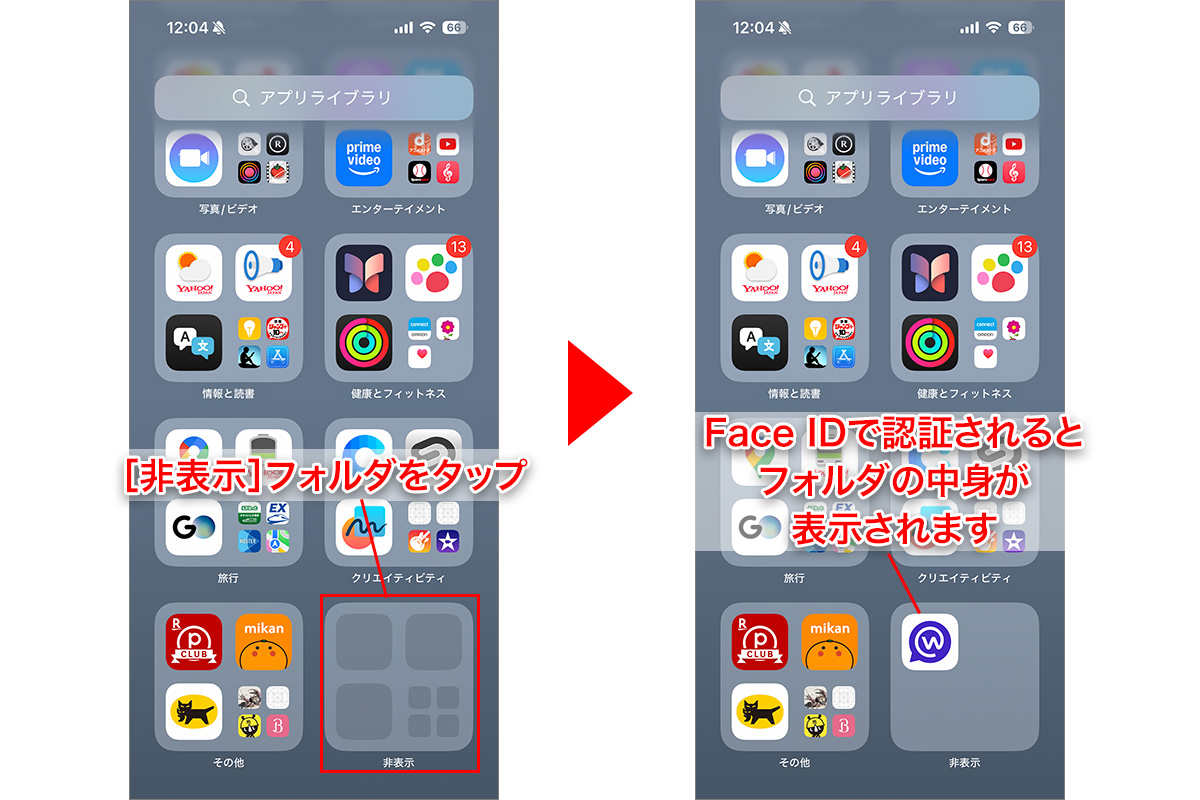
さらに強固な隠蔽を求めるなら、iOS 18以降で導入された「アプリのロックと非表示」が決定打となります。アイコンを長押しして「Face IDを要求」を選択し、続けて「非表示にしてFace IDを要求」を実行すると、ホーム画面から消えるだけでなく、Appライブラリ最下部の「非表示」フォルダへと隔離されます。このフォルダを開くにはFace IDやパスコード認証が必須となるため、第三者が端末を操作してもアプリの存在そのものを把握できません。
また、特定の用途ごとにまとめたページ全体を隠したい場合は、ホーム画面の編集モード(アプリアイコンが小刻みに揺れる状態)で画面下部のページドットをタップし、隠したいページのチェックを外すだけで、ページ丸ごと非表示化が完了します。
【Android編】機種別アプリ非表示テクニックとセキュアフォルダの鉄壁設定
カスタマイズ性の高いAndroid端末では、メーカーやOSバージョンに応じた多彩なアプリ隠蔽アプローチが用意されています。特にGalaxyシリーズとGoogle Pixelシリーズでは、それぞれ異なる強力な隔離システムが利用可能です。
Galaxyユーザーにとっての最強ツールが「セキュアフォルダ設定」です。これは国防レベルのセキュリティ基盤「Samsung Knox」によって保護された独立領域であり、内部にアプリをインストールまたはコピーすることで、通常のアプリドロワーやホーム画面から完全に遮断できます。セキュアフォルダ自体のアイコン名称やグラフィックをカレンダーやメモ帳に変更できるため、怪しまれる心配もありません。
一方、Google Pixelをはじめとする標準Android環境では、Android 15以降に標準搭載された「プライベートスペース」が同様の役割を果たします。設定メニューの「セキュリティとプライバシー」からプライベートスペースを有効化すると、アプリドロワーの最下部に生体認証で保護された専用エリアが生成されます。プライベートスペース自体を「非表示」に設定しておけば、設定画面から特定の手順を踏まない限り存在すら察知されません。
上記のような機能を持たない機種であっても、標準ランチャーの設定内に「アプリを非表示」項目が備わっているケースが多く、サードパーティ製のホームアプリ(Nova Launcher等)を導入すれば、無料の範囲内で自由自在にアプリアイコンを一覧から除外できます。
【誰にもバレない裏ワザ】通知オフ・検索除外・アイコン偽装の3重ガード
ホーム画面からアイコンを消しただけでは、「完全に隠した」とは言えません。家族にスマホを貸した際、検索バーに文字を入れたらサジェストに出てしまった、ロック画面にメッセージの通知プレビューが届いて浮気が発覚した、といったトラブルは枚挙にいとまがありません。誰にもバレない環境を構築するには、次の3重の防御策を施す必要があります。
第1の防壁は「検索機能からの排除」です。iPhoneの場合は「設定」>「Siriと検索」から対象のアプリを選択し、「ホーム画面にAppを表示」「検索でAppを表示」「検索でコンテンツを表示」などをすべてオフにします。Androidでも「設定」>「検索」からアプリサジェストを無効化することで、Spotlight検索や検索バーにアプリがヒットしなくなります。
第2の防壁は「通知の完全非表示」です。非表示にしたアプリから「ピコン」と通知音が鳴り、送信者名やメッセージ内容が画面に浮かび上がっては元も子もありません。「設定」>「通知」から対象アプリを選び、「通知を許可」をオフにするか、少なくとも「プレビューを表示」を「ロック解除時のみ」または「しない」に変更しておくのが鉄則です。
第3の裏ワザが「アプリアイコンの変更(カモフラージュ)」です。iPhoneの標準機能「ショートカット」アプリを使い、「Appを開く」アクションを作成してホーム画面に追加する際、名称を「計算機」や「防災メモ」、アイコン画像を標準ツール風の写真に差し替えます。タップすれば目的のアプリが開きますが、他人の目には地味なシステムアプリにしか見えません。 Androidでもカスタムランチャーを利用すれば、アイコンのデザインとラベル名を数タップで自由に変更可能です。
【元に戻す方法】誤って消えたアプリを再表示・復元する完全ステップ
「整理していたら誤って必要なアプリを消してしまった」「非表示にした場所がわからなくなった」という場合でも、焦る必要はありません。アプリ自体をアンインストール(削除)していない限り、データは無傷のまま残っています。
iPhoneで消えたアプリを復活させる最短ルートは、「Appライブラリ」からの引き出しです。ホーム画面を一番右までスワイプし、上部の検索バーにアプリ名を入力します。該当のアイコンが表示されたら、それを長押ししたまま左方向へドラッグし、ホーム画面の好きな位置で指を離せば再配置が完了します。もし「非表示」フォルダに入れている場合は、Face IDでロックを解除した上でアイコンを長押しし、「Face IDを要求しない」を選択してください。
万が一、Appライブラリの検索にもヒットしない場合は、「スクリーンタイム制限」によって機能自体が無効化されている可能性があります。「設定」>「スクリーンタイム」>「コンテンツとプライバシーの制限」>「許可されたApp」を確認し、非表示になっているアプリのトグルがオフになっていないかチェックしましょう。
Androidでの復元手順も明快です。設定の「アプリ」一覧(または「アプリ管理」)を開けば、非表示設定されているアプリも含めた全リストが確認できます。ドロワーの非表示リストからチェックを外すか、プライベートスペース/セキュアフォルダから通常領域へ戻す操作を行えば、瞬時にホーム画面へ復帰させることが可能です。
【見落とし厳禁】アプリ非表示設定で露呈を防ぐための3大盲点
徹底的に設定を施したつもりでも、スマートフォンのシステム構造上、思わぬ場所に使用の痕跡が残ります。デジタルリテラシーの高い相手に画面をチェックされた場合、以下の盲点から発覚に至るケースが少なくありません。
1つ目の盲点は、「設定画面のバッテリーおよび通信量ログ」です。「設定」>「バッテリー」や「モバイル通信」を開くと、過去24時間や過去数日間にどのアプリがどれだけの電力を消費し、データ通信を行ったかがランキング形式で克明に記録されます。アイコンを隠していても、ここで上位に表示されていればアプリの常用がひと目で露呈します。
2つ目は、「App StoreやGoogle Playの購入・ダウンロード履歴」です。ストアのアカウントアイコンから「購入済み(またはアプリの管理)」を開くと、過去にインストールしたアプリが時系列で一覧表示されます。iPhoneの場合、履歴上の該当アプリを左スワイプして「非表示」に設定しておかなければ、再ダウンロードの雲マークなどから過去の利用を悟られてしまいます。
3つ目は、「スマートウォッチへの通知転送」です。スマートフォン本体の通知バナーを非表示にしていても、ペアリングしているApple Watchやスマートバンド側への転送通知がオンのままになっていると、腕元にリアルタイムで通知が届き、隣にいる人に見られてしまうリスクがあります。連動デバイス側の通知設定も必ず個別に見直しておきましょう。
【アプリ非表示】に関するよくある質問(FAQ)
Q1:ホーム画面からアプリを取り除くと、アプリ内のデータは消えてしまいますか?
A1:データは一切消えません。「ホーム画面から取り除く」操作は、PCでいうショートカットアイコンをデスクトップから消した状態に過ぎず、アプリ本体やログイン情報、セーブデータは完全に保持されます。
Q2:iPhoneの「Appライブラリ」自体を完全にオフ(非表示)にすることはできますか?
A2:仕様上、Appライブラリ自体を完全に無効化したり非表示にしたりすることはできません。ただし、iOS 18以降の「アプリを非表示にしてFace IDを要求」を設定すれば、Appライブラリ内でも専用の認証フォルダに隠されるため、他人に中身を見られる心配はありません。
Q3:非表示にしたアプリのサブスクリプション課金はどうなりますか?
A3:アイコンを非表示にしていても、有料サブスクリプションは解約されず自動更新が継続します。利用を停止したい場合は、App Storeの「サブスクリプション」またはGoogle Playの「定期購入」から個別に解約手続きを行ってください。
Q4:相手にスマホを一時的に操作させるとき、アプリの起動を防ぐ最も手軽な方法は?
A4:iPhoneなら「アクセスガイド」、Androidなら「アプリの固定(ピン留め)」機能が有効です。相手に渡す直前に特定のアプリ(写真一覧やWebブラウザなど)画面で固定してロックをかければ、その画面以外の操作やホーム画面への離脱を一切遮断できます。
まとめ:デジタルプライバシーを守るスマートな画面管理術
スマートフォンの画面は、現代において個人の私生活や思考、人間関係がもっとも濃密に映し出されるパーソナルスペースです。だからこそ、見られたくない情報を適切に隠すリテラシーは、後ろめたい理由の有無にかかわらず、自分自身の快適なデジタルライフを守るために欠かせません。
単なる「アイコン隠し」に留まらず、通知プレビューの遮断、検索対象からの除外、生体認証フォルダの活用といった多角的な対策を講じることで、覗き見の不安は根本から解消できます。万が一設定を元に戻したくなった際の手順も把握した上で、適切なセキュリティ設定を取り入れ、ストレスのないスマートフォン環境を整えてみてください。 (出典: アプリ 非 表示(Yahoo!ニュース))


最新のトレンドや話題のニュースをわかりやすく解説するWebライターです。読者の皆様に役立つ情報を日々お届けしています。