【2026最新】忘れた自分のパスワードを見る方法!スマホ&PC確認術
WEBサイトやアプリへログインしようとした瞬間に「パスワードを忘れてしまった」と頭を抱えた経験は誰にでもあるはずです。再設定メールを送信して認証コードを打ち込み、新しいパスワードを再登録する作業は想像以上にストレスがかかります。
実は、普段使っているiPhoneやAndroidスマホ、パソコンのブラウザには、一度入力した認証情報が安全に自動保存されています。特別な復旧ツールを使わなくても、端末の設定画面を開くだけで、黒丸(●●●)で隠されたパスワードをその場ですぐに可視化して確認できます。
📌 【この記事の重要ポイントまとめ】
- 要点1:iPhoneは「設定」内のパスワード項目、Androidは「Googleパスワードマネージャー」から一瞬で確認可能。
- 要点2:Google ChromeやWindows設定を活用すれば、PCに保存された各種WEBサービスやSNSの認証情報も即座に表示できる。
- 要点3:接続中のWi-FiパスワードやX・Instagramのログイン情報も端末の生体認証をパスすれば画面上で閲覧できる。
【iPhone版】iCloudキーチェーンと設定からパスワードを確認する手順
iOS端末を利用している場合、iCloudキーチェーンによって各種アカウントのIDとパスワードが自動同期されています。Safariで一度でもログインしたことのあるサービスであれば、以下の手順で簡単に確認できます。
まずは端末の「設定」アプリを開き、一覧から「パスワード」を選択します(iOSのバージョンによっては独立した専用の「パスワード」アプリから直接開くことも可能です)。Face IDやTouch ID、またはパスコードによる生体認証をクリアすると、保存されているサービス名がアルファベット順に並んだリストが表示されます。
確認したいWEBサイトやサービス名をタップすると、ユーザー名とともに「●●●●●●」と伏せ字になったパスワード項目が現れます。このパスワード欄を軽くタップするだけで、文字列が瞬時に表示され、そのまま「コピー」してログイン画面に貼り付けることも可能です。Safariで保存したパスワードはもちろん、対応アプリのアカウント情報もすべてこの場所で一元管理されています。
【Android版】Googleパスワードマネージャーで保存場所を特定する方法
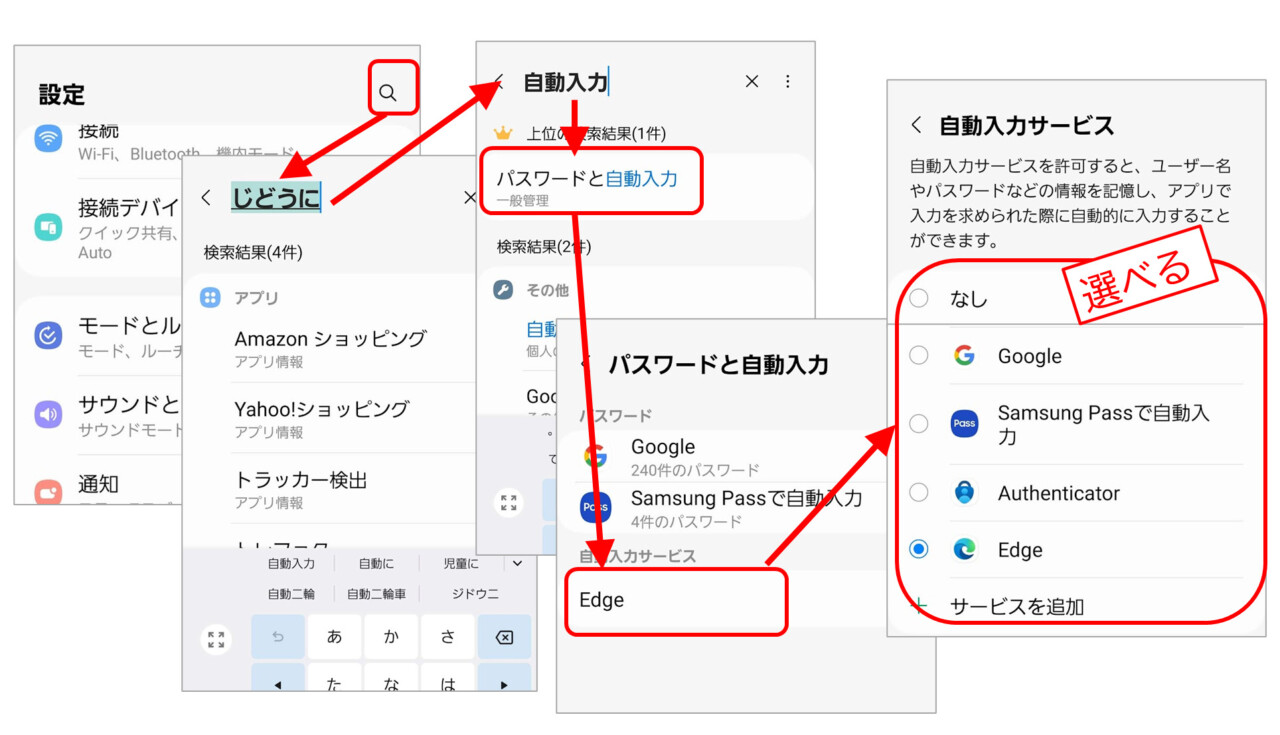
Androidスマートフォンでは、Googleアカウントに紐づくGoogleパスワードマネージャーが認証情報を安全に保管しています。自動入力機能を使っているユーザーであれば、端末の設定画面からわずか数タップで確認が完了します。
手順はシンプルです。スマートフォンの「設定」を開き、「パスワードとアカウント」または「Google」>「パスワードマネージャー」の順にタップします。すると、これまで自動保存を許可したサービスやアプリの一覧が表示されます。
調べたいサービス名を選択すると、画面ロックの解除(指紋認証、顔認証、PINコードなど)が求められます。認証をパスするとアカウント情報画面に遷移し、パスワードの右側に配置された「目のアイコン」をタップすることで、隠されていた文字列がクリアに画面表示されます。Googleアカウントのパスワード確認を行いたい場合も、このマネージャー内に保存された最新の認証情報をチェックするのが最も手軽なアプローチです。
【PC編】Google ChromeやWindows設定で保存済みパスワードを表示する
デスクトップやノートパソコンでWEBブラウジングを行っている場合、最も利用頻度が高いのがGoogle ChromeやWindowsのシステム設定です。ブラウザ上に保存されたデータは、簡単な操作で手元に呼び出せます。
Google Chromeの場合、ブラウザ右上の「3点リーダー(メニュー)」をクリックし、「パスワードと自動入力」から「Google パスワードマネージャー」を選択します。一覧から該当するWEBサイトを探して選択し、パスワード欄の「目のアイコン」をクリックします。ここでWindowsやMacのログインパスワード(またはPIN)を入力すれば、隠れていたパスワードがテキストとして画面に表示されます。
また、Windows本体のネットワーク設定や「資格情報マネージャー」にも各種認証情報がストックされています。コントロールパネル内の「Web資格情報」や「Windows資格情報」を開くことで、システムレベルで保存された各種接続パスワードの確認や管理がスムーズに行えます。
【SNS・Wi-Fi】X(旧Twitter)やインスタ、自宅Wi-Fiのパスワードを見る裏ワザ
日常的によく利用するSNSアプリや自宅のWi-Fi接続情報も、端末のシステム機能を活用することで手軽に画面上で確認できます。
まず、X(旧Twitter)やInstagramなどのアプリ内部には、セキュリティ規約上「現在のパスワードを表示する」機能は備わっていません。しかし、前述したiPhoneのキーチェーンやAndroidのパスワードマネージャーを開くことで、「twitter.com」や「instagram.com」として端末内部に保存されたログイン用パスワードをそのまま閲覧・コピーできます。
さらに見落とされがちなのが、接続中のWi-Fiパスワードの確認方法です。ルーターの裏面に記載された小さな文字をわざわざ見に行かなくても、以下の手順で一発表示できます。
iPhoneの場合は「設定」>「Wi-Fi」から接続中ネットワークの右側にある「i(インフォメーション)マーク」をタップし、「パスワード」欄をタップしてFace IDを通すだけで文字列が現れます。Androidでも「設定」>「ネットワークとインターネット」>「インターネット」から接続中Wi-Fiの歯車アイコンを選び、「共有」をタップすることでQRコードの下にパスワードテキストが表示されます。
【保存されていない時】スマホのパスワードを忘れた場合の復元と再設定ルート
ブラウザやキーチェーンの自動保存機能をオフにしていたり、端末の初期化などでデータが残っていない場合は、正規のパスワード復元・再設定手順を踏む必要があります。
各サービスのログイン画面にある「パスワードをお忘れの方」や「ログインでお困りですか?」というリンクを選択します。登録済みのメールアドレスや電話番号宛てにワンタイムパスコードを受信し、本人確認を済ませた上で新しいパスワードを再設定する流れが基本です。
なお、2026年現在のWEBサービスでは、従来の英数字パスワードに代わり、生体認証で安全にログインできる「パスキー(Passkey)」の導入が急速に進んでいます。パスキーを設定しておけば、そもそも複雑なパスワードを記憶したりメモしたりする必要自体がなくなり、端末のロック解除だけで即座に安全なログインが可能になります。
【安全対策】他人に覗かれないためのパスワード管理とセキュリティ強化術
端末の設定から簡単にパスワードが確認できる便利さの裏には、スマートフォン自体のセキュリティが甘いと「第三者にすべてのパスワードを見られてしまう」というリスクが潜んでいます。
最も基本でありながら不可欠な防衛策は、スマホ本体の画面ロックに強固なPINコードや生体認証(Face ID・指紋認証)を必ず設定しておくことです。また、カフェやオフィスなどで端末を開いたまま席を外さないよう徹底してください。
パスワードマネージャーの設定手順を見直し、複数サービスでの同じ文字列の使い回しを避けることも肝心です。セキュリティ診断機能を活用して「漏洩の危険があるパスワード」や「重複しているパスワード」を検知し、定期的にランダムな強力パスワードへ更新する運用を取り入れましょう。
【自分のパスワードを見る方法】に関するよくある質問(FAQ)
Q1:iPhoneやAndroidの設定画面でパスワードを見るとき、なぜ画面ロック解除が必要なのですか?
A1:端末を紛失した際や他人に操作された際に、保存されている個人情報やアカウントを勝手に盗み見られるのを防ぐためのセキュリティ保護機能です。持ち主本人の生体認証や暗証番号の入力が必須となっています。
Q2:X(旧Twitter)やInstagramのアプリから直接パスワードを確認することはできますか?
A2:アプリ内の設定メニューから直接パスワード文字列を見ることはできません。ただし、初回ログイン時に端末やブラウザに自動保存されていれば、iPhoneの「設定>パスワード」やAndroidの「Googleパスワードマネージャー」から確認可能です。
Q3:パスワードを保存したはずなのに、一覧に見当たらない場合の理由は?
A3:ログイン時に「パスワードを保存しますか?」というポップアップで「保存しない」を選択した場合や、シークレットモード(プライベートブラウズ)でログインした場合は保存されません。その場合はサービスの再設定リンクからパスワードを再発行してください。
Q4:自宅のWi-Fiパスワードを家族や友人に教えたい時、ルーターを見ずに確認できますか?
A4:確認可能です。iPhone・Androidともに、現在接続しているWi-Fiの設定詳細画面を開き、生体認証を行うことで画面上に直接パスワードを表示させたり、共有用QRコードを生成して簡単に接続させたりできます。
まとめ:端末の保存機能をフル活用してログインのストレスをゼロに
各種WEBサービスのアカウントが増え続ける中で、すべてのパスワードを暗記しておくのは現実的ではありません。忘れてしまった時は慌てて再発行手続きをする前に、まずはiPhoneの設定やAndroidのGoogleパスワードマネージャー、PCブラウザの保存領域をチェックしてみてください。
端末の保管場所さえ把握しておけば、わずか数秒で必要なパスワードを呼び出せます。万が一の漏洩に備えて画面ロックを強固にしつつ、パスキーや自動入力をスマートに使いこなして日々のデジタルライフを快適に整えましょう。 (出典: 自分 の パスワード を 見る 方法(Yahoo!ニュース))

情報を整理して届けることが得意なWebディレクター。ユーザー視点に立った記事作成を目指しています。