IPhoneメモの文字数を一瞬で確認!アプリ不要の決定打と上限の真相
日常のちょっとしたアイデアの記録から、SNSの投稿文作成、ビジネス文書の下書きまで、iPhoneの「純正メモアプリ」は手放せない執筆ツールです。ところが、レポート執筆や文字数制限のあるSNS投稿の下書きをしている際、「今何文字書いたのかがパッと分からない」というもどかしさを覚えた経験はないでしょうか。
実は、特別な外部アプリをわざわざApp Storeからダウンロードしなくても、iOS標準の機能を組み合わせるだけで、メモの文字数や行数をわずか数秒でチェックできる極めてスマートな方法が存在します。日常の執筆ストレスを一気に解消する具体的な手順と、長文作成時に知っておくべき仕様の真相を分かりやすく解き明かします。
📌 【この記事の重要ポイントまとめ】
- 要点1:純正メモアプリ単体では文字数が常時表示されないが、標準の「ショートカット」や純正機能を使えばアプリ不要で一瞬で文字数カウントが可能。
- 要点2:「共有シート」からワンタップで文字数・行数を通知するショートカットを設定しておけば、コピペすら不要の最速ワークフローが完成する。
- 要点3:iPhoneメモの文字数上限は実質無制限(ストレージ依存)だが、数万文字を超える長文では同期遅延やクラッシュのリスクがあるため適切な管理が必要。
【なぜ見当たらない?】iPhoneメモに文字数が標準表示されない理由
iPhoneの純正メモアプリを開いて画面の隅々まで探しても、WordやGoogleドキュメントのように画面下に文字数カウンターは見当たりません。これにはAppleが掲げる明確なプロダクト哲学が関係しています。
Appleは純正メモを「思考を邪魔せず、直感的に書き留めるためのデジタルノート」と位置づけています。画面上に余計な数字やステータスバーを常時配置しないことで、ユーザーが目の前の思考や執筆に100%没入できるミニマルなインターフェースを追求しているわけです。
進化を続けるiOS最新メモ機能においても、AIによる文章要約や計算機能、手書き文字の自動補正といった高度な機能が次々と追加される一方で、画面上の常時文字数表示は見送られたままです。そのため、X(旧Twitter)やInstagramのキャプション作成、レポートの下書きなどで正確な文字数を把握したいユーザーは、別の工夫を取り入れる必要があります。
【アプリ不要】共有シート×ショートカットで文字数を一瞬でカウントする裏ワザ
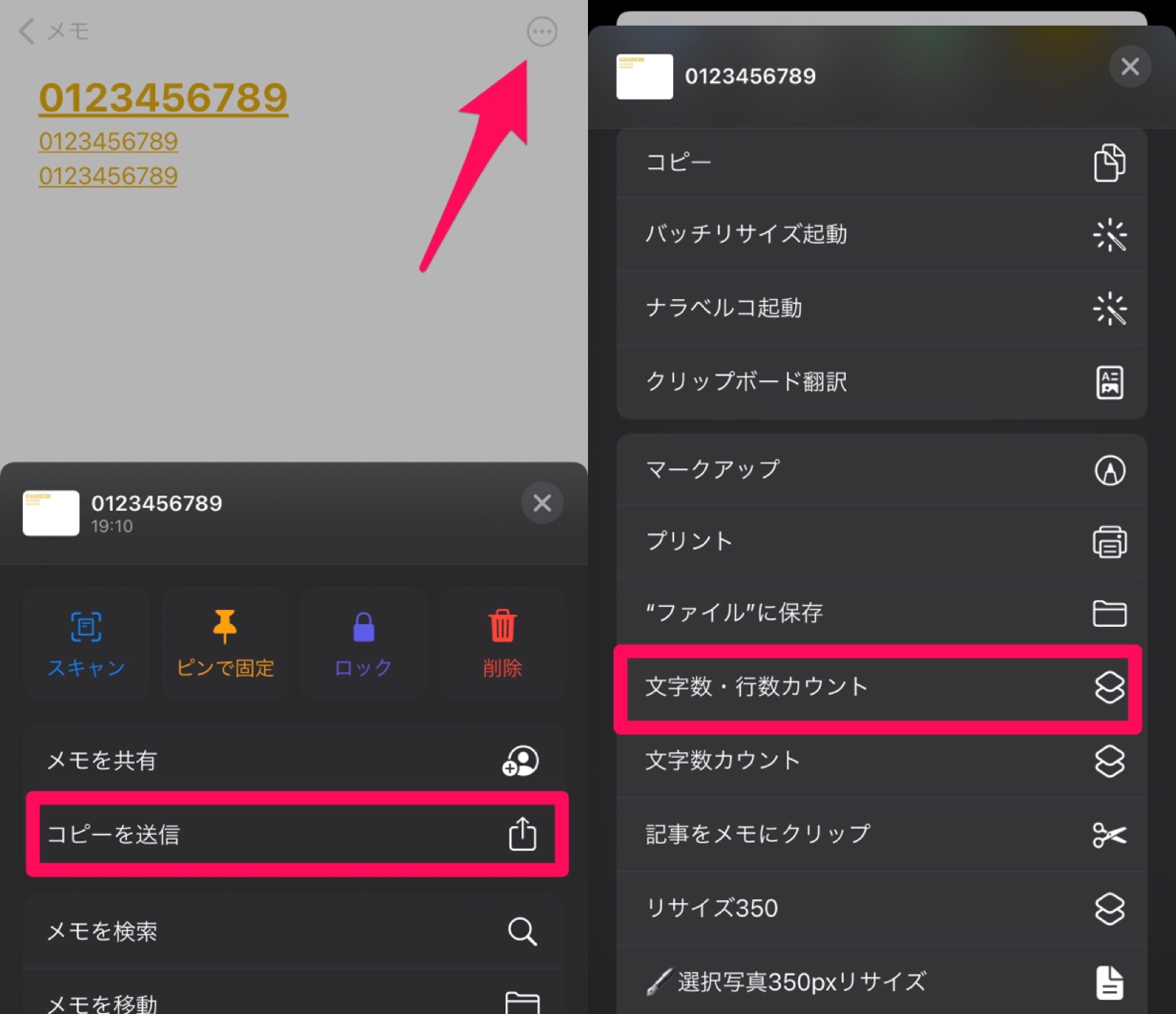
最も推奨したいのが、iOSに標準搭載されている「ショートカット」アプリを活用したiPhone 文字数カウント アプリなしで完結するアプローチです。一度設定してしまえば、メモ画面の「共有」ボタンを押すだけで、画面上部に一瞬で正確な文字数がポップアップ表示されます。
設定手順は極めてシンプルで、誰でも2分程度で構築できます。
【ショートカット作成の4ステップ】
1. iPhoneの「ショートカット」アプリを開き、右上の「+」をタップして新規作成を開始。
2. 画面下部の詳細設定(iアイコン)を開き、「共有シートに表示」をオンにし、受け取る対象を「テキスト」のみに絞り込む。
3. アクション追加で「テキスト」カテゴリから「テキストの長さを取得」を選択(文字数のほか、行数や単語数の取得も設定可能)。
4. 続けて「通知」カテゴリから「通知を表示」を追加し、「テキストの長さ 文字」と表示されるよう設定して保存。
これだけで準備は完了です。純正メモアプリで文章を作成中、画面上部の共有アイコンをタップして作成したショートカットを選ぶだけで、iPhoneメモ 共有シート 文字数がポップアップとして画面最前面に通知されます。文章全体を全選択してコピーし、別アプリに移動してペーストするという面倒な往復作業は一切不要です。
【標準機能の連携技】Pagesやマークアップを活用した文字数・単語数カウント法
ショートカットの作成すら省きたい、あるいは英文混じりの原稿で正確なiPhoneメモ 単語数カウントやレイアウトごとのiPhoneメモ 行数確認まで行いたい場合は、Apple純正のワープロアプリ「Pages」とのシームレスな連携が力を発揮します。
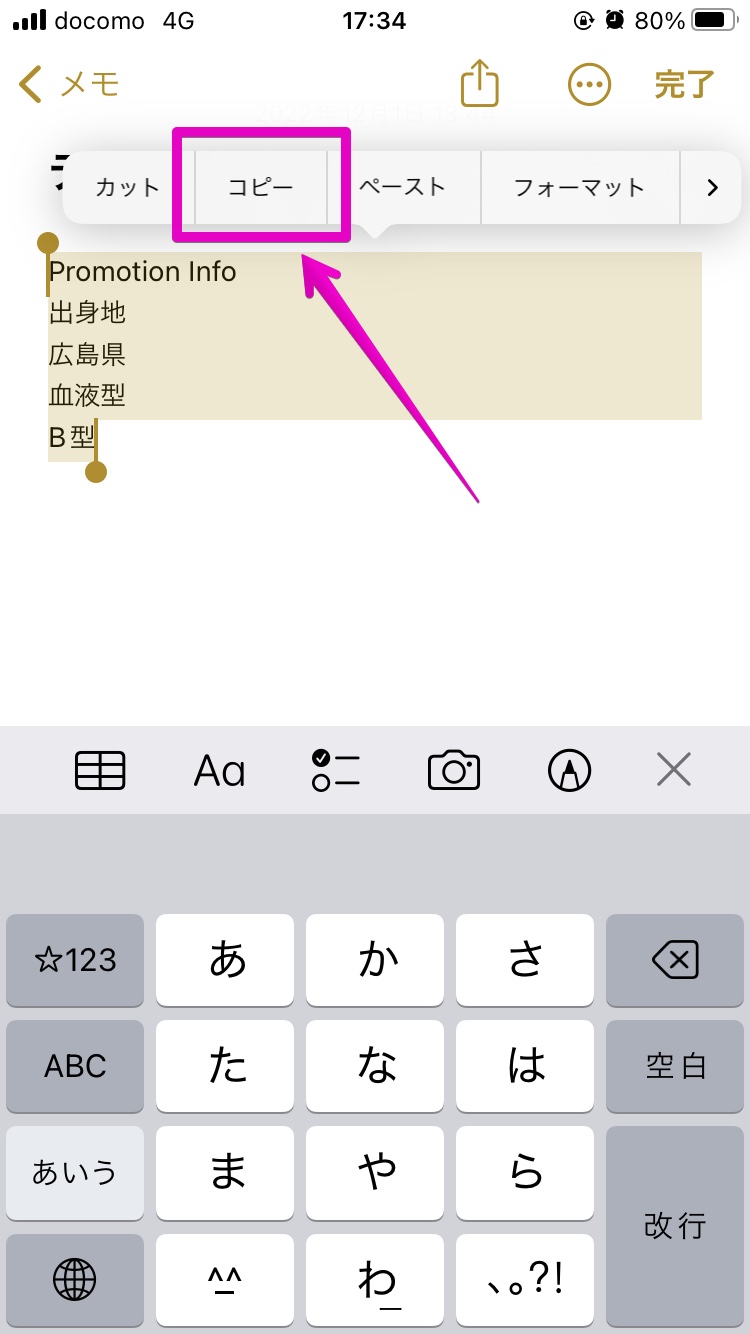
Pagesが端末に入っていれば、メモの共有メニューから「Pagesで開く」を選択するか、テキストをそのままPagesへ流し込むだけで高度なドキュメント統計機能が利用可能です。
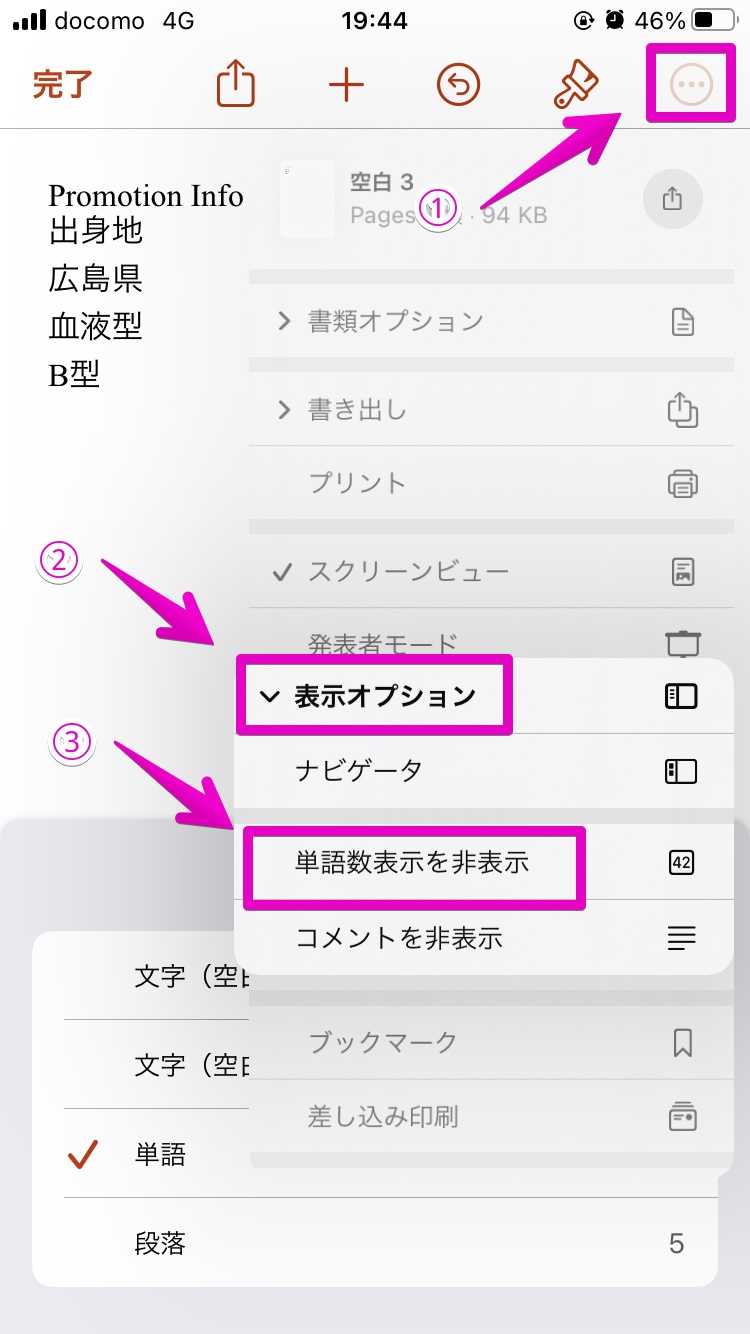
Pagesでは、右上の「詳細(…)」または表示オプションから「文字カウントを表示」をオンにするだけで、画面下にリアルタイムの文字数が常時表示されます。さらにカウンター部分をタップすると、スペースを含む文字数・スペースを除いた文字数・単語数・行数・ページ数を切り替えて瞬時に把握できます。公募原稿の執筆や論文の抄録作成など、厳密な文字・単語制限が課されているシーンでは最も信頼性の高い確認手順です。
【外部ツールとの賢い使い分け】長文執筆を加速させる現場のテクニック
手軽さを最優先するシチュエーションでは、Webブラウザ(Safari)の検索窓やブックマークレットを活用するテクニックも現場で重宝されています。
数行程度の短いメモであれば、テキストを選択してSafariのURL・検索バーに貼り付けるだけで、大まかなボリューム感を掴むことができます。また、ブックマークバーに登録した文字カウント用JavaScriptをタップしてブラウザ上で即座に確認する手法も、古くからのパワーユーザーの間で根強い人気を誇ります。
近年ではiOSのテキスト認識機能や音声入力の精度が飛躍的に向上したことで、iPhoneメモを音声で一気に書き起こし、ショートカットで瞬時に文字量をチェックしてから各媒体へ配信するライターやビジネスパーソンが増加しています。用途の規模に合わせてツールを使い分けることが、執筆スピードを劇的に引き上げる鍵となります。
【容量と仕様の限界】iPhoneメモの文字数上限の真相と長文管理の鉄則
日常的にメモを多用していると、「このメモは一体何文字まで書き込めるのか?」という疑問に突き当たります。結論から言うと、iPhoneメモ 文字数上限の真相は「文字数による明確な制限は存在せず、端末およびiCloudの空き容量に依存する」というのが公式な仕様です。
しかし、技術的に書けることと、快適に動作することは別問題です。実際の検証において、単一のメモで5万文字〜10万文字を超えてくると、以下のようなトラブルが発生しやすくなります。
【長文メモで発生しやすい注意点】
・スクロール時やキーボード入力時の激しい描画遅延(カクつき)
・iCloud同期のタイムラグや同期の競合によるテキストの先祖返り
・メモアプリの突然のクラッシュに伴う未保存データの消失リスク
取材メモや小説の下書きなどで膨大な文章量になる場合は、1つのメモにすべてを詰め込むのではなく、章ごとにメモを分割するか、適宜PDFやテキストファイルとして「ファイル」アプリへ書き出してバックアップを取る運用が鉄則です。
【iPhoneのメモ文字数】に関するよくある質問(FAQ)
Q1:iPhoneメモの画面上に常時文字数を表示させる純正の裏設定はありますか?
A1:現行のiOSにおいて、純正メモアプリの画面内に文字数カウンターを常時埋め込む隠し設定は用意されていません。余計な表示を排したシンプルなUIが基本設計となっているため、前述の「ショートカット機能」を共有シートに組み込む方法が、最も手数が少なく常時表示に近い感覚で使える最適解となります。
Q2:作成したショートカットで改行や空白(スペース)も文字数に含まれますか?
A2:ショートカットのアクション「テキストの長さを取得」は、基本的にスペースや改行コードも含めた総文字数をカウントします。空白を除外した純粋な文字数だけを算出したい場合は、ショートカット内で「テキストを置換」アクションを挟み、スペース(半角・全角)や改行をあらかじめ削除してから長さをカウントする設定を追加することで柔軟に対応可能です。
Q3:文字数をカウントしたいテキストの一部だけを選択して数えることはできますか?
A3:可能です。メモ内のカウントしたい範囲を指でドラッグして選択状態にし、表示されるコンテキストメニューの「共有」から作成した文字カウントショートカットを実行すれば、選択範囲内の文字数だけをピンポイントで集計できます。
まとめ:執筆スタイルに合わせた文字数管理でiPhoneメモを極める
洗練された使い心地を持つiPhoneの純正メモアプリは、標準で文字数が画面に出ないという仕様さえ理解し、適切な仕組みを一度作ってしまえば、どんな執筆アプリよりも俊敏で頼もしいツールへと進化します。
「共有シート×ショートカット」の組み合わせを一度導入すれば、文字数確認のために外部アプリを行き来するストレスから完全に解放されます。長文作成時のバックアップを意識しつつ、自分に合った最適な文字数カウントの仕組みを取り入れて、日々のメモ環境をより快適にアップデートしてみてください。 (出典: iphone メモ 文字数(Yahoo!ニュース))
最新のトレンドや話題のニュースをわかりやすく解説するWebライターです。読者の皆様に役立つ情報を日々お届けしています。