USBメモリのコンビニ印刷で認識しない罠とは?料金比較と最新の解決法
急な提出物や仕事の書類、スマートフォンの写真を手元で紙にする際、もっとも頼りになるのが街のコンビニエンスストアです。手持ちのUSBメモリにデータを保存し、意気揚々と店頭の端末に差し込んだものの、「メディアが認識されません」「対象ファイルが存在しません」という冷たいエラー表示に直面し、冷や汗を流した経験を持つ人は後を絶ちません。
複合機の高度化が進む2026年現在においても、USB規格やファイル形式の仕様差による現場トラブルは日常茶飯事です。焦って無駄足を運ばないために、なぜ認識エラーが起きるのかという技術的背景から、大手3社の仕様・料金比較、現場で確実に印刷を完了させるための実戦ノウハウまでを網羅的に解説します。
📌 【この記事の重要ポイントまとめ】
- 要点1:USBメモリが認識しない二大原因は「ファイルシステムの非対応(NTFSやMac形式)」と「セキュリティ機能・暗号化」にある
- 要点2:WordやExcelはUSBから直接印刷不可のため、自宅やスマホで「PDF化」してから保存するのが鉄則
- 要点3:セブン・ファミマ・ローソンで対応規格や料金体系が異なるため、用途に合わせた最適な使い分けがコスト削減につながる
【なぜ?】USBメモリがマルチコピー機で認識しない理由と即座に試すべき解決策
「自宅のパソコンでは問題なく開けたのに、なぜかコンビニの機械だけ読み込まない」というトラブルには、明確なハードウェア・ソフトウェア上の理由が存在します。店頭でパニックに陥る前に、以下のチェック項目を確認してください。
USBメモリ認識しない理由として最も頻発しているのが、メモリ自体のフォーマット形式(ファイルシステム)の不一致です。マルチコピー機が標準対応しているのは、古くから汎用規格として使われているFAT32フォーマット形式およびexFATです。Windowsの標準仕様である「NTFS」や、Mac専用の「APFS」「Mac OS拡張(HFS+)」で初期化されたUSBメモリは、機械側がデータ構造を読み取れず、未挿入として処理されます。
次に多い原因が、パスワードロック機能やウイルス対策ソフトが組み込まれた「セキュリティ機能付きUSBメモリ」の使用です。コンビニの端末は外部プログラムを実行できないため、認証解除画面を開くことができず、内部ストレージへアクセスできません。一般的なプレーン仕様のUSBメモリを使用することが原則です。
また、近年の超大容量USBメモリ(256GB以上や外付けSSD)や、内部でパーティション分割を行っているメディアも、マルチコピー機のシステムがドライブを正常にマウントできないケースが報告されています。店頭での読み込み失敗を防ぐためには、「FAT32またはexFATでフォーマットされた、セキュリティ機能のない32GB〜64GB程度の標準的なUSBメモリ」を用意するのがもっとも確実な防衛策です。

【大手3社比較】白黒カラー印刷値段最新とセブン・ファミマ・ローソンの機能差
コンビニ各社に導入されている複合機は、セブン-イレブンが富士フイルムビジネスイノベーション製、ファミリーマートおよびローソンがシャープ製を採用しており、操作インターフェースや料金設定に違いがあります。白黒カラー印刷値段最新のデータと各社スペックを比較表にまとめました。
| 項目 | セブン-イレブン | ファミリーマート / ローソン | 編集部の見解・評価 |
|---|---|---|---|
| 導入複合機メーカー | 富士フイルムBI製 | シャープ製 | 印刷品質・色味の傾向に差あり |
| 白黒印刷料金(A4/B5/A3) | 10円 / 枚(A3は10円) | 10円 / 枚(A3は10円) | ファミマローソン印刷料金含め白黒は全国一律同価格 |
| カラー印刷料金(A4/B5) | 50円 / 枚 | 50円 / 枚 | 標準サイズは各社横並び |
| カラー印刷料金(A3) | 80円 / 枚 | 80円 / 枚 | ポスター等の大判出力も手軽 |
| 写真用紙プリント(L判/2L判) | L判:40円 / 2L判:100円 | L判:30円 / 2L判:80円 | 写真用紙はファミマ・ローソンが割安 |
| 対応ファイル形式(USB直) | PDF, JPEG, TIFF, XPS | PDF, JPEG, TIFF, PNG | ファミマ・ローソンはPNGの直接印刷に対応 |
| USB規格対応状況 | USB 2.0 / 3.0(Type-A) | USB 2.0 / 3.0(Type-A) | Type-C直接挿入は非対応(変換器要確認) |
【2026年最新印刷手順】迷わずできるコンビニ印刷やり方解説とUSBメモリの正しい差し込み方
店頭でのタッチパネル操作に迷わないよう、実際の現場フローに即した2026年最新印刷手順を整理します。特にUSBメモリの抜き差しタイミングを誤ると、データ破損の原因になるため注意が必要です。
まず前提として知っておくべきは、USBメモリ差し込み口場所です。タッチパネル画面のすぐ横、または画面下の操作デッキ部分に開閉式の「メディア挿入口カバー」が備え付けられています。このカバーは画面操作で指示されるまでロックされており、手で無理にこじ開けることはできません。
コンビニ印刷やり方解説の基本ステップは以下の通りです。
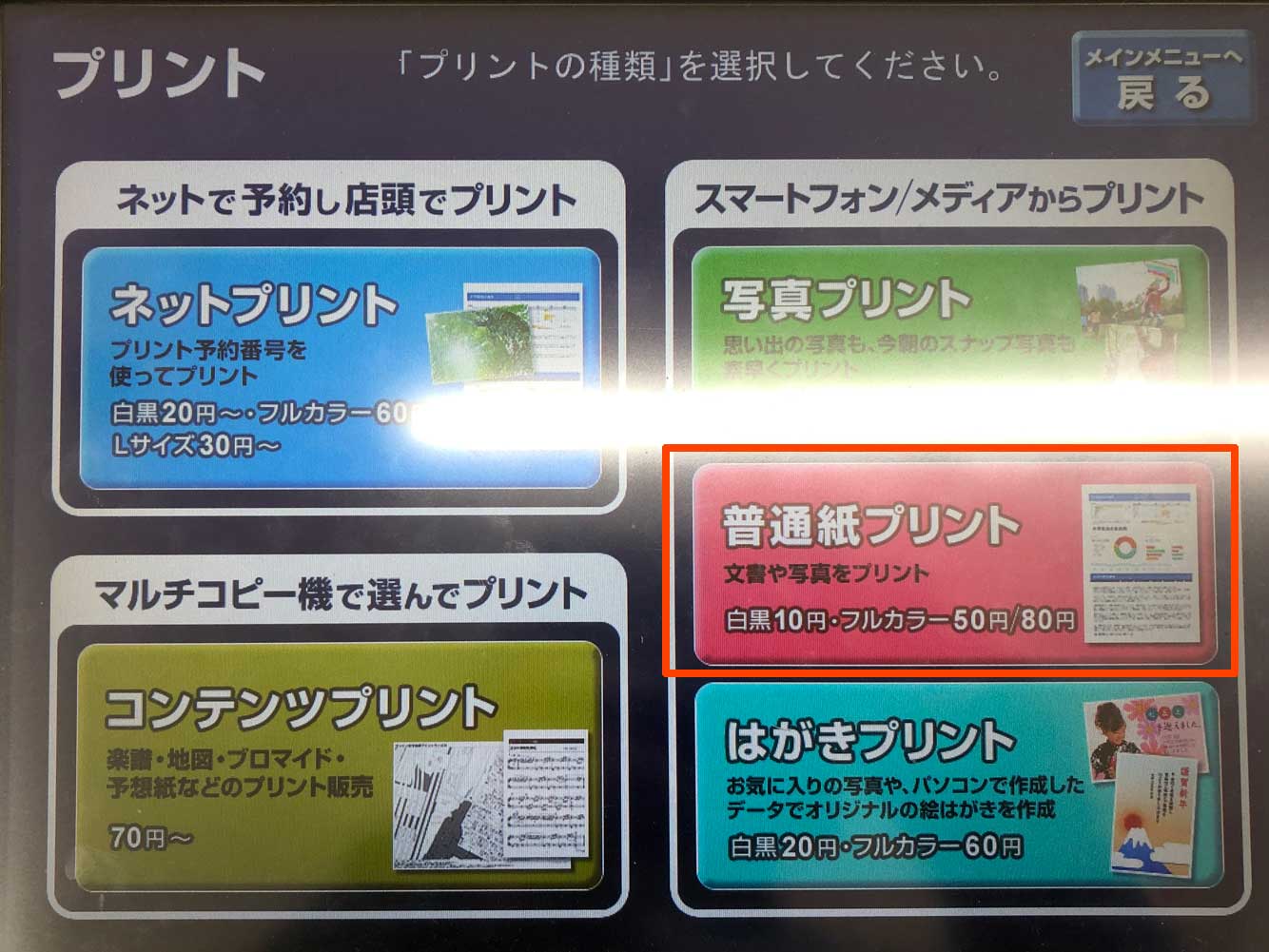
- メニュー選択:画面トップから「プリントサービス」を選択し、「普通紙プリント」または「写真プリント」をタップ。
- メディア種別の選択:「USBメモリー」を選択。画面に静電気除去シートへのタッチ指示や注意事項が表示されたら「確認」を押す。
- カバー開錠と挿入:メディア差込口のロックが外れて青色LEDが点灯したら、USBメモリ(Type-A)を奥まで真っ直ぐ差し込む。
- ファイル選択と設定:画面上にフォルダ・ファイル一覧が表示されるため、印刷したいファイルを選択。カラー・白黒、用紙サイズ(A4・A3等)、両面印刷などの設定を行う。
- プレビュー確認と支払い:仕上がりプレビューを確認後、硬貨または電子マネー・コード決済で料金を投入し「スタート」を押す。
- USBの確実な取り外し:印刷終了後、画面の案内に従って「メディアを取り出す」を押し、ロック解除を確認してから抜去する。
セブンイレブンマルチコピー機ではnanaco決済、ローソンやファミマでは各種交通系ICやバーコード決済がスムーズに利用できます。印刷中にUSBメモリを無理やり引き抜くとデータが消失する危険があるため、必ず画面が取り外し指示に切り替わってから抜いてください。
一般に知られていない盲点とネットの誤解|Word・Excelがそのまま刷れない罠
ネット上のQ&AサイトやSNSで極めて多い相談が、「Word(.docx)やExcel(.xlsx)のファイルをUSBに入れて持っていったのに、画面にファイル名すら出てこない」という悲痛な叫びです。
結論から言えば、コンビニの複合機はPDF写真印刷対応形式(PDF, JPEG, TIFF等)に特化して設計されており、Office形式のファイルを直接レンダリングするエンジンを内蔵していません。したがって、ワードエクセル印刷注意点として最優先で徹底すべきなのは、「保存時に必ずPDF形式に変換(エクスポート)しておくこと」です。
OfficeデータをPDFに変換する際は、パソコンの「名前を付けて保存」からファイルの種類を「PDF (*.pdf)」に設定するか、「印刷」メニューから「Microsoft Print to PDF」等を選択して出力します。この事前処理を怠ると、店頭で再度スマートフォンを取り出してクラウド経由で変換し直す羽目になり、大幅なタイムロスを招きます。
また、PDFファイルであっても「パスワード保護(閲覧制限)」がかかっているものや、特殊なフォントを埋め込まずに作成されたファイルは、文字化けや白紙出力の原因になります。PDF作成時は「フォントの埋め込み」を有効にし、パスワードは事前に解除した状態で保存するのがプロの鉄則です。
【実態検証】コンビニ印刷USBセキュリティと抜き忘れ事故を防ぐ現場のリアル
利便性の高いUSB印刷ですが、情報管理の観点からは重大なリスクを孕んでいます。自治体や一般企業のセキュリティインシデント報告において、「コンビニのマルチコピー機へのUSBメモリ置き忘れ」は毎年ワースト上位にランクインする定番の事故原因です。
現在のマルチコピー機には、コンビニ印刷USBセキュリティを高めるための強力なフェイルセーフ機構が組み込まれています。印刷完了後にメディアを抜かないまま立ち去ろうとすると、大音量のアラームが鳴動し、画面に警告が点滅し続けます。しかし、急いでいる時や電話をしながらの操作、領収書やお釣りに気を取られている瞬間などに、警告音を無視して立ち去ってしまうケースが後を絶ちません。
USBメモリには紛失防止用の目立つキーホルダーを付けておく、あるいは作業動線として「印刷物・お釣り・領収書・USBメモリ」の4点を指差し確認する習慣が欠かせません。万が一の紛失時に備え、業務上の機密データや個人情報が大量に含まれるUSBメモリをそのまま持ち運ぶ行為は厳に慎むべきです。
【プロの結論】おすすめできる人・慎重になるべき人の判断基準
「USB直接印刷」と「ネットプリント(クラウド経由)」のどちらを選ぶべきか、ユーザーの状況に応じた明確な判断基準を提示します。
【USB直接印刷をおすすめできる人】
- 数十MB〜数百MBクラスの高解像度写真や大容量PDFを印刷したい人(通信制限やアップロード待ちがない)
- 1枚あたりの印刷コストを最安(白黒10円)に抑えたい人
- 会員登録や専用アプリのインストールなどの手間を省きたい人
- オフライン環境でデータを持ち運んで即座に刷りたい人
【ネットプリント利用へ切り替えるべき人】
- USBメモリのフォーマット形式やPDF変換の作業に不安がある人
- USBメモリの紛失・置き忘れによる情報漏洩リスクを100%排除したいビジネスマン
- スマートフォン内にしかデータがなく、PCを経由するのが面倒な人
- 手持ちのUSBがType-C端子のみで、コンビニの端子(Type-A)に合わない人
セブンネットプリント比較において、ネットプリントは1枚あたり白黒20円〜とUSB直接印刷(10円)に比べて割高になる傾向がありますが、「USBの物理トラブルが起きない」「スマホ1台で完結する」という絶大な安心感があります。状況に応じて柔軟に使い分けるのが最も賢明なアプローチです。
【usb メモリ コンビニ 印刷】に関するよくある質問(FAQ)
Q1:スマホや最新PCで主流のUSB Type-C端子のメモリはそのまま挿せますか?
A1:コンビニのマルチコピー機に備え付けられている差込口は、基本的に従来の「USB Type-A」規格です。Type-C端子しかないUSBメモリを直接挿すことはできません。両端にType-AとType-Cを備えたデュアルUSBメモリを使用するか、Type-A変換アダプタを介して接続する必要があります。
Q2:USBメモリ内に複数のフォルダを作って保存していても問題なく読み込めますか?
A2:問題ありません。マルチコピー機のタッチパネル上にフォルダツリーが表示され、タッチして階層を移動できます。ただし、階層があまりに深すぎると探す手間がかかるため、ルートディレクトリ(一番上の階層)に「印刷用」などの名前でフォルダを作成し、対象ファイルをまとめておくのがスムーズです。
Q3:コンビニのコピー機にUSBを挿すことで、ウイルスに感染するリスクはありますか?
A3:大手コンビニ各社のマルチコピー機は強固な閉域ネットワークとセキュリティシステムで保護されており、端末からUSBメモリへウイルスが書き込まれるリスクは極めて低いです。ただし、不特定多数が利用する機器である以上、帰宅後にPCへ再接続した際は念のためセキュリティソフトでスキャンを実行することをおすすめします。
まとめ:事前のフォーマット確認とPDF化で万全の準備を
USBメモリを使ったコンビニ印刷は、大容量ファイルや大量の書類を低コストかつ瞬時に紙媒体化できる極めて便利なインフラです。店頭での「認識しない」「印刷できない」という予期せぬトラブルは、「FAT32/exFAT形式の確認」「プレーンなUSBの選定」「Officeデータの事前PDF化」という3つの基本ルールを押さえるだけで、ほぼ100%回避できます。
重要なプレゼン前や役所への書類提出など、一刻を争う場面で慌てないためにも、正しいメディア仕様とデータ形式を整えた上で、コンビニのマルチコピー機をスマートに活用してください。 (出典: usb メモリ コンビニ 印刷(Yahoo!ニュース))
情報を整理して届けることが得意なWebディレクター。ユーザー視点に立った記事作成を目指しています。