マイクラのコピーコマンド完全図解!建築を一瞬で複製する神ワザ集
広大なワールドで壮大な城や街並みを作るとき、同じ建物を何度も手作業で積み上げる作業に途方もない時間と労力を費やしていませんか。マインクラフトには、指定した範囲のブロックを一瞬で複製・配置できる強力なツールとして「/clone」コマンドが標準搭載されています。手作業なら何時間もかかる作業をわずか1秒で完結させられるため、大規模建築を手がけるクラフターにとって必須の技術といえます。
一方で、座標の指定方法が分かりにくかったり、方角やブロックの向きが合わずに失敗したりと、導入のハードルに悩むプレイヤーも少なくありません。本記事では、2026年現在の統合版(Bedrock・Switch含む)およびJava版の最新仕様に基づき、基本の構文から失敗を防ぐ座標指定のコツ、さらにはストラクチャーブロックを併用した回転・反転テクニックまで、建築効率を飛躍的に高める実践ノウハウを徹底解説します。
📌 【この記事の重要ポイントまとめ】
- 要点1:コピーコマンド(/clone)は「対角線の2点」と「貼り付け先の北西最下段」の座標を指定するだけで、数万ブロックを一瞬で複製できる。
- 要点2:統合版とJava版では構文や上限ブロック数(基本32,768ブロック)に差異があり、Switch等では描画負荷を考慮した分割コピーが安全。
- 要点3:/clone単体では「回転・反転」ができないため、向きを変えて配置したい場合はストラクチャーブロックの併用がベストプラクティスとなる。
【基本手順】マイクラのcloneコマンドの使い方と失敗しない座標指定
マイクラの建築コピー&貼り付けを支える根幹がcloneコマンド(/clone)です。チャット欄に適切な座標と構文を入力するだけで、選択範囲の建築物を任意の場所へと一括複製できます。
基本となる構文は以下の通りです。
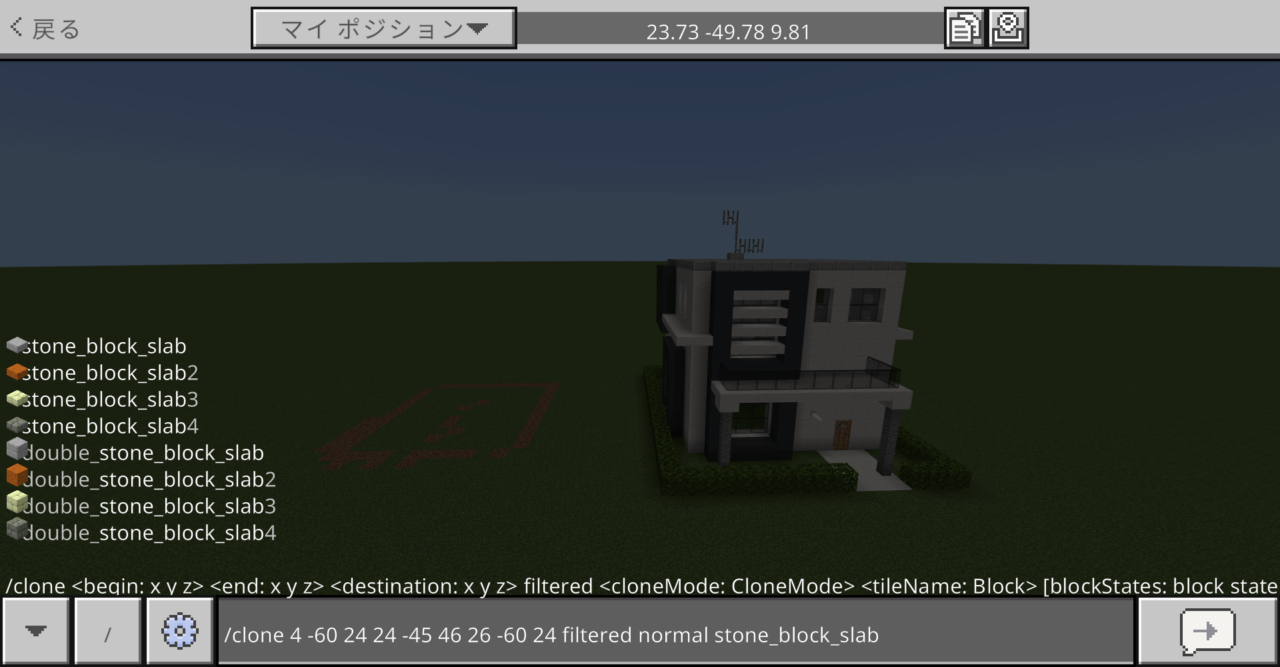
/clone <始点座標> <終点座標> <貼り付け先座標> [マスクモード] [クローンモード]
このコマンドを成功させる最大の鍵は、3つの座標の指定ルールを正しく理解することにあります。
1. コピー元の範囲指定(始点と終点):
複製したい建築物を立体的な直方体として捉え、その「対角線上の2つの角」の座標を指定します。例えば、建物の「南東の最下段ブロック」と「北西の最上段ブロック」を選択することで、その空間に含まれるすべてのブロックがコピー対象となります。Java版ではF3キーのデバッグ画面、統合版では設定画面から「座標の表示」をオンにすることで、現在地のX・Y・Z座標を確認できます。
2. 貼り付け先座標の決定(最重要ルール):
多くの初心者がつまずくのが「貼り付け先座標」の基準点です。マイクラの仕様上、貼り付け先として指定した座標には、コピーした直方体の「X軸・Y軸・Z軸の値が最も小さい角(北西の最下段)」が配置されます。自分の立ち位置や建物の中心ではなく、必ず「最も西かつ北にある足元」を基準に展開される点に注意してください。
【徹底比較】統合版とJava版の違い&Switch版の注意点
マイクラのコピーコマンドはプラットフォームによって仕様や制限、挙動が異なります。特に家庭用ゲーム機(Nintendo SwitchやPlayStation)でプレイする統合版ユーザーと、PCでプレイするJava版ユーザーでは、コマンドの扱いやすさや負荷対策に差が生じます。
| 項目 | 詳細・数値データ | 一般的な基準・相場 | 編集部の見解・評価 |
|---|---|---|---|
| 一括コピーの上限数 | 最大 32,768ブロック(両エディション共通) | 約32×32×32ブロックの立方体サイズ | 巨大城郭などを移築する場合は、複数回に分けた分割コピーが必須。 |
| Switch版の処理挙動 | メモリ制限によるフレームレート低下・一時停止のリスクあり | 1万ブロック以上の複製で数秒の硬直が発生 | Switchではチャンク読み込み範囲を狭め、10〜15ブロック四方ずつ複製するのが安全。 |
| マスクモードの指定 | replace(全置換)/ masked(空気以外)/ filtered(特定ブロック) | 基本はreplaceがデフォルト | 既存の地形を壊さずに建築だけを重ねるなら「masked」の常用を推奨。 |
| ブロックデータの保持 | チェストの中身、看板の文字、コマンドブロックの設定を完全複製 | NBTタグ・ブロックエンティティを網羅 | 内装を含めた民家の量産において極めて高い作業効率を発揮。 |
Nintendo Switchをはじめとする統合版環境では、スペック上の制限から広範囲の一括クローンを実行した際にワールドの読み込みが追いつかず、コマンドが「エリア外エラー」として弾かれるケースが目立ちます。シミュレーション距離の内側で確実に処理を行うことが安定複製の鉄則です。
【実態検証】巨大建築を一括複製!現場で差がつく建築効率化テク
検証コミュニティやプロクラフターの現場運用を調査すると、/cloneコマンドを単体で使うだけでなく、他のコマンドや専用アイテムと組み合わせることで建築スピードを何倍にも引き上げている実態が分かります。
特に効果的なのが「/fillコマンド」との併用です。敷地の整地や土台作りは/fill <始点> <終点> stoneなどで瞬時に平坦化し、その上に作り込んだモジュール建築(城壁の1スパン、民家の基本構造など)を/cloneで連続ペーストしていく手法です。この連携ワークフローにより、数週間を要する大規模都市のインフラ整備が数時間で完了します。
また、コピー元と貼り付け先が一部重複するようなケース(建物を1ブロックだけ横にスライドさせたい場合など)では、クローンモードに「force」を指定することでエラーを回避できます。標準の「normal」モードでは重複エリアのコピーが拒否されますが、forceを指定すれば物理的な重なりを無視して上書き複製が実行されます。
一般に知られていない盲点とネットの誤解|コピー失敗の原因と対策
「コマンドを入力したのに何も起きない」「構文エラーと表示される」といったトラブルには、明確な技術的要因が存在します。ネット上で散見される誤解を解消し、失敗を防ぐための重要チェック項目を整理しました。
1. 「/cloneコマンドで建物が回転できない」のは仕様通りの挙動:
ネット検索では「cloneコマンドで回転させる方法」を探すユーザーが多いですが、厳密には/cloneコマンド自体に向きを反転・回転させる引数は存在しません。建物の東西南北を変えたい場合は、後述するストラクチャーブロックを活用するのが正式な解決策です。
2. エラーメッセージ「ブロックが読み込まれていません」の真相:
コピー元の始点・終点、あるいは貼り付け先の座標が、プレイヤーの描画距離(レンダリングチャンク)の外側にある場合、マイクラはブロックデータを認識できず失敗します。離れた場所へ建築を運ぶ際は、一度中間地点へ移動するか、/tickingarea(統合版)や/forceload(Java版)でチャンクを常時読み込み状態に設定する必要があります。
3. 空気ブロックによる意図しない上書き:
デフォルトの「replace」モードでコピーすると、建物の周囲にある「空気ブロック」も一緒に貼り付け先に上書きされます。斜面や既存の森林の中に家を建て増ししたい場合、地面が四角くえぐれてしまう原因はここにあります。既存の地形を残したいときは、必ず末尾に「masked」を付与して空気ブロックの転送を除外してください。
【応用裏ワザ】ストラクチャーブロックの使い方と回転・反転の極意
建物の向きを90度・180度回転させたり、左右対称のシンメトリー構造(反転)を作りたいときは、コマンドブロックと並ぶ特殊ブロック「ストラクチャーブロック(Structure Block)」を使用します。
チャット欄に/give @p structure_blockと入力して入手し、以下の手順で操作します。
ステップ1(構造の保存):
建築物の脇にストラクチャーブロックを設置し、右クリックまたは決定ボタンでメニューを開きます。「データ保存(Save)」モードを選び、枠線が建物をぴったり囲むようにサイズとオフセット数値を調整して名前を付けて保存します。
ステップ2(回転・反転して読み込み):
配置したい場所へ別のストラクチャーブロックを置き、「読み込み(Load)」モードを選択します。保存した名前を入力すると、画面上に回転角度(0°、90°、180°、270°)や反転(X軸・Z軸)の切り替えトグルが出現します。向きを選択して「読み込み」を実行すれば、綺麗に向きを変えた建築物が一瞬でワールドに出現します。
【プロの結論】作業環境と目的に応じた最適ツールの判断基準
作業を最も効率化するためには、ツールの特性に合わせた使い分けが不可欠です。どちらを採用すべきか迷った際は、以下の判断基準を参考にしてください。
【/cloneコマンドが向いているケース】
・整地した平地に、同じ向きの街並みや街灯、城壁を連続して並べたいとき
・数ブロック単位の細かな微調整や、既存建築の平行移動を行いたいとき
・UIメニューを開く手間を省き、キーボード入力だけでテンポよく複製を繰り返したいとき
【ストラクチャーブロックが向いているケース】
・建物の向きを回転させたり、左右反転させたシンメトリー建築を作りたいとき
・異なるワールド間やディメンション(ネザー・エンド)を跨いで建築データを持ち出したいとき
・座標の打ち間違いによる大事故を防ぎ、視覚的な白いガイド枠を見ながら安全に設置したいとき
【マイクラ コピー コマンド】に関するよくある質問(FAQ)
Q1:Nintendo Switch版でコピーコマンドを使うとゲームが重くなります。対処法はありますか?
A1:一度に複製するブロック数を5,000〜10,000ブロック程度に抑えて分割実行してください。また、設定メニューの「ビデオ」から表示距離(チャンク数)を一時的に下げることで、メモリ消費を抑えてクラッシュを防ぐことができます。
Q2:サバイバルモードのワールドでもコピーコマンドは使えますか?
A2:ワールド設定で「チートの許可」をオンにしていれば使用可能です。ただし、チートを有効にすると実績やトロフィーの獲得が無効化されるため、実績解除を目指しているワールドではバックアップを取った上でクリエイティブ用ワールドでお試しください。
Q3:コピー先にあった元のブロックはどうなりますか?元に戻す(Undo)コマンドはありますか?
A3:コピーを実行すると、貼り付け先にあった既存ブロックは完全に上書き消去されます。マイクラの標準機能には作業を取り消す「アンドゥ機能」が存在しないため、大規模なコマンドを実行する前には、必ずワールドデータの「コピー(複製・バックアップ)」を作成しておくのが鉄則です。
まとめ:建築効率を劇的に高めてマイクラの創造力を解放しよう
マインクラフトにおけるコピーコマンド(/clone)とストラクチャーブロックは、単なる作業短縮にとどまらず、プレイヤーの構想力をそのまま大規模ワールドへと具現化するための強力な武器です。座標指定のルール(北西の最下段基準)とモードの特性(maskedやforce)を一度マスターしてしまえば、都市計画やメガビルドのハードルは劇的に下がります。
作業の性質に応じて/cloneコマンドの即効性とストラクチャーブロックの柔軟な回転機能を使い分け、安全なバックアップ体制を整えながら、あなたのクラフトライフを一歩先へと進めてみてください。 (出典: マイクラ コピー コマンド(Yahoo!ニュース))
毎日更新されるトレンド情報を分析・発信中。役立つ裏技やおすすめ情報を分かりやすく紹介します。