コンビニ拡大コピー完全手順!A4からA3倍率・各社料金と失敗回避法
急な会議資料の引き伸ばしや、型紙・楽譜・イラストのサイズ変更など、日常生活やビジネスシーンで頼りになるコンビニのマルチコピー機。しかし、いざ原稿台に用紙を置いてタッチパネルを前にすると、「A4をA3にするには何パーセントに設定すればいいのか」「端が切れてしまう失敗を防ぐにはどうすればいいのか」と迷う利用者は少なくありません。
全国の主要コンビニエンスストアに設置されている最新マルチコピー機は、自動変倍機能を備えているだけでなく、任意の倍率計算や部分拡大にも細かく対応しています。セブン-イレブン、ローソン、ファミリーマート各社の最新仕様をもとに、失敗しない倍率設定の数値基準、操作手順、料金体系の違いを徹底解説します。
📌 【この記事の重要ポイントまとめ】
- 要点1:A4からA3への拡大は「141%」、B5からA4への拡大は「115%」が標準定型倍率であり、自動変倍機能を使えばワンタッチで設定可能。
- 要点2:コンビニのコピー機には約5mmの余白マージン(印刷不可領域)があるため、端切れを防ぐには「少し小さめ(95〜97%)」や「用紙に合わせて全体を収める」設定が極めて有効。
- 要点3:セブン-イレブン(富士フイルム製)とローソン・ファミマ(シャープ製)でUIは異なるが、白黒コピーならA3サイズでも全社1枚10円という圧倒的なコストパフォーマンスを維持している。
A4からA3への倍率は141%!規格別拡大倍率の計算一覧と自動設定
紙の規格サイズ(JIS規格)は面積比が√2(約1.414倍)の等比級数で設計されているため、サイズを1段階上げるか2段階上げるかによって拡大倍率の数値は明確に決まっています。手動でパーセンテージを入力する際や、仕上がりを正確に計算したい場合は以下の定型倍率が基準となります。
- A4からA3への拡大倍率:141%(面積比2倍・1段階拡大)
- B5からA4への拡大倍率:115%(1段階拡大)
- B5からA3への拡大倍率:163%(2段階拡大)
- A5からA4への拡大倍率:141%(1段階拡大)
- ハガキからA4への拡大倍率:200%(ハガキ約100×148mmをA4に合わせる場合)
主要コンビニのマルチコピー機には、原稿サイズと給紙サイズを選択するだけで倍率が瞬時に算出されるマルチコピー機倍率自動設定が標準搭載されています。しかし、原稿の余白ギリギリまで文字や図面が印刷されている場合、定型通りの141%で拡大すると外枠が欠落する現象が発生します。こうしたトラブルを避けるためのコンビニコピー倍率計算では、あえて数パーセント抑えた「135%〜138%」を個別指定するテクニックが実務上重宝されます。

【2026年最新コンビニコピー手順】セブン・ローソン・ファミマの操作比較
コンビニチェーン各社が導入している端末は、セブン-イレブンが富士フイルムビジネスイノベーション製、ローソンおよびファミリーマートがシャープ製を主力としています。OSの刷新と画面レスポンスの向上が図られた2026年最新コンビニコピー手順に沿って、各社の具体的な操作フローを整理します。
セブン-イレブンの拡大コピーやり方(富士フイルム製)
セブン-イレブンのマルチコピー機は、フラットなタッチパネルと直感的なナビゲーションが特徴です。
- タッチパネルのメインメニューから「コピー」を選択。
- 原稿カバーを開け、原稿の読み取り面を下にして左奥の角(原点マーク)に合わせてセット。
- カラーモード(白黒/カラー)を選択。
- 用紙サイズ設定で出力したい用紙(A3やA4など)を選択。
- 倍率設定画面で「自動変倍(用紙サイズ指定)」を選択するか、「定型倍率(141%等)」「任意倍率(25〜400%の範囲で1%刻み)」を選択。
- プレビュー確認画面で配置を確認後、必要枚数を指定し硬貨または電子マネー(nanaco等)を投入して「スタート」を押す。
ローソン・ファミリーマートの拡大コピーやり方(シャープ製)
ローソンとファミマに共通するシャープ製複合機は、端切れ防止やレイアウト編集の柔軟性に強みを持っています。
- ホーム画面から「コピー」をタッチ。
- 原稿台の左奥基準位置に原稿を裏向きでセット。
- 「白黒」または「カラー」を選択。
- 「拡大・縮小」ボタンを押し、「用紙サイズに合わせて拡大(自動)」「定型変倍」「倍率指定」から用途に合ったものを選択。
- 周囲の欠けを防ぎたい場合は「ちょっと小さめコピー(約95〜97%に微調整)」にチェックを入れる。
- できあがり用紙サイズを指定し、プレビュー画面で全体像をチェックして印刷を開始。
白黒カラー料金比較と用紙サイズ別コスト一覧
コピー機を利用するにあたり、事前に把握しておきたいのが用紙サイズとカラー指定による料金体系です。特に白黒印刷においては、用紙サイズがA4から最大規格のA3に拡大しても料金が変わらないという大きなメリットがあります。
| 項目 | 詳細・数値データ | 一般的な基準・相場 | 編集部の見解・評価 |
|---|---|---|---|
| 白黒コピー料金 (B5 / A4 / B4 / A3) | 全サイズ一律 10円 / 1枚 | 10円〜20円 | A3への拡大でも追加費用なし。図面や型紙の白黒拡大はコンビニが最安の選択肢。 |
| カラーコピー料金 (B5 / A4 / B4) | 50円〜60円 / 1枚 (セブン50円/ローソン・ファミマ50円) | 50円〜80円 | 普通紙カラー印刷は手頃。チラシやプレゼン資料の少部数拡大に適している。 |
| カラーコピー料金 (A3特大サイズ) | 80円〜100円 / 1枚 (セブン100円/ローソン・ファミマ80円) | 80円〜120円 | ローソン・ファミマが80円と割安設定。ポスター印刷など大型カラーはチェーン選定が鍵。 |
| 変倍可能範囲 | 25% 〜 400% (1%刻みで自由指定可能) | 50%〜200% | 免許証などの小物を最大400%まで拡大可能。部分拡大用途にも十分対応。 |
| 決済方法の多様性 | 現金、電子マネー(nanaco/WAON/Suica等)、QR決済対応機拡大中 | 現金(硬貨)のみ | 小銭切れの心配が不要に。領収書の発行も画面上で完結。 |

部分拡大コピーコンビニ活用法|免許証やイラストを綺麗に引き伸ばす裏技
レシート、免許証、保険証、あるいは書籍の一部分だけを大きく引き伸ばしたい場合、単純に用紙全体を拡大するだけでは目的のエリアが用紙の外に飛び出してしまうことがあります。目的の領域を狙い通りに印刷するための部分拡大コピーコンビニテクニックを身につけておくと失敗がありません。
小さな原稿をA4サイズの中央に大きく配置したい場合、ガラス面の左奥(基準位置)に置いたまま400%拡大をかけると、左上隅を基点として拡大されるため、右下部分が大きく枠外へ押し出されます。これを防ぐ手順は次の通りです。
- 原稿を中心寄りに配置して余白枠消しを使う:原稿台の目盛り(A4やB5のセンター表示)を目安に対象物を置き、倍率を指定した上で「枠消し機能」や「センタリング機能」を有効にします。
- 一度原寸コピーしてから切り抜いて再拡大する:最も確実な手法は、まず免許証などの対象物を100%等倍で白黒コピー(10円)し、拡大したい部分だけをハサミで切り取って原稿台の角にセットし、141%〜400%の倍率をかける方法です。位置ズレによる印刷ミスを防ぎ、無駄なコイン消費を完全に抑えられます。
【実態検証】利用者の生の声と現場目線で見えた「よくある失敗」
SNSやQ&Aサイトに寄せられるコンビニコピーの失敗談を検証すると、トラブルの原因は機械の不具合ではなく、ユーザー側の「セット方法の誤認」や「複合機の構造理解不足」に集中しています。
最も多い失敗が「原稿の縦横の向きの不一致」です。例えば、横向きのA4原稿を原稿台に縦に置き、出力用紙に横向きのA3を指定した場合、画面上では自動回転処理が行われる機種もありますが、設定によっては両端が帯状に白く抜け、上下が見切れてしまいます。原稿カバーの裏にある原寸ガイドマークに対して、原稿の長辺・短辺を出力用紙の向きと揃えてセットすることが鉄則です。
現場観察で浮かび上がるもう一つの盲点が「原稿の浮きによる黒ずみやピンボケ」です。厚みのある本や手帳を開いた状態で拡大コピーを行う際、カバーを完全に押し下げずにスキャンすると、ガラス面から浮いた部分に光が届かず、拡大された巨大な黒い影となって用紙のインクを大量に消費します。カバーの上から適度な力で均等に押さえつけるか、どうしても平らにならない厚手の冊子はスマートフォンで歪み補正撮影したデータをネットプリント経由で拡大出力する方が高品質な結果を得られます。
一般に知られていない盲点とネットの誤解|スマホ印刷との画質差
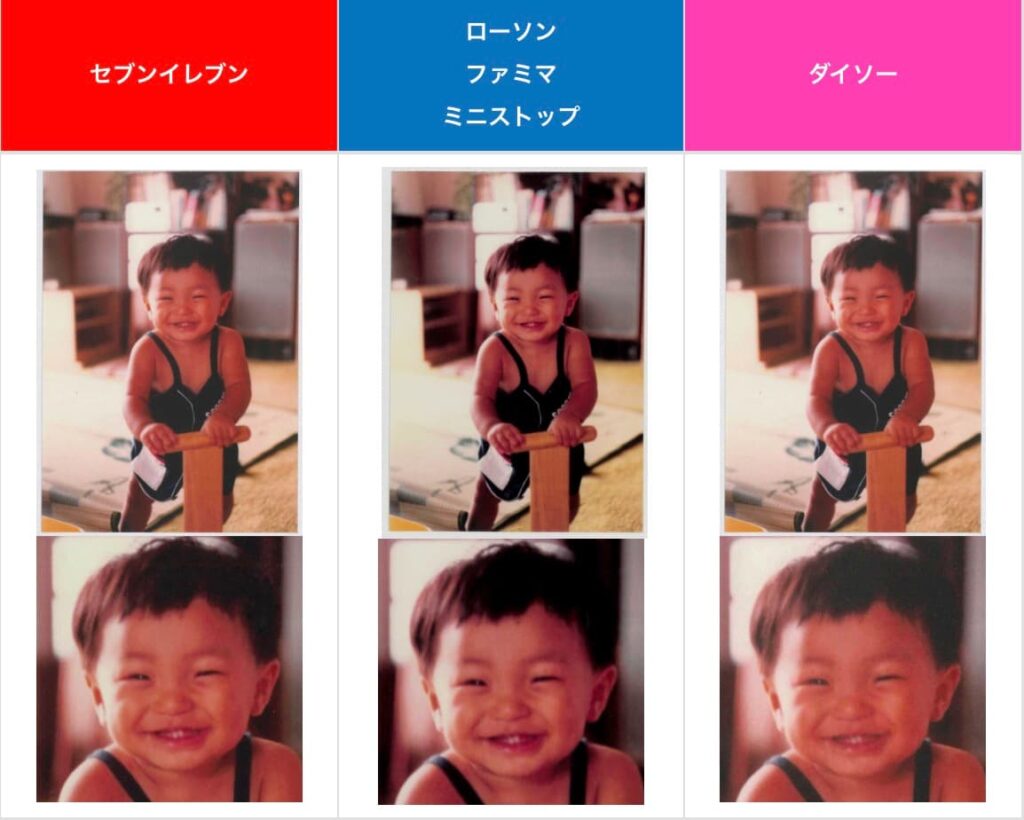
「紙の原稿をそのままコピー機で拡大する」のと「スマホで撮影してネットプリントで拡大印刷する」のとでは、どちらが高画質なのかという疑問が頻繁に議論されます。ネット上の一部では「光学スキャンの方が生データだから綺麗」と語られることがありますが、これは半分正しく、半分は誤解です。
コンビニのガラス面スキャナーは高性能な光学センサーを積んでいますが、紙の原稿自体が低解像度の印刷物(新聞の写真やドットで構成された印刷物など)である場合、拡大コピーを行うと網点(ハーフトーン)の粒状感まで巨大化し、モアレと呼ばれる干渉縞が発生します。
一方、デジタルカメラやスキャンアプリで撮影した画像データをスマホからマルチコピー機へ送信する場合、スマホ側のAI処理によって輪郭補正やノイズ除去が自動適用されるため、文字の可読性が向上するケースが多々あります。「手元にある紙の文字原稿はガラス面からの直接拡大」「写真やイラスト、グラフィック重視のデータはアプリ経由のデジタル拡大」と使い分けるのが合理的です。
【プロの結論】おすすめできる人・慎重になるべき人の判断基準
コンビニでの拡大コピーは利便性に優れていますが、用途によって向き不向きがはっきりと分かれます。
- コンビニ拡大コピーが向いているケース:
- 会議用の資料やプレゼン図面を急ぎでA3化したいビジネスパーソン
- 洋裁の型紙、手芸用パターン、楽譜のサイズを141%や115%で拡大したいクリエイター
- 1枚単位で安価(白黒10円)に大判印刷を済ませたい個人利用
- 専門店や高精細プリンターの利用を検討すべきケース:
- ポスター用写真など、フチなし(余白ゼロ)の完全全面印刷を求める場合(コンビニ機は四方に約5mmの余白が必ず発生)
- グラデーションの繊細な美術印刷や、特色(DIC・PANTONE)の完全再現が必要な印刷物
- 100枚以上の大部数を一度に拡大印刷する場合(専門の出力センターやオフィス複合機の方が単価・時間効率が良い)
【コンビニ コピー 拡大】に関するよくある質問(FAQ)
Q1:A4の用紙をA3に拡大コピーしたいのですが、文字の端が切れてしまいます。どうすればいいですか?
A1:コンビニのマルチコピー機は用紙の四方に約5mmの印字不可領域(余白)を持っています。定型の「141%」で拡大すると原稿の外周が切れるため、倍率指定画面で「135%〜138%」と少し小さめの数値を手動入力するか、操作画面上の「ちょっと小さめ」「用紙に合わせて拡大」を選択して余白を確保してください。
Q2:セブン-イレブンとファミリーマート・ローソンで、拡大コピーの仕上がりに違いはありますか?
A2:セブン-イレブン(富士フイルム機)は微細なテキストの再現性と黒濃度の引き締まりに定評があり、ビジネス文書や図面の拡大に適しています。ローソン・ファミリーマート(シャープ機)はカラーの発色の鮮やかさと「ちょっと小さめコピー」など余白調整の手軽さに強みがあります。料金面では白黒は同額(10円)ですが、A3カラーはローソン・ファミマ(80円)がセブン(100円)より割安です。
Q3:免許証やカードサイズをA4用紙いっぱいに大きく拡大コピーすることはできますか?
A3:可能です。各社マルチコピー機の最大変倍率である「400%」を指定することで、小さな免許証や名刺を大きく引き伸ばせます。原稿台の中央寄りに原稿を置き、プレビュー機能で用紙内に収まっているか確認してから印刷を実行してください。
まとめ:失敗を防ぐ倍率設定でコンビニ拡大コピーを快適に活用しよう
コンビニのマルチコピー機における拡大コピーは、規格倍率(A4→A3なら141%、B5→A4なら115%)の基本数値を把握し、複合機特有の「5mm余白ルール」を考慮して少し小さめに調整することで、失敗による用紙と費用のロスを完全にゼロへ抑えられます。
白黒ならA3でも1枚10円という優れたコストパフォーマンスを誇り、タッチパネルのプレビュー機能やスマホ連携を活用すれば、ビジネスからプライベートまで幅広いニーズに応えてくれます。用途に応じた最適な倍率設定と機種ごとの特徴を掴み、身近なコンビニコピー機を最大限に使いこなしてください。 (出典: コンビニ コピー 拡大(Yahoo!ニュース))
テクノロジーやライフスタイル領域を中心に執筆活動を行っています。趣味は写真撮影と旅行です。