Apple WatchでLINEを完全攻略!通知不具合や返信の裏ワザ
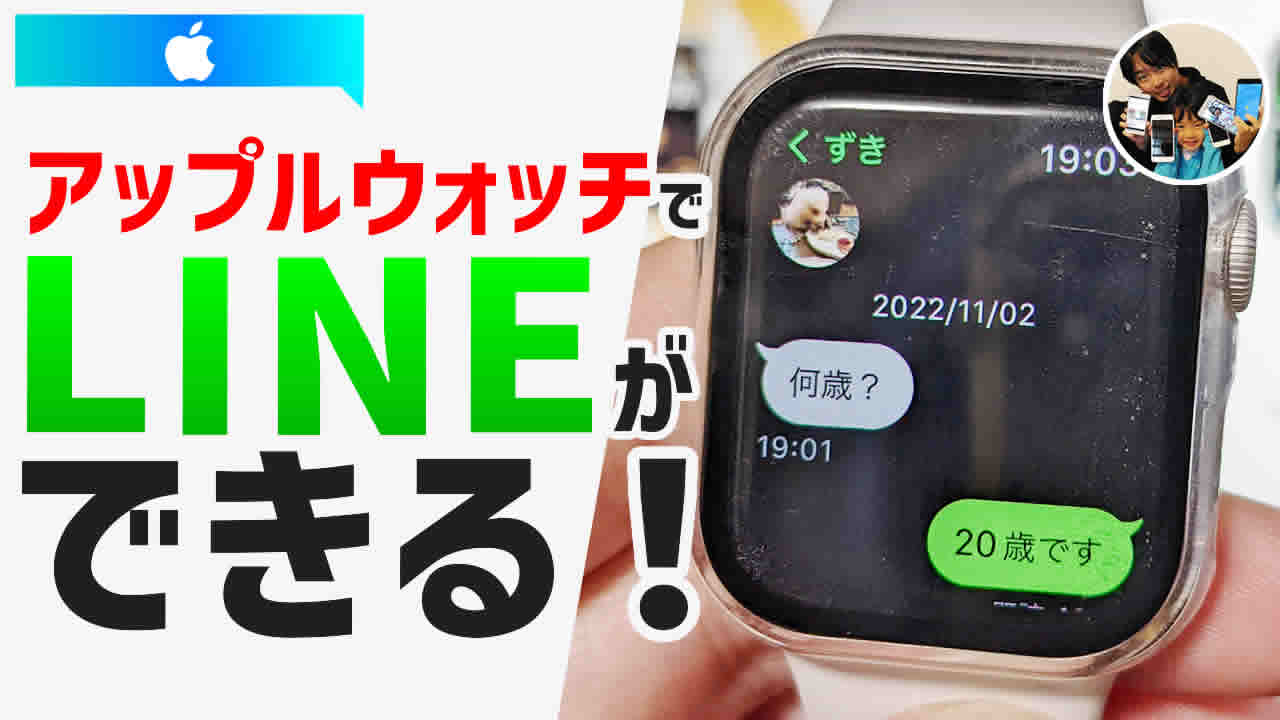
手元で素早くメッセージを確認できる利便性から、多くのユーザーに重宝されているApple WatchでのLINE利用。移動中や作業中でもスマートフォンを取り出さずにやり取りできる快適さは、一度慣れると手放せなくなる魅力があります。しかしその一方で、「通知が届かない」「ログイン画面のQRコードが表示されない」「どうやって返信すればいいかわからない」といったトラブルに悩まされるケースも後を絶ちません。
watchOSとLINEアプリのアップデートが重ねられた2026年現在、Apple Watch版LINEは機能の洗練が進むとともに、利用環境に応じた細かな設定のポイントがより明確になってきました。本記事では、初期設定の手順から通知トラブルの完全対策、音声入力やスタンプを使った効率的な返信術、さらには気になる通話機能の実態まで、知っておくべき全知識を分かりやすく解説します。
📌 【この記事の重要ポイントまとめ】
- 要点1:通知の不具合はiPhoneとApple Watch双方の通知ミラーリング設定、集中モード、画面点灯状態を見直すことで大半が即座に解決する。
- 要点2:メッセージ返信は高精度な音声入力やスタンプ送信に加え、iPhone側で事前に登録した定型文を活用することで手元のみでスムーズに完結できる。
- 要点3:音声通話は着信通知への応答が可能である一方、既読をつけずに本文を確認する通知プレビューなど仕様上の特性を把握して使い分けるのが得策。
【初期設定】Apple WatchでLINEを始めるアプリ設定とログインの全手順
まずは基本となるApple WatchのLINEアプリ設定とログイン手順を確認しておきましょう。前提として、ペアリングしているiPhone側に最新バージョンのLINEがインストールされている必要があります。
iPhoneの「Watch」アプリを開き、「マイウォッチ」タブ内の利用可能なアプリ一覧からLINEを探して「インストール」をタップします。インストール完了後、Apple Watch上のLINEアプリアイコンをタップすると、初回認証用の画面が表示されます。
ログイン方式は主に「QRコードログイン」または「番号認証」の2通りです。画面に表示されたQRコードをiPhoneのLINE内蔵カメラで読み取るか、提示された数字をiPhone側に入力することで連携が完了します。もしApple WatchでLINEにログインできないトラブルが発生した場合は、iPhone側のLINE設定(「アカウント」>「他端末ログイン許可」)がオンになっているかを確認してください。
また、画面上でApple WatchのLINEでQRコードが表示されないときは、Bluetooth通信の一時的な遅延やキャッシュの蓄積が疑われます。両端末のBluetoothを一度オフにしてから再接続するか、LINEアプリを完全にタスクキルして再起動することでスムーズに再表示されます。
【トラブル解消】LINE通知が来ない・写真が見れないときの原因と対処法
ユーザーから最も多く寄せられる悩みが、Apple WatchにLINEの通知が来ないという現象です。この問題の多くは故障ではなく、Apple製品特有の通知制御ロジックに起因しています。
Apple Watchの通知は、「iPhoneの画面がスリープ(ロック)状態にあるとき」にのみ手元へ転送される仕様です。iPhoneを操作中、あるいは画面が点灯している間はWatch側に通知が届きません。この仕様を確認したうえで、以下の3つの設定項目を点検してください。
第一に、iPhoneの「Watch」アプリ>「通知」>「LINE」を開き、通知の通知の許可および「iPhoneを反映」が有効になっているかを確認します。第二に、「集中モード」やおやすみモードが意図せずオンになっていないかの確認です。第三に、Apple Watchが手首から浮いてパスコードロックがかかっていないかを確かめましょう。
一方、トーク内の画像に関してアップルウォッチでLINEの写真が見れないという声も目立ちます。現在の仕様では、通知プレビュー時や簡易表示において写真はサムネイルやぼかし表示、あるいは「写真を送信しました」というテキストのみが表示される場合があります。鮮明な画像ディテールを確認したいときは、Watch内のLINEアプリを開いて該当トークルームを直接読み込むか、iPhone側で開くのが確実です。
動作全般が重い・同期が乱れるといったアップルウォッチのLINE不具合対処法としては、Apple WatchとiPhone双方の強制再起動が極めて有効です。それでも改善しない場合は、Watch側からLINEアプリを一度アンインストールし、再インストールを試みることで内部データがリフレッシュされます。
【返信テクニック】音声入力から定型文編集・スタンプ送信まで使いこなす
メッセージを確認したあとのアクションにおいて、多彩なApple WatchでのLINE返信方法をマスターしておくと利便性が跳ね上がります。手元の小さな画面でもストレスなく返信できる仕組みが整っています。
日常のやり取りで最も重宝するのがApple WatchのLINE音声入力返信です。返信画面のマイクアイコンをタップして話しかけるだけで、極めて高い精度で日本語がテキスト化されます。「了解です」「今向かっています」といった短い文章であれば、歩行中や作業中でも数秒で送信可能です。
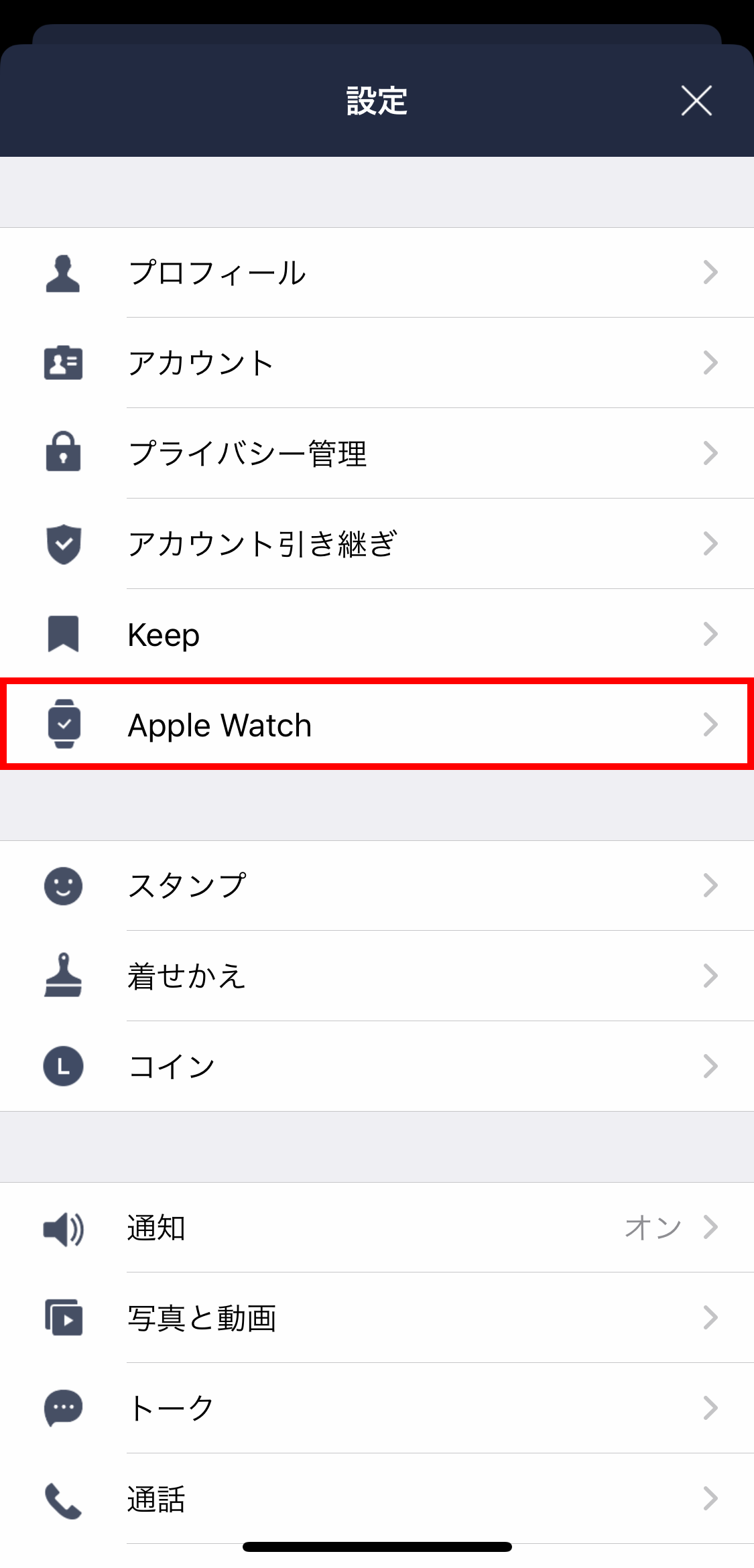
また、ワンタップで素早く状況を伝えたいときに役立つのが定型文機能です。この定型文は自分好みにカスタマイズ可能で、iPhone版LINEの「設定」>「Apple Watch」>「定型文編集」から、よく使うフレーズ(「後ほど電話します」「到着しました」など)を最大件数まで登録・並び替えできます。
感情を伝えたい場面ではApple WatchからのLINEスタンプ送信も活躍します。標準でプリセットされているスタンプや、普段よく利用しているお気に入りスタンプを手元から直接選んで送信できるため、文字を打つ時間がない時でも素早い意思表示が可能です。
【通話の真相】Apple WatchでLINE通話はできる?着信応答と発信の仕様
「スマートウォッチ単体で電話のように会話したい」と考える方が気になるのが、Apple WatchでLINE通話ができるかという点です。結論から言えば、「着信への応答」と「発信」で挙動が異なります。
LINEの音声通話がかかってきた場合、Apple Watchの画面に着信通知が表示されます。Cellularモデル・GPSモデル問わず、手元で着信に気づいて応答ボタンを押すことが可能です。ただし、Watch本体のマイクとスピーカーを使ってそのまま長時間のグループ通話をこなすというよりは、AirPodsなどのワイヤレスイヤホンと連携させることで、非常にクリアなハンズフリー通話が実現します。
一方で、Apple Watch上のLINEアプリから特定の友だちを選んで「LINE無料通話を発信する」という操作には制約があります。発信を行いたい場合はiPhoneを取り出すか、通常の電話回線(Watch標準の電話アプリ)を利用するのが現在の一般的な使い分けとなっています。
【裏ワザ】既読をつけないメッセージ確認法と日常を快適にする小ワザ
メッセージを確認したいけれど、すぐには返信できない状況で重宝するのが、Apple WatchでLINEに既読をつけない裏ワザです。
仕組みは非常にシンプルです。LINEが届いた際、Apple Watchの画面にポップアップ表示される「通知バナー」または「通知センターのカード」で本文を読む限り、相手側のトーク画面には「既読」がつきません。手首を傾けて通知プレビューを見るだけであれば、未読状態を維持したまま内容を把握できます。
注意点として、Apple Watchのホーム画面からLINEアプリを立ち上げ、トーク一覧から該当のトークルームをタップして開いてしまうと、その瞬間に既読が反映されます。「内容だけこっそり確認したい」というシチュエーションでは、通知画面のスクロールだけで確認を留めておくのがコツです。
さらに、文字盤の「コンプリケーション」にLINEアプリを配置しておけば、未読メッセージの有無を一目でチェックでき、日常のアクセス性が一段と向上します。
【アップルウォッチのLINE活用】に関するよくある質問(FAQ)
Q1:iPhoneを持たずにApple Watch単体(Cellularモデル)だけでLINEの送受信はできますか?
A1:セルラー契約を結んだApple Watchであれば、iPhoneが手元にないランニング中や外出先でも、LTE通信を通じてLINEメッセージの受信や音声入力による返信が可能です。ただし、初回ログイン時や細かな設定変更時にはiPhoneとの接続が必要となります。
Q2:通知の振動(触覚フィードバック)が弱くて気づかないのですが強められますか?
A2:Apple Watchの「設定」>「サウンドと触覚」から、触覚を「デフォルト」から「はっきり」に変更してください。手首を叩くような強めの振動パターンになり、移動中や作業中でも見落としを防ぐことができます。
Q3:LINEで送られてきたボイスメッセージや動画はApple Watchで再生できますか?
A3:音声メッセージについてはWatch単体または接続したイヤホンから直接再生可能です。ただし、動画ファイルについては端末の負荷軽減と画面サイズの制約上、サムネイル表示のみとなり、再生はiPhone側で行う仕様となっています。
まとめ:仕様を理解してApple Watch×LINEをフル活用しよう
Apple WatchにおけるLINE連携は、適切な初期設定と通知ロジックを理解することで、日々のコミュニケーションを劇的に快適なものへと変えてくれます。通知の見落としを防ぐ設定を整え、定型文編集や音声入力を組み合わせて活用すれば、スマートフォンをポケットから取り出す頻度を大幅に減らすことができます。
通話や写真表示など一部の機能には仕様上の割り切りが存在するものの、通知プレビューによる未読確認や素早いスタンプ返信など、手元デバイスならではの恩恵は計り知れません。自身のライフスタイルに合わせて最適な設定を見つけ、スマートな連絡環境を構築してみてください。 (出典: アップル ウォッチ ライン(Yahoo!ニュース))
情報を整理して届けることが得意なWebディレクター。ユーザー視点に立った記事作成を目指しています。