IPhoneホーム画面に時計を表示!消えた時の復元法とおしゃれ設定術
iPhoneを手にしたとき、画面の左上にある小さな時刻表示だけでは物足りず、「ホーム画面に見やすい大きな時計を置きたい」と感じる場面は少なくありません。ふとした誤操作で配置していた時計が消えてしまい、元に戻せずに困惑した経験を持つ方も多いはずです。
現在のiOSでは、標準のウィジェット機能だけでなくサードパーティ製アプリを活用することで、時計のサイズ変更やデザインの変更、さらには背景と一体化させる透明化まで自由自在に行えます。日々の使い勝手を格段に高める基本の配置手順から、消えてしまった時計の復元手順、個性を演出するカスタマイズテクニックまで余すところなく解説します。
📌 【この記事の重要ポイントまとめ】
- 要点1:ホーム画面の長押しから「+」ボタンをタップするだけで、デジタル・アナログ・世界時計を即座に追加・サイズ変更可能。
- 要点2:時計が消えた場合も削除されたわけではなく、ウィジェット検索や「時計」アプリからの再配置で数秒で元通りに復元できる。
- 要点3:「Widgetsmith」などの無料アプリや透明化ツールを組み合わせれば、壁紙に馴染む洗練されたデザイン時計を自在に構築できる。
【基本編】iPhoneのホーム画面に時計ウィジェットを追加する3ステップ
iPhoneのホーム画面に時計を設置する操作は、標準機能の「ウィジェット」を活用するのが最も確実で手軽です。まずはiPhone時計ウィジェット追加の基本手順を押さえておきましょう。
1. ホーム画面の何もない部分(アイコンの隙間や余白)を、アプリがプルプルと震え始めるまで長押し(ロングタップ)します。
2. 画面左上(または右上)に表示される「+」ボタンをタップします。
3. ウィジェット一覧から「時計」を選択し、好みのスタイルを選んで「ウィジェットを追加」をタップします。
標準の時計ウィジェットには、直感的に時間を把握できるアナログ時計ウィジェットはもちろん、都市ごとの時間を一目で把握できるレイアウトなど複数のデザインが用意されています。文字盤の見やすさや好みのテイストに合わせて選択してください。
「時計が消えた…」ホーム画面の時計を元に戻す復元方法と非表示対策
「今までホーム画面にあったはずの時計が急に消えてしまった」というトラブルは、画面整理の際の誤タップやシステムの一時的な読み込み不良によって頻繁に発生します。端末から時計機能そのものが消去されたわけではないため、落ち着いてホーム画面時計消えた直し方を実行しましょう。
時計ウィジェットを誤って削除してしまった場合は、前述の基本追加手順に沿ってウィジェット画面から再度「時計」を選び直すだけで元通りになります。もしウィジェット一覧に時計が見当たらない場合は、Spotlight検索(画面中央を下にスワイプ)で「時計」と入力し、アプリ自体が「Appライブラリ」に移動していないか確認してください。
また、画面の編集をロックすることはできませんが、意図しない削除を防ぐためにiPhone時計非表示戻す作業を行った後は、配置場所を画面の最上段やアイコンに挟まれた中央列に固定しておくと誤操作によるスワイプ削除を減らせます。
時計を大きく見やすく!iPhoneの時計サイズ変更と見やすい配置テクニック
標準のステータスバーに表示される小さな時刻表示にストレスを感じているなら、iPhone時計大きくする設定を取り入れて視認性を劇的に向上させましょう。ウィジェットのサイズは設置時に「小(2×2マス)」「中(2×4マス)」「大(4×4マス)」の3パターンから選択できます。
パッと見て瞬時に時刻を確認したい場合は、ホーム画面の上部2列分を占有する「中サイズ」や、画面の半分近くを使う「大サイズ」のデジタル時計ホーム画面表示が適しています。特に中サイズは時刻だけでなく日付や曜日、バッテリー残量などを同時に確認できるタイプも多く、実用性とデザインのバランスに優れています。
さらに、同じサイズのウィジェットを重ねて配置できる「スマートスタック」機能を活用すれば、時計の裏側にカレンダーや天気予報を潜ませておくことができ、画面の省スペース化と情報量の多さを両立できます。
無料アプリで激変!Widgetsmith設定方法と時計ウィジェット透明化の裏ワザ
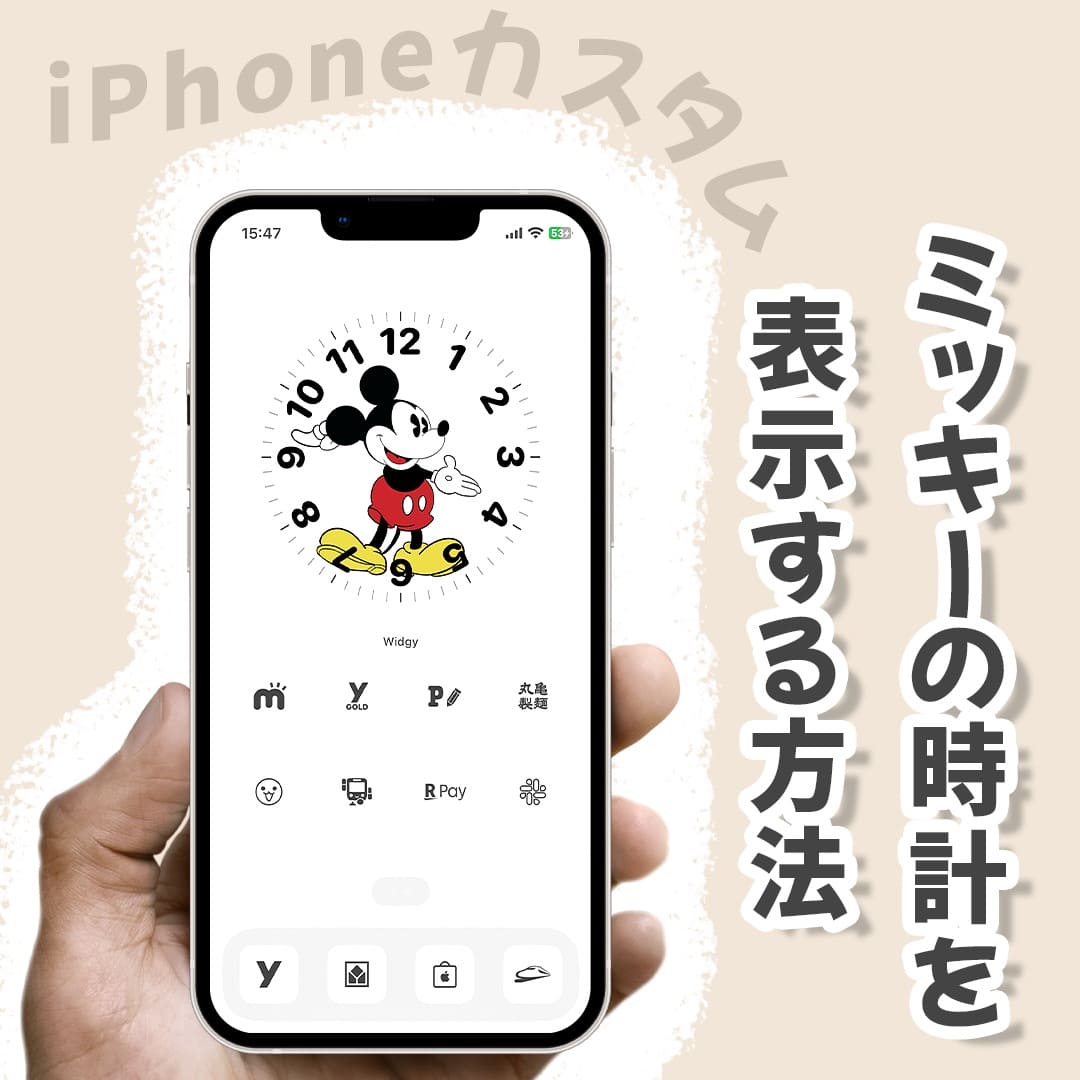
標準の時計デザインでは物足りない、推しの写真や洗練されたフォントを使ってオリジナルの画面を作りたいというユーザーには、おしゃれ時計アプリ無料の筆頭格である「Widgetsmith」の導入が最適です。
具体的なWidgetsmith設定方法は以下の通りです。
1. App Storeから「Widgetsmith」をインストールして開きます。
2. 作成したいサイズ(Small / Medium / Large)を選択し、「Clock」カテゴリから好きな文字盤スタイルを選びます。
3. フォント(Font)、針や文字の色(Tint Color)、背景色(Background Color)を自分好みに細かく調整して保存します。
4. iPhoneのホーム画面編集モードに入り、「+」からWidgetsmithを追加して作成した時計を選択します。
さらにこだわりたい方におすすめなのが、時計ウィジェット透明化のテクニックです。透明ウィジェット作成アプリ(「Yaps」や「透明ウィジェット」など)を活用し、ホーム画面の壁紙のスクショを背景として設定することで、あたかも壁紙の上に文字盤の数字だけが浮かび上がっているようなミニマルで美しいホーム画面が完成します。
海外時間や推し活にも!世界時計ウィジェット設定とロック画面時計カスタマイズ
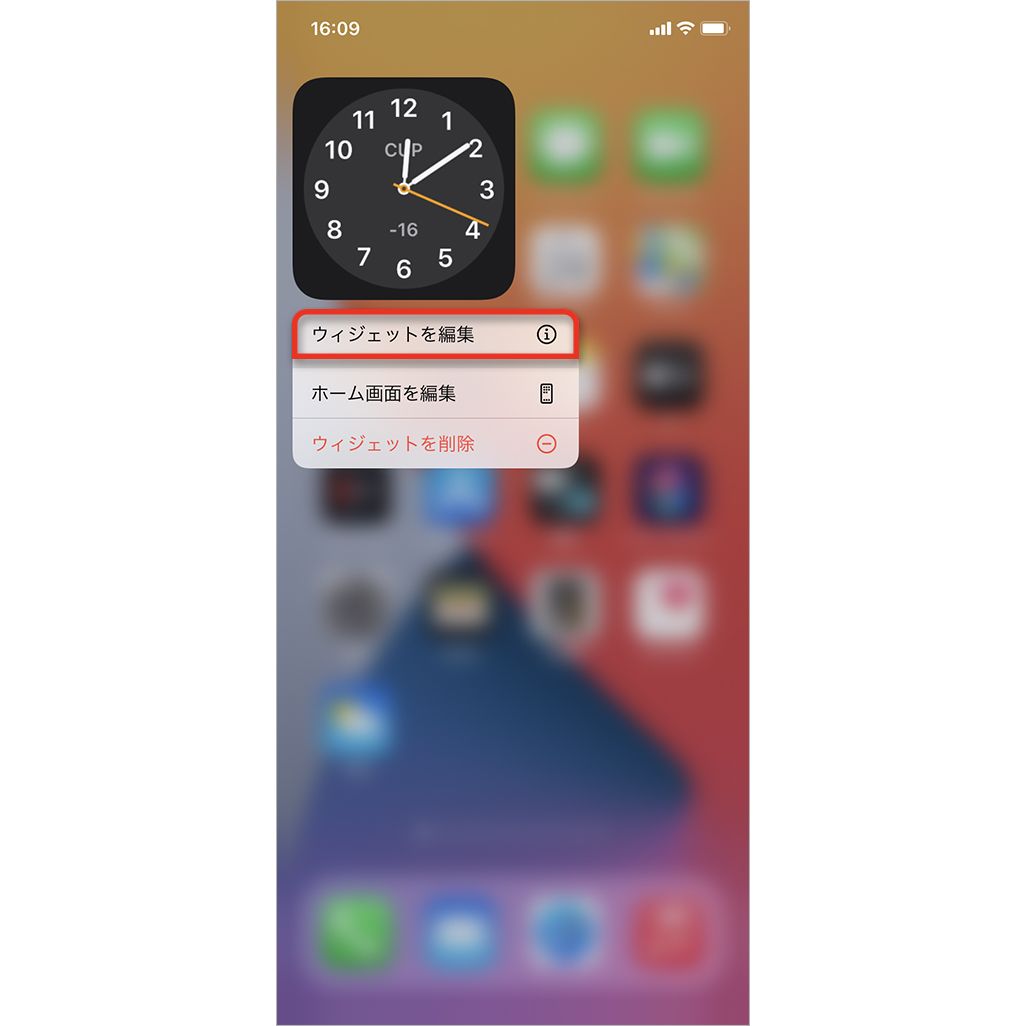
海外旅行や海外出張が多いビジネスパーソン、海外在住の友人や海外拠点の配信を追っている方に欠かせないのが世界時計ウィジェット設定です。標準ウィジェットの「世界時計」を配置することで、東京、ニューヨーク、ロンドン、パリなど主要都市の現地時間を同時に4都市まで並べて確認できます。表示したい都市の変更も、配置したウィジェットを長押しして「ウィジェットを編集」を選ぶだけで簡単に並び替えが可能です。
また、ホーム画面だけでなくロック画面時計カスタマイズも見逃せません。ロック画面を長押しして「カスタマイズ」を選択すれば、時刻表示のフォントを多彩な書体から選べるほか、カラーパレットを使った微調整やフォントの太さ変更が可能です。ホーム画面とロック画面のトーン&マナーを統一することで、iPhone全体の完成度が一気に引き締まります。
こうした各種設定を網羅したiOS時計表示設定まとめを把握しておけば、ライフスタイルや好みの変化に合わせていつでも画面環境をアップデートできます。
【iPhoneのホーム画面時計表示】に関するよくある質問(FAQ)
Q1:時計ウィジェットで「秒数(秒針)」までリアルタイムに動かすことはできますか?
A1:標準のアナログ時計ウィジェットであれば、秒針がリアルタイムに回転して秒単位の時刻を把握できます。ただし、デジタル表示の秒数カウントや一部のサードパーティ製ウィジェットは、バッテリー消費を抑えるiOSの仕様上、更新頻度が1分ごとになる場合があります。
Q2:時計ウィジェットをたくさん配置するとバッテリーの減りは早くなりますか?
A2:標準の時計ウィジェットを1〜2個配置する程度であれば、電力消費への影響はごくわずかです。ただし、秒針が動き続けるデザインや位置情報・天気を常にバックグラウンド更新する複雑なカスタムウィジェットを画面一面に並べた場合は、バッテリー消費がやや増える傾向があります。
Q3:ウィジェットの時計が現在の時刻とズレて止まっている時の対処法は?
A3:一時的なメモリ負荷やシステム処理の遅延が原因です。iPhone本体の再起動を行うか、設定アプリの「一般」>「日付と時刻」で「自動設定」がオンになっているかを再確認してください。それでも治らない場合はウィジェットを一度削除して再配置すると解消します。
まとめ:自分好みの時計配置でiPhoneをさらに快適&スマートに
iPhoneのホーム画面における時計表示は、ただ時間を確認するだけの道具にとどまらず、日々の操作ストレスを軽減し、スマートフォンの見た目を自分らしく彩る重要なカスタマイズ要素です。
標準ウィジェットのサイズ変更や配置換えだけでも視認性は大幅にアップしますし、無料のカスタマイズアプリや透明化テクニックを取り入れれば、他にはない洗練されたホーム画面を構築できます。消えてしまった際の復元手順も含めてマスターし、快適で使い勝手の良い理想の画面環境を整えてみてください。 (出典: iphone 時計 表示 ホーム 画面(Yahoo!ニュース))
最新のトレンドや話題のニュースをわかりやすく解説するWebライターです。読者の皆様に役立つ情報を日々お届けしています。