エクセル画像埋め込み完全攻略!枠ズレ・重い悩みを一発解消する最新技
エクセルで商品カタログや報告書、マニュアルを作成する際、多くのビジネスパーソンが頭を抱えるのが「画像の埋め込み」に関するトラブルです。セルに画像を貼り付けたはずなのに、行の高さを変えると位置がずれる、フィルターをかけると画像だけが重なって崩れる、あるいは画像が増えすぎてファイル容量が数十メガバイトに膨らみ動作が極端に重くなるといった現象は日常茶飯事でした。
しかし、近年のエクセルアップデートによって画像管理の常識は大きく刷新されました。特にセルそのものに画像をデータとして格納する新機能や、関数による画像呼び出しが標準化されたことで、かつてのストレスは根本から解消できるようになっています。日々の業務効率を劇的に改善するための具体的な設定手順とプロ直伝の実践ノウハウを体系的に整理しました。
📌 【この記事の重要ポイントまとめ】
- 要点1:従来の「セル上配置」から最新の「セル内配置」やIMAGE関数へ移行することで、フィルターや並び替え時の枠ズレが完全にゼロになる。
- 要点2:既存の貼り付け画像でも「セルに合わせて移動やサイズ変更」のプロパティ設定とAltキー活用で確実な固定が可能。
- 要点3:エクセル内の画像一括圧縮機能やVBAによる自動化を組み合わせることで、ファイル容量の軽量化と大量処理の大幅な時短が実現する。
【基本と革新】従来の「浮いている画像」と「セル内配置」の決定的な違い
エクセルで画像を扱う際にまず理解しておきたいのが、画像が配置されている「レイヤーの概念」です。従来のやり方で画像を貼り付けると、画像はセルの上を漂う「オブジェクト(図形)」として扱われていました。これが見た目上はセルに重なって見えても、データ構造としてはセルと独立しているため、行や列の非表示・ソート・削除によって表示がバラバラに崩れる主因となっていました。
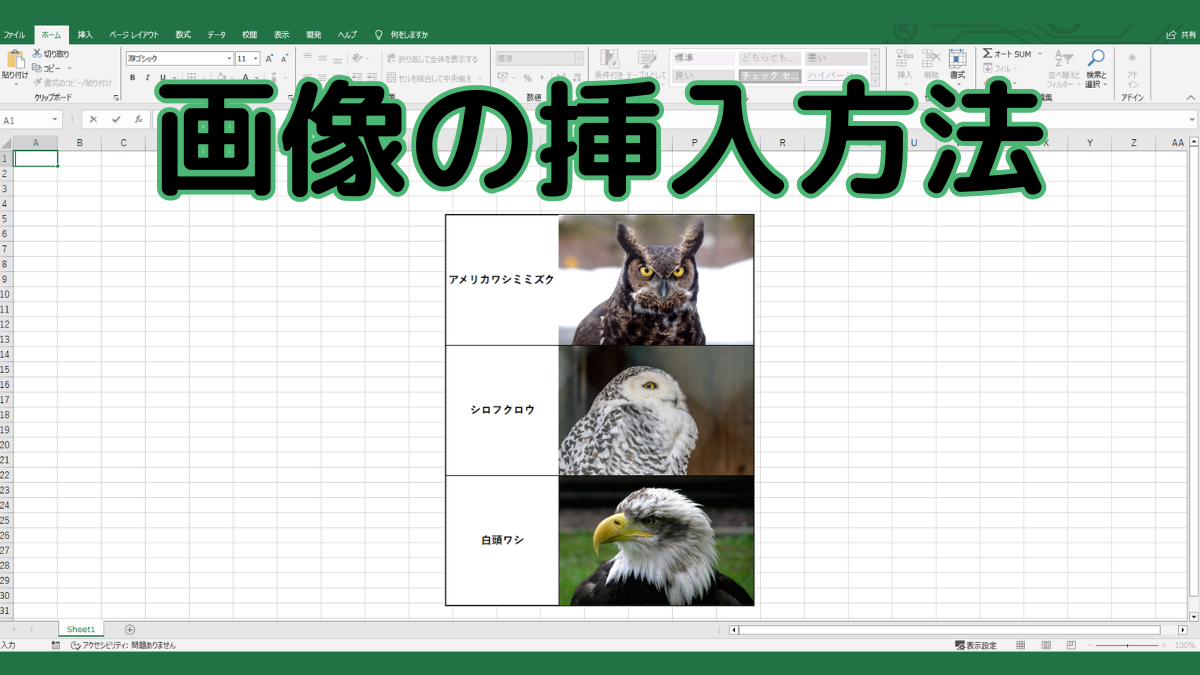
この課題を根本から覆したのが、Microsoft 365で標準搭載された「セル内配置」です。リボンの「挿入」タブから「画像」>「セル内に配置」を選択すると、画像が文字や数値と同様にセルの中身(値)として格納されます。
これにより、セル幅を広げれば画像も自動追従し、フィルターをかけても該当行の中に綺麗に留まります。また、外部ファイルを単に参照して元の場所が変わると表示できなくなる画像とリンク切れ・埋め込みの違いにも注意が必要です。「リンク貼り付け」はファイルサイズを抑えられる反面、他人にファイルを送信した際にリンクが切れて空白になるリスクがあります。社外共有や長期保管を前提とする帳票では、完全にブック内部へ実体を保持する埋め込み処理が鉄則です。
【関数で自動化】Microsoft 365「IMAGE関数」の使い方と活用メリット
数式を使って画像を自由自在にコントロールできるようになったのが、Microsoft 365 IMAGE関数の登場です。WEB上のURLやクラウドストレージ上の画像パスを指定するだけで、指定したセルに瞬時に画像をレンダリングできます。
基本構文は非常にシンプルです。
=IMAGE(ソース, [代替テキスト], [サイズ設定], [高さ], [幅])
実際の業務で頻繁に使われるIMAGE関数の使い方の実例として、以下のような指定が代表的です。
=IMAGE("https://example.com/images/product01.jpg", "商品A", 0)
第3引数の「サイズ設定」には以下の数値を指定して画像の収まり方を制御します。
- 0(既定):アスペクト比を維持してセル内にフィットさせる(セルからはみ出さない)
- 1:アスペクト比を無視してセル全体に引き伸ばしてフィットさせる
- 2:画像のオリジナルサイズを維持する(セルからはみ出す場合あり)
- 3:第4・第5引数で指定したピクセル数でカスタム表示する
商品コードとURLを連動させたマスターテーブルを作成しておけば、XLOOKUPやVLOOKUP関数と組み合わせることで、品番を入力した瞬間に該当商品画像がセル内へ自動描画されるスマートな見積書や在庫一覧表が簡単に構築できます。
【枠ズレ完全防止】従来の貼り付け画像でも「セルに合わせて移動やサイズ変更」する設定手順
「既存の過去資産ファイルでセル内配置機能が使われていない」「セルをまたいで大きめに画像を置きたい」という場合でも、確実なエクセル画像がずれない方法が存在します。
最も重要なのがオブジェクトのプロパティ設定です。手順は以下の通りです。
- 対象の画像を右クリックし、「図の書式設定」を選択。
- 右パネルの「サイズとプロパティ(四角いアイコン)」を開く。
- 「プロパティ」項目を展開し、「セルに合わせて移動やサイズ変更をする」のラジオボタンを有効化する。
初期設定では「セルに合わせて移動するがサイズ変更はしない」になっているケースが多く、この状態で行の高さを変えると枠からはみ出してしまいます。また、画像を配置する際にAltキーを押しながらドラッグすると、画像の四隅がセルのグリッド線にピタッと吸着(スナップ)します。これがいわばエクセル画像のセル固定ショートカット技として重宝され、手作業でもミリ単位のズレなくExcel画像を枠内に収めることが可能です。
さらに、画面上では綺麗に見えていても印刷プレビューでズレが生じる場合は、ページ設定の「拡大/縮小」が中途半端なパーセンテージになっていないかを確認し、プリンタードライバー側の解像度設定と余白の均等配置を見直すことがエクセル画像の印刷枠ずれ対策として効果的です。
【ファイル肥大化防止】重いエクセルを劇的に軽くする「画像圧縮・軽量化」テクニック
高画質なスマホ写真やスクリーンショットを何十枚も貼り付けたエクセルファイルは、簡単に100MBを超えてしまい、メール送信不能やクラッシュの原因になります。作業効率を落とさないためにはエクセル画像の圧縮・軽量化が不可欠です。
エクセルには標準で画像圧縮エンジンが組み込まれており、以下の手順で一括処理が可能です。
- シート内の任意の画像を1枚選択し、リボン上部に表示される「図の形式」タブをクリック。
- 「調整」グループ内にある「図の圧縮」をクリック。
- ダイアログで「この画像にのみ適用する」のチェックを外す(ブック内の全画像に適用される)。
- 「図のトリミング部分を削除する」にチェックを入れる。
- 解像度を用途に合わせて選択(一般的なビジネス資料や画面閲覧なら「Web(150ppi)」や「電子メール(96ppi)」で十分視認性を維持できます)。
- 「OK」をクリックしてファイルを別名保存する。
このワンステップだけで、数百メガバイトあったファイルが数メガバイトまでスリム化され、ファイルの立ち上げや保存速度が見違えるほど高速化します。
【大量処理の裏ワザ】VBAマクロで何百枚もの画像を一括自動挿入する手順
点検報告書や数千点に及ぶ商品台帳などで、手作業での貼り付けが現実的でない現場では、エクセル画像の一括埋め込みを自動化するマクロ(VBA)が威力を発揮します。
A列にファイルパス(例:`C:\photos\item001.jpg`)、B列に画像を流し込む場合のエクセルVBA画像自動挿入の基本コード例は以下の通りです。
Sub InsertPicturesBulk() Dim ws As Worksheet Dim lastRow As Long Dim i As Long Dim picPath As String Dim pic As Shape Dim targetCell As Range Set ws = ActiveSheet lastRow = ws.Cells(ws.Rows.Count, "A").End(xlUp).Row Application.ScreenUpdating = False For i = 2 To lastRow picPath = ws.Cells(i, 1).Value If Dir(picPath) <> "" Then Set targetCell = ws.Cells(i, 2) ' 画像を挿入してセルサイズに合わせる Set pic = ws.Shapes.AddPicture( _ Filename:=picPath, _ LinkToFile:=msoFalse, _ SaveWithDocument:=msoTrue, _ Left:=targetCell.Left + 2, _ Top:=targetCell.Top + 2, _ Width:=targetCell.Width - 4, _ Height:=targetCell.Height - 4) ' セルの移動とサイズ変更に追従 pic.Placement = xlMoveAndSize End If Next i Application.ScreenUpdating = True MsgBox "画像の一括挿入が完了しました。", vbInformation End Sub ポイントは `LinkToFile:=msoFalse` と `SaveWithDocument:=msoTrue` を指定することで、リンク切れを起こさずエクセル内部に完全埋め込みを行う点です。このマクロを活用すれば、従来半日かかっていた台帳作成作業がわずか数十秒で完結します。
【エクセル 画像 埋め込み】に関するよくある質問(FAQ)
Q1:IMAGE関数を使ったら「#VALUE!」や「#CONNECT!」エラーが出ます。何が原因ですか?
A1:主な原因は、指定したURLが一般公開されていない認証付きページ(社内イントラや要ログインのGoogleドライブ等)にあること、URLの形式が画像直接リンク(末尾が.jpgや.pngなど)になっていないこと、あるいはセキュリティプロトコルが非対応(http通信など)であるケースです。画像URLをブラウザのシークレットウィンドウで開き、画像単体が表示されるか確認してください。
Q2:既に貼り付けてある大量の「浮いている画像」を一瞬でセル内に収める方法はありますか?
A2:Microsoft 365の最新環境であれば、対象の画像を選択した状態で右クリックし、「セル内に配置」を選択するだけで変換可能です。複数選択(Ctrl+Aやオブジェクトの選択)でまとめて右クリックメニューから一括変換することもできます。
Q3:画像を埋め込むとファイルサイズが大きくなりすぎます。画質を落とさずに軽くするコツは?
A3:エクセルに貼り付ける前に、外部の画像リサイズツールやWebP/軽量JPEG変換ツールで適正サイズ(横幅1000px程度など)に落としておくのが最も効果的です。また、エクセル内でトリミングした不要な余白情報は「図の圧縮」から「図のトリミング部分を削除する」を実行して完全に破棄しましょう。
まとめ:画像埋め込みの最適化でExcel作業の生産性を最大化する
エクセルにおける画像の扱いは、機能アップデートによって「ただ貼り付けるもの」から「セルデータとして構造的に管理するもの」へと進化を遂げました。枠ズレやファイルの重さに悩まされていた従来のワークフローは、最新のセル内配置機能、IMAGE関数、そしてプロパティの適切な初期設定によって劇的に改善されます。
作成する帳票の用途や共有相手の環境(Microsoft 365の利用有無)に応じて最適な手法を使い分け、ストレスのない快適なデータ管理と資料作成を実践していきましょう。 (出典: エクセル 画像 埋め込み(Yahoo!ニュース))


情報を整理して届けることが得意なWebディレクター。ユーザー視点に立った記事作成を目指しています。