2枚の写真を1枚にする方法!アプリなしで簡単に結合する裏ワザ解説
旅行の思い出や商品のビフォーアフター、フリマアプリの出品画像など、日々のスマートフォン操作の中で「2枚の写真を1枚にまとめてスッキリ見せたい」と感じる場面は頻繁に訪れます。しかし、そのためだけにわざわざ新しい専用アプリをインストールして広告を見せられたり、有料プランへの課金を求められたりするのは避けたいところです。
実は2026年現在のスマートフォン環境であれば、専用アプリを追加することなく標準機能や身近な定番ツールだけで誰でも一瞬で綺麗な結合写真を作成可能です。本記事では、iPhoneやAndroidの標準機能を駆使した驚きの裏ワザから、ブラウザで完結する無料ツール、SNSを活用した手軽な結合テクニックまで、用途に応じた最短ステップを分かりやすく解説します。
📌 【この記事の重要ポイントまとめ】
- 要点1:iPhoneやAndroidなら追加アプリなしでも「標準機能・ショートカット・標準フォト」を使って数秒で2枚の写真を1枚に結合できる
- 要点2:横並び・縦並びの微調整やデザイン性を求める場合は、LINEの編集機能やCanva、高機能な無料コラージュツールが最適
- 要点3:SNS投稿、フリマ出品、記録用など目的に応じたレイアウトや比率を選ぶことで、画質劣化を防ぎ見栄えの良い1枚が完成する
【アプリ不要】iPhoneの標準機能で2枚の写真を1枚に結合する最短テクニック
iPhoneユーザーであれば、新しいアプリをApp Storeからダウンロードしなくても、OSに標準搭載されている機能を活用して2枚の写真を1枚にする iPhone向けの快適な結合環境を即座に構築できます。最も手軽で実用的なのが、Apple純正の「ショートカット」アプリを活用する方法です。
初期状態からインストールされている「ショートカット」を開き、右上の「+」から新規作成を選択します。「写真を選択」アクションを追加して「複数の写真を選択」をオンにし、続けて「画像を結合」アクションを追加します。結合方向を「横並び」「縦並び」「グリッド」から選べるように設定し、最後に「写真アルバムに保存」を追加するだけで、iPhoneショートカット 写真結合の自動化レシピが完成します。一度作ってしまえば、次回からは写真を選んでタップするだけで、写真結合 アプリなしの環境で一瞬で1枚の画像が写真フォルダに書き出されます。
さらに手動で自由な位置に配置したい場合は、純正の「フリーボード」アプリや写真アプリのステッカー機能を使う裏ワザも有効です。被写体を長押しして切り抜き、もう一方の写真の上に重ねることで、簡易的な合成もスムーズに行えます。
【Android版】Googleフォトやギャラリーでサクッと写真を横並び・縦並びにする手順
Androidスマートフォンでも、標準のギャラリーアプリやプリインストールされているGoogleツールを活用すれば、外部アプリを入れることなくスムーズな写真結合が可能です。特に直感的でおすすめなのが、Googleフォト コラージュ作成機能を使った方法です。
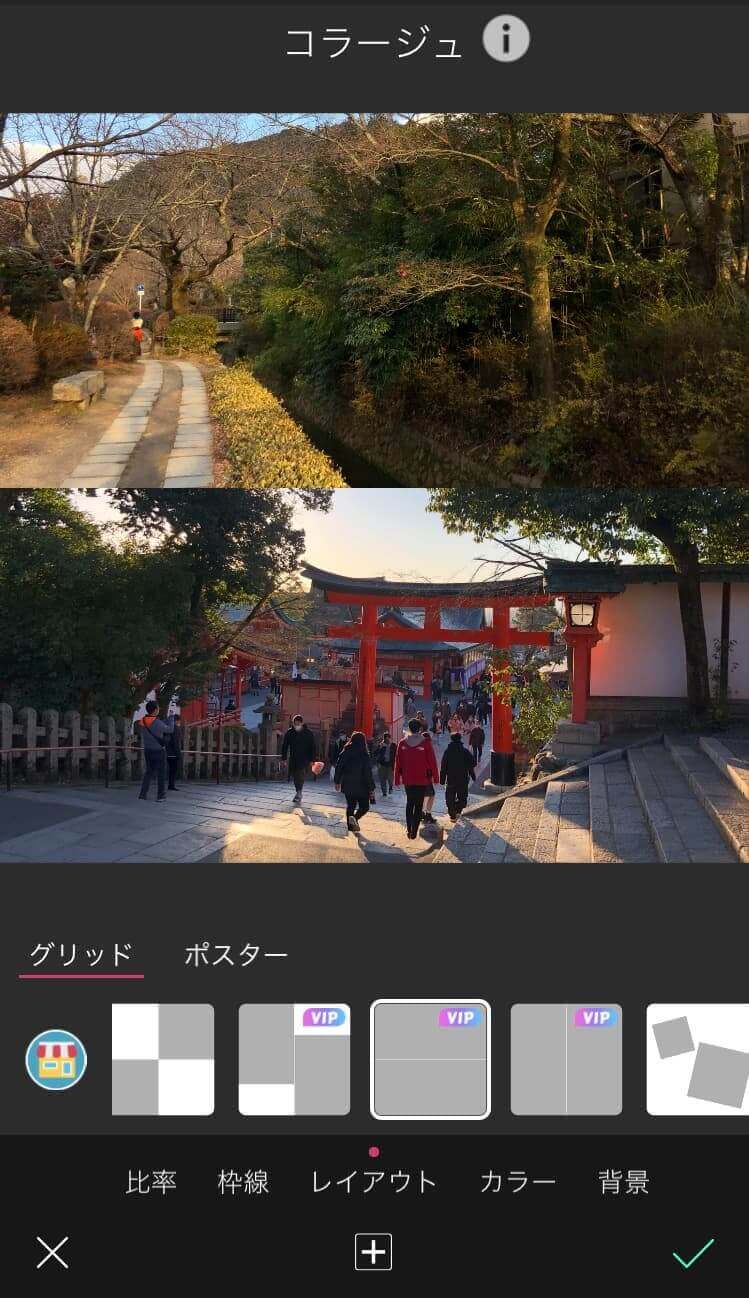
手順は極めてシンプルです。Googleフォトを開き、まとめたい2枚の写真を長押しして選択状態にします。画面下部(または右上)に表示される「+(追加)」や「作成」アイコンをタップし、「コラージュ」を選択するだけです。自動的に写真2枚 横並び 結合または縦並びの最適なグリッドが生成され、境界線の太さ調整や配置の入れ替えも直感的なスワイプ操作で完了します。
GalaxyやPixel、Xperiaなどの主要機種では、端末標準の「ギャラリー」アプリ自体にコラージュ・結合編集が組み込まれているケースが一般的です。ギャラリー内で画像を選んで「作成」メニューを押すだけで、Android 写真2枚を1枚にする方法として最も手戻りのない綺麗なレイアウトが手に入ります。シンプルな写真2枚 縦並び 編集を行いたい場合にも、余計な設定を挟まず数タップで高解像度のまま保存できます。
【SNS活用】LINEやインスタストーリーを使って手軽に画像をまとめる裏ワザ
「ショートカットの設定やGoogleフォトの操作すら面倒」「今すぐ普段使っているSNSの中で完結させたい」という場合は、日常的に利用しているLINEやInstagramの編集画面を活用するのが最も手軽なアプローチです。
コミュニケーションアプリのLINEを活用する場合、自分だけの「Keepメモ」や任意のトーク画面を開き、写真送信ボタンをタップします。そこで2枚の写真を選択し、編集画面の左下に表示されるコラージュアイコンをタップすると、LINE 写真2枚 まとめる機能が起動します。正方形や縦長など複数のレイアウトテンプレートが用意されており、枠線の色を変えるといった簡単な装飾もその場で適用できます。完成したら送信せずにそのまま端末へダウンロード保存すれば、誰にも見られずに作業が完結します。
また、インスタストーリー 写真2枚 1枚の組み合わせも非常に人気があります。Instagramのストーリーズ作成画面を開き、左側のメニューから「レイアウト」を選択して2分割のグリッドを指定します。カメラロールから2枚を当てはめるだけで、洗練された比率の画像が即座にプレビューされます。上部の保存ボタンを押せば、ストーリーズに投稿することなく結合済みの画像だけを手元に残すことが可能です。
【ブラウザ・PC対応】オンライン無料ツール&Canvaでデザイン性の高い結合を作る
スマートフォンだけでなくパソコンでも作業したい場合や、テキストの追加・背景デザインまでこだわりたい場合には、インストール不要のWebブラウザ完結型ツールが威力を発揮します。
会員登録すら不要で即座に結合したい場合は、画像結合 オンライン無料サービス(「PEKO STEP」や「ILoveIMG」など)が重宝します。ブラウザ上に2枚の画像をドラッグ&ドロップし、並べる方向(横・縦)と余白の有無を指定するだけで、数秒で1枚に連結された高解像度ファイルが出力されます。仕事用の資料作成やブログのアイキャッチ作成時にも役立つスピード感が魅力です。
より洗練されたビジュアルに仕上げたいなら、Canva 写真結合 やり方を押さえておくと便利です。Canvaの無料プランを開き、キャンバスサイズ(Instagram投稿用やA4用紙サイズなど)を選択後、左メニューの「素材」から「グリッド」を選択して2分割の枠を配置します。あとはアップロードした写真をグリッドにドラッグするだけで、自動的に枠へフィットします。文字入れやフィルター加工、境界線のカラー調整も自由自在で、プロ級の仕上がりを無料で手に入れることができます。
【クオリティ重視】写真コラージュ・写真合成のおすすめ無料アプリ3選
「標準機能以上の細かな間隔調整がしたい」「豊富なテンプレートからオシャレに仕上げたい」という場合には、定評のある無料編集アプリを活用する選択肢が視野に入ります。数あるアプリの中でも、操作性と機能のバランスが優れている代表格を紹介します。
1つ目は、コラージュ作成に特化した定番の写真コラージュ 無料アプリである「PicCollage(ピックコラージュ)」です。2枚の写真を並べる際の比率変更(1:1、4:3、16:9など)や角丸の調整が直感的に行え、ポップなスタンプや背景パターンも豊富です。2つ目は、LINE公式の「LINE Camera」です。無駄のないシンプルなグリッド結合が可能で、昔ながらの使い慣れたインターフェースで迷わず結合できます。
より高度な加工や被写体同士の重ね合わせを行いたい場合は、写真合成 アプリ おすすめの筆頭として「PhotoRoom」や「Picsart」が挙げられます。高度なAI切り抜き技術により、背景を透過させた人物をもう1枚の写真に自然にブレンドするなど、単なる並列配置を超えた本格的なクリエイティブが手元で簡単に作れます。
【比較・使い分け】縦並び・横並び・正方形…失敗しないレイアウト選びのコツ
2枚の写真を1枚に結合する際、用途に適した配置を選ばないと「被写体が小さすぎて見えない」「SNSで端が見切れてしまう」といった失敗につながります。目的別の最適なレイアウト基準を整理しておきましょう。
まず、風景や部屋全体の様子、ビフォーアフターの変化を直感的に比較させたい場合は、写真2枚 横並び 結合が最も自然な視線移動を生み出します。人の目は横方向に情報をスキャンしやすいため、同一アングルでの時間経過を見せる際に最適です。一方、スマートフォンの全画面でインパクトを持たせたいスマホ壁紙や縦型動画のサムネイルには、写真2枚 縦並び 編集が適しています。
Instagramのフィード投稿やメルカリ・ヤフオクなどのフリマアプリでは、「1:1の正方形(スクエア)」または「4:5の縦長比率」でグリッド配置するのが鉄則です。正方形の中に2枚をすっきりと収めることで、タイムライン上での一覧性が高まり、タップ率や視認性を最大化できます。
【2枚の写真を1枚にする方法】に関するよくある質問(FAQ)
Q1:アプリを使わずに写真を結合すると、画質は落ちてしまいますか?
A1:iPhoneの「ショートカット」やAndroidの標準機能、ブラウザの画像結合ツールを使用する場合、元の解像度をほぼ維持したまま高画質で書き出されます。ただし、LINEのトークやSNSのストーリーズ機能を経由して保存する場合は、プラットフォーム側の自動圧縮により解像度がやや低下することがあります。印刷用など最高画質を保ちたい場合は、標準ショートカットやCanvaなどの利用をおすすめします。
Q2:縦向きの写真と横向きの写真を綺麗に1枚に並べるコツはありますか?
A2:向きが異なる2枚を結合する場合、単純に並べると上下や左右に大きな余白が生まれてしまいます。この場合は、Canvaやコラージュアプリの「グリッド機能」を使い、それぞれの写真を枠内でトリミング(拡大・縮小して位置調整)してアスペクト比を揃えるか、背景にぼかし効果を入れることでバランスの取れた美しい仕上がりになります。
Q3:フリマアプリ(メルカリ等)で写真を2枚まとめて掲載するのは規約上問題ありませんか?
A3:主要なフリマアプリにおいて、商品の状態を分かりやすく伝えるためのコラージュ画像の掲載は一般的に認められています。「表面と裏面」「全体と傷の拡大写真」などを1枚にまとめることで、1出品あたりの掲載枚数制限を有効活用でき、購入者への安心感にもつながります。ただし、傷や汚れが判別しづらくなる過度な縮小には注意してください。
まとめ:用途に合わせて最適な画像結合テクニックを使い分けよう
2枚の写真を1枚にまとめる作業は、目的に合ったツール選びさえできれば、決して難しい手順を必要としません。
スピード最優先ならiPhoneの「ショートカット」やAndroidの「Googleフォト」、日常のやり取りの中なら「LINEやInstagram」、デザイン性を高めたいなら「Canvaやオンライン結合ツール」と使い分けるのが賢い方法です。余計な有料アプリを入れる前に、まずは手元のスマホに備わっている便利な標準機能を試してみてください。 (出典: 2 枚 の 写真 を 1 枚 に(Yahoo!ニュース))

Webメディアの編集およびコンテンツ作成に従事。正確で質の高い情報発信を心掛けています。