【2026】スクリーンタイム解除裏ワザと初期化なしリセット決定版
設定したはずの4桁の暗証番号がどうしても思い出せない――。iPhoneやiPadの使いすぎを防ぐための「スクリーンタイム」機能が、パスコードの失念によって自分自身や家族を締め出すデジタルな壁へと変わるトラブルが後を絶ちません。「端末を初期化するしかないのか」「データが消えるのは避けたい」と頭を抱えるユーザーの悲鳴は、2026年を迎えた現在もサポートコミュニティで日々交わされています。
一方で、家庭内では利用制限をかけられた子供側がSNS上で共有される「抜け道」を駆使し、親の目を盗んで制限を突破する知恵比べが過熱しています。端末のデータを残したまま初期化なしでスクリーンタイムを解除する正規のリカバリー手順から、巷で囁かれる裏ワザの検証結果、さらには解除した事実が親に筒抜けになるメカニズムまで、最新の検証データをもとに徹底解説します。
📌 【この記事の重要ポイントまとめ】
- 要点1:パスコードを忘れても、設定時に紐づけたApple ID認証を活用すれば、端末の初期化なしで即座に再設定・解除ができる。
- 要点2:時刻変更や動画共有機能を使ったバイパス裏ワザは近年のOS更新で大半が塞がれており、解除の試行は管理側のログに確実に残る。
- 要点3:ファミリー共有環境下では親端末からの正規リセットが最も安全であり、安易な強制解除ツールの利用はデータ破損の危険を伴う。
【初期化なし】パスコードを忘れた時のスクリーンタイム解除・決定的な手順
かつてのiOSでは、スクリーンタイム(旧・機能制限)のパスコードを完全に忘れた場合、iPhoneを工場出荷状態へ初期化するしか手立てがありませんでした。しかし現在の仕様では、Apple IDによるパスコードリセット機能が標準搭載されており、大切な写真やアプリのデータを一切消去することなく安全にロックを解除できます。
端末単体で初期化なしにスクリーンタイム解除を行う基本ステップは以下の通りです。
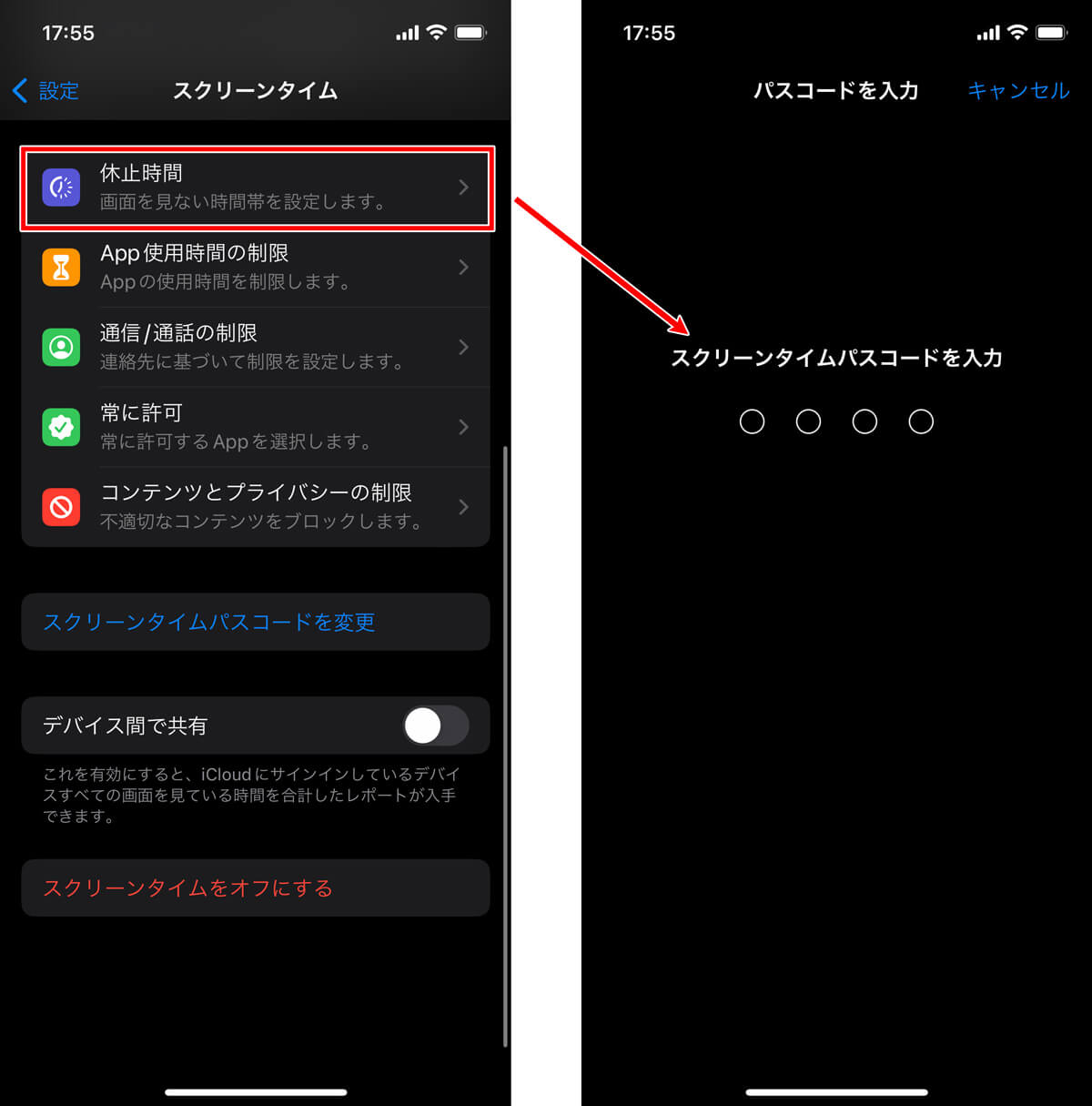
まず「設定」アプリを開き、「スクリーンタイム」の項目へ進みます。画面を下にスクロールして「スクリーンタイムパスコードを変更」をタップすると、再度確認のポップアップが表示されるため、もう一度「スクリーンタイムパスコードを変更」(またはオフにする)を選択します。ここでパスコード入力画面が現れますが、番号を適当に打ち込んではいけません。数字キーボードの上に小さく青文字で表示されている「パスコードをお忘れですか?」をタップします。
すると「スクリーンタイムパスコードの復旧」画面へと遷移します。ここで、スクリーンタイム設定時にあらかじめ入力してあったApple IDとパスワードを入力して認証を完了させれば、即座に新しいパスコードの再設定画面が開きます。制限自体を取り払いたい場合は、パスコードをオフにする処理を進めるだけで作業は完了します。ものの2〜3分で元の自由な操作環境を取り戻すことが可能です。
子供が突破?SNSで話題の「スクリーンタイム抜け道・裏ワザ」の真相を検証
中高生を中心とする若い世代の間では、親にかけられた利用制限をいかに回避するかという「スクリーンタイム抜け道」の情報が、TikTokやYouTubeのショート動画で絶えず共有されています。かつて話題を呼んだ代表的な手法と、2026年時点における実際の動作状況を検証しました。
第1に試されるのが「日付と時刻の巻き戻し」です。「設定」内の時計を手動で制限開始前の時刻に戻すことで、夜間の休止時間やアプリ制限を欺こうとする手口ですが、現在のシステムではスクリーンタイムが有効化されていると「日付と時刻の自動設定」が強制ロックされ、子供側で時計を操作することはできなくなっています。
第2に、メッセージアプリや連絡先アプリを経由する「ブラウザバイパス」です。Safariが利用禁止になっていても、他者から送られてきたYouTube等のURLリンクをメッセージ内でタップすれば動画を視聴できるという穴でした。しかし、この抜け道も「コンテンツとプライバシーの制限」が厳格化されたことで、アプリ内ブラウザ(WebKit)経由の通信であっても包括的にWebコンテンツ制限が適用される仕様へと塞がれました。
現在でも突破されるケースの大半は、高度な技術的ハッキングではなく、親側の設定の隙を突いたものです。具体的には、制限警告が出た際に表示される「時間制限無視」の選択肢を親がうっかり許可したままにしていたり、休止時間設定時に「休止時間中にブロック」のトグルスイッチを入れ忘れていたという初歩的な設定ミスが、子供たちに「解除裏ワザ」として利用されているのが実情です。
強制解除すると親にバレる?通知の仕組みとアクティビティ履歴の真実
「親に内緒でスクリーンタイムを解除したい」「裏ワザを使って強制解除したらバレるのか」という疑問を持つ利用者は少なくありません。結論から言えば、スクリーンタイム解除の試みは極めて高い確率で親に察知されます。
解除ボタンを押した瞬間に「パスコードが解除されました」という直接的なプッシュ通知が親のスマートフォンへ即座に飛ぶわけではありません。しかし、ファミリー共有のシステムは、端末の利用状況をクラウド経由で親の端末へリアルタイム同期しています。
親側の画面に備わっている「すべてのアクティビティを表示」を開けば、どのアプリを何時間使ったかが日別・週別のグラフで克明に記録されています。休止時間中であるはずの深夜帯にゲームやSNSの稼働ログが突然記録されたり、設定されていたはずの制限項目がリストから忽然と消えていれば、管理者は一目で異変に気づきます。
ネット上で出回るPC用の「スクリーンタイム強制解除ソフト」を利用して無理やり設定を書き換えた場合も同様です。不自然な同期エラーが発生したり、端末識別情報の再認証が親のアカウントへ求められるなど、何らかのシステム上の不整合が生じるため、隠蔽し続けることは技術的に極めて困難です。
【親の端末から操作】ファミリー共有のスクリーンタイムを安全に解除・変更する方法
家庭内で親が子供のiPhoneを遠隔管理している「ファミリー共有」の場合、子供の端末側からパスコードリセットを試みても「パスコードをお忘れですか?」のリンク自体が表示されない設計になっています。この場合、トラブル解決の主導権は親のデバイス側にあります。
親の端末を使ってファミリー共有のスクリーンタイム解除やパスコード変更を行う手順は非常に明快です。
親のiPhoneの「設定」を開き、最上部にある「ファミリー」をタップします。ファミリーメンバーの中から対象となるお子さんの名前を選択し、メニュー内の「スクリーンタイム」へと進みます。画面下部にある「スクリーンタイムパスコードを変更」を選択すると、親自身のFace IDまたはTouch ID、あるいは親の端末のパスコード認証が求められます。
これらをクリアすれば、子供用の新しいスクリーンタイムパスコードをその場で再指定、あるいは機能そのものを一時的にオフにすることが可能です。子供の端末に直接触れる必要すらなく、クラウド同期によって数秒後には子供の端末側の制限が更新されます。もし親自身がファミリー管理用のパスコードを忘弊してしまった場合でも、親のアカウントに紐づくApple IDパスコードリセットの手続きを踏むことで、安全に再設定ルートを確保できます。
【2026年最新】突破を防ぐ・トラブルを未然に防ぐスクリーンタイム対策と設定の見直し
親子の不要な衝突を避け、またパスコード紛失による利用停止リスクを最小限に抑えるためには、設定段階での緻密な構成が欠かせません。2026年現在の利用環境に即した、堅牢かつ安全な運用テクニックをまとめました。
第1に、「休止時間中にブロック」の確実な有効化です。休止時間やアプリ制限を設定する際、画面最下部にある「休止時間中にブロック」をオンにしておかなければ、時間到来時に「制限を無視」というボタンが常時表示され、パスコードを知らない子供でも簡単に使い続けることができてしまいます。このトグルがオンになって初めて、パスコード入力なしでの延長が完全に遮断されます。
第2に、設定の抜け道となりやすい「アカウント変更の禁止」です。「コンテンツとプライバシーの制限」項目内にある「アカウントの変更」を「許可しない」に設定しておくことで、子供が端末内で勝手にApple IDからサインアウトしたり、別のアカウントへ切り替えて制限を無力化する行為を根本から防ぐことができます。
第3に、入力画面の覗き見(ショルダーハック)に対する警戒です。数字4桁のシンプルなパスコードは、背後からの視線や画面の指紋の跡、画面収録機能の悪用によってあっけなく流出します。パスコードを設定する際は、予測されにくい不規則な数字を選ぶとともに、画面収録機能自体を制限設定でオフにしておく配慮が求められます。
【スクリーンタイム解除】に関するよくある質問(FAQ)
Q1:スクリーンタイムのパスコードを何度も間違えると端末全体がロックされますか?
A1:iPhone自体の画面ロック(パスコード)とは異なり、スクリーンタイムのパスコードを間違え続けても端末全体が完全に文鎮化することはありません。ただし、誤入力を繰り返すごとに「1分後に再試行」「5分後」「15分後」「60分後」と再入力までの待ち時間が段階的に延長され、最終的には長時間のロック状態に陥るため、連続した手当たり次第の入力は避けるべきです。
Q2:設定時にApple IDによる復旧を設定しなかった場合、初期化なしの解除は不可能ですか?
A2:スクリーンタイム設定時に「パスコードの復旧」用Apple IDの入力をスキップしていた場合、端末単体での救済手段は閉ざされます。この状況で制限を取り払うには、iCloudやPCへデータをバックアップした上で端末を一度初期化し、バックアップから復元する(※古いバックアップ形式ではスクリーンタイム設定まで復元されてしまうことがあるため、純粋なデータ移行が必要)という手間が発生します。
Q3:ネット上で販売されている「スクリーンタイム解除ソフト」は利用しても安全ですか?
A3:PCに接続して制限パスコードを強制解析・消去すると謳うサードパーティ製ツールは多数存在しますが、利用には重大なリスクが伴います。OSのバージョン更新によって突然動作しなくなったり、端末内の暗号化データが破損して起動不能(リンゴループ)に陥る事例が報告されています。公式のApple ID認証ルートを用いるのが最も安全確実です。
まとめ:適切なリセット手順の把握と健全なデジタル管理
スクリーンタイムは、過度なスマートフォン依存から身を守り、健やかな生活リズムを維持するための強力な支援ツールです。しかし、厳格すぎる設定やパスコードの管理不備は、時に予期せぬ利便性の低下や家族間の無用なストレスを生み出す要因にもなり得ます。
暗証番号を忘れてしまった場合でも、正規のApple ID認証ルートさえ理解していれば、データを失う恐れはありません。また、子供側の巧みなバイパス行為に直面した際も、単なる抜け道の封じ込めだけに終始するのではなく、なぜ制限が必要なのかという利用ルールの合意形成を家族内で図ることが、根本的なトラブル解決への近道となります。正しい知識と設定手順を身につけ、安全でストレスのないデジタルライフを維持しましょう。 (出典: スクリーン タイム 解除(Yahoo!ニュース))
最新のトレンドや話題のニュースをわかりやすく解説するWebライターです。読者の皆様に役立つ情報を日々お届けしています。