【2026最新】LINEスタンプ削除の全手順!相手側から消せる噂の真相
日常のコミュニケーションに欠かせないLINEスタンプですが、企業の公式アカウントから手に入れた無料スタンプや衝動買いしたセットが増え続け、「キーボードのスタンプ一覧が散らかって使いづらい」「スマホのストレージ容量を節約したい」と感じる場面は多いはずです。また、押し間違えて送ってしまったスタンプを巡り、「相手のトーク画面からも消去できるのか」と焦った経験を持つ人も少なくありません。
LINEにおけるスタンプの整理には、トークルーム内の誤送信対策、キーボード上の並び替え、端末からのデータ消去など複数の操作が存在します。それぞれの仕組みを正しく把握していないと、意図しないトラブルや誤解を招く要因にもなり得ます。不要なスタンプをすっきり整理し、快適なトーク環境を整えるための実践的なノウハウを分かりやすく整理しました。
📌 【この記事の重要ポイントまとめ】
- 要点1:誤送信したスタンプは自分の画面で「削除」しても相手側には残り、「送信取消(24時間以内)」を実行する必要がある。
- 要点2:端末の容量圧迫を防ぐには「マイスタンプの編集」からダウンロード済みデータを消去するのが最も効果的。
- 要点3:削除した有料・保有スタンプは後から無償で再ダウンロード可能だが、公式の購入履歴自体の完全消去は仕様上できない。
【真相検証】誤送信したスタンプは相手の画面から消せる?送信取消と削除の違い
スタンプを間違えて送信してしまった際、多くのユーザーが直面するのが「削除」と「送信取消」の混同です。トーク画面でスタンプを長押しした際に出現するメニューには両方の選択肢が表示されますが、その機能とLINEスタンプ相手側の見え方には決定的な違いがあります。
単に「削除」を選択した場合、消去されるのは自分のスマートフォンのトーク画面上のみです。相手側のトークルームにはスタンプがそのまま残り続けるため、誤送信のリカバリーにはなりません。相手の画面からも消したい場合は、必ずLINEスタンプ送信取消方法を選択する必要があります。
送信取消は送信後24時間以内のメッセージやスタンプに限り有効で、実行すると相手の画面上でもスタンプが消え、「メッセージの送信を取り消しました」という通知表示に置き換わります。相手が通知プレビューや既読画面で目にする前に素早く対処することが肝要です。
スマホ容量をスッキリ!マイスタンプの編集と不要なスタンプの完全削除手順
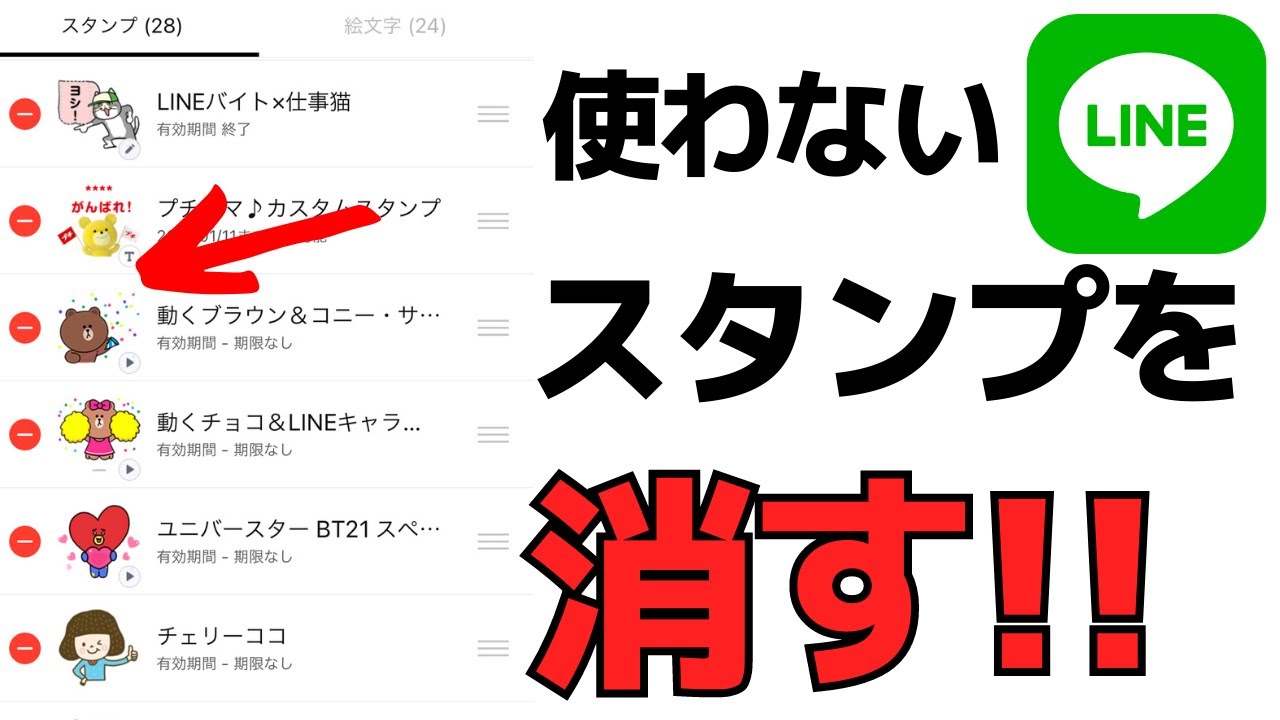
スタンプを長年追加し続けていると、キーボードの切り替えがもたついたり、端末のストレージ領域を消費したりする原因になります。使わなくなったセットを端末から取り除き、選択トレイをすっきり保つにはLINEマイスタンプの編集機能を活用します。
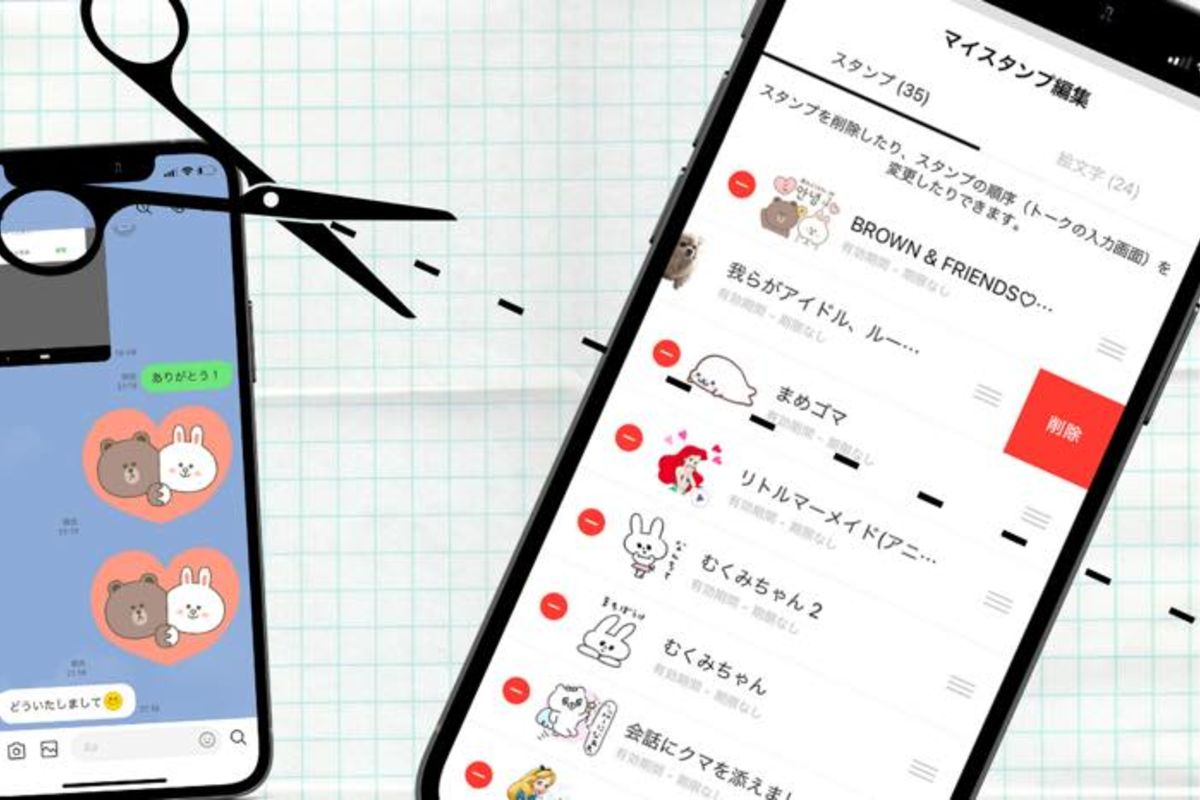
端末内からダウンロードデータを消すLINEスタンプ完全削除の手順は以下の通りです。
1. LINEの「ホーム」タブ右上にある設定アイコン(歯車マーク)をタップします。
2. 一覧から「スタンプ」を選択し、「マイスタンプ」を開きます。
3. 画面右上の「編集」をタップし、不要になったスタンプの左側にある「削除(マイナスアイコンやゴミ箱マーク)」を選択します。
この操作を行うことで、ダウンロードされていた画像データが端末から削除され、入力トレイからも非表示になります。配布期限が切れたLINE無料スタンプ削除はもちろん、以前購入したものの使わなくなったLINEクリエイターズスタンプ削除も同様の手順でスムーズに実行可能です。
「非表示」と「削除」は何が違う?誤解されがちな管理機能の境界線
スタンプの整理メニューを進めると、「非表示」と「削除」のどちらを選ぶべきか迷うケースが散見されます。この2つの最大の違いは、端末内にデータの実体を残すかどうかという点にあります。
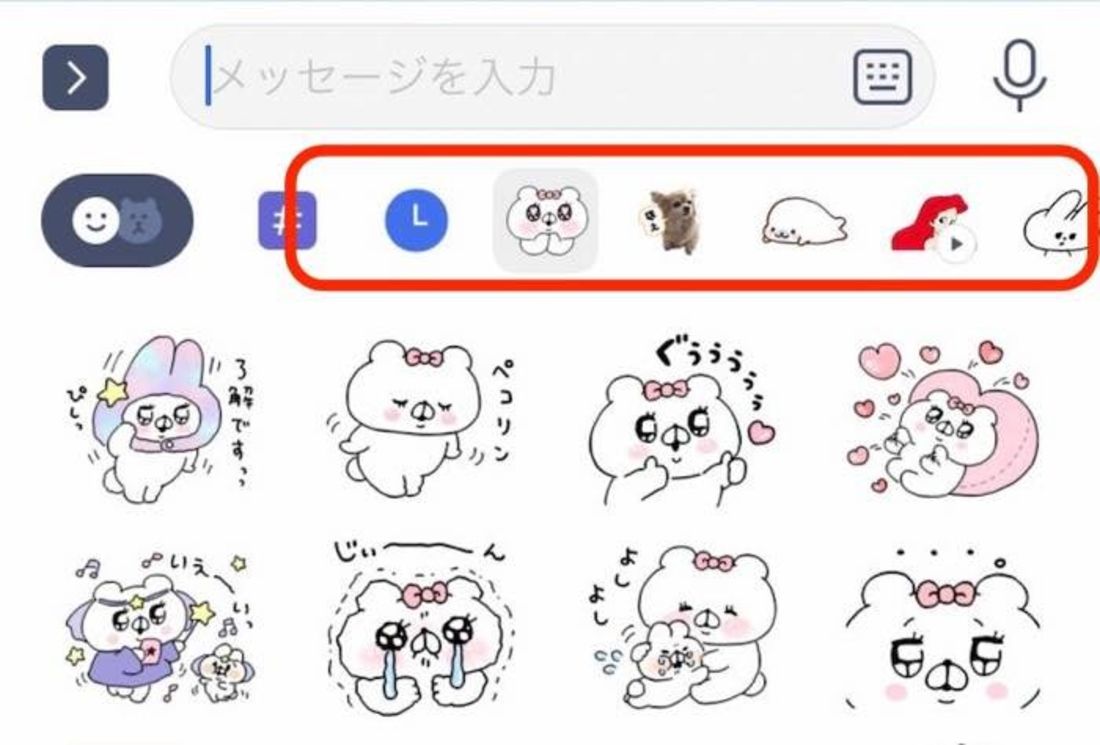
「非表示」は、キーボードのスタンプ選択バーから一時的にアイコンを隠す機能です。データ自体は端末内に保存されたまま維持されるため、ストレージ容量の節約には直結しませんが、設定画面からいつでも即座にトレイへ復帰させられるメリットがあります。これに対し「削除」は、ダウンロードした画像ファイルを端末内から物理的に消去するため、空き容量を増やしたい場合に適した選択肢となります。
また、キーボードの時計アイコンに表示される使用履歴をクリアしたい場合は、LINEスタンプ履歴削除を行います。スタンプ入力画面の履歴タブを開き、対象のスタンプを長押しして個別に消去、または設定から一括クリアすることで、最近使ったスタンプの誤タップを未然に防ぐことができます。
消したスタンプは戻せる?再ダウンロード手順と購入履歴の完全消去
「誤って大事なスタンプを削除してしまった」「一度消したスタンプをもう一度使いたい」という場合でも、購入済みスタンプであれば心配は無用です。アカウントに保有権が紐付いているため、追加料金を支払うことなくLINEスタンプ再ダウンロード手順を進めることができます。
具体的なLINEスタンプ復活方法は、設定の「マイスタンプ」一覧を開き、未ダウンロード状態(下矢印アイコン)になっているスタンプをタップするだけです。クリエイターズスタンプや公式スタンプを問わず、アカウントを引き継いでいる限り何度でも端末へ呼び戻せます。
一方で、プライバシーの観点から「過去に買った履歴そのものを消したい」と考える人もいますが、LINEスタンプ購入履歴の消去は現在のLINEの仕様上、原則として行えません。購入履歴やプレゼント履歴は決済・アカウント管理の基本台帳としてサーバー側に保管されているため、個別に非表示化や物理消去をすることはできない仕様となっています。
【2026年最新LINE機能】スタンプ管理を快適にする新仕様と注意点
スタンプ機能は年々洗練されており、現在のバージョンではより直感的なトレイ管理や自動最適化が導入されています。特に2026年最新LINE機能においては、長期間使用されていない期限切れイベントスタンプの自動整理アシストや、スタンプトレイのドラッグ&ドロップによる並び替えレスポンスが大幅に向上しています。
また、複数のスタンプを組み合わせて送信するアレンジ機能やエフェクトスタンプの普及に伴い、キーボード側の読み込み負荷を減らす工夫がより重要視されるようになりました。定期的にマイスタンプを点検し、常用するお気に入りスタンプだけを上位に配置しておくことで、日常のチャットスピードが格段に上がります。
ただし、有効期限が設定されているプロモーション系の無料スタンプは、一度期限が切れて削除すると再ダウンロードが不可能になるため、コレクション目的で保持しておきたい場合は注意が必要です。
【LINEスタンプ削除】に関するよくある質問(FAQ)
Q1:有料スタンプをマイスタンプから削除した場合、再取得時に再課金されますか?
A1:再課金されることはありません。同じLINEアカウントを利用している限り、「設定」>「スタンプ」>「マイスタンプ」からいつでも無料で再ダウンロードできます。
Q2:誤って送ったスタンプを「削除」してしまいました。相手の画面からも消えていますか?
A2:消えていません。「削除」は自分の端末上の表示を消すだけの機能です。相手側の画面から消すには、送信後24時間以内にスタンプを長押しして「送信取消」を実行する必要があります。
Q3:有効期限が切れた無料スタンプは、自動的に端末から消去されますか?
A3:使用不可のアイコンとしてトレイに残ることがあります。ストレージ容量を圧迫しないよう、マイスタンプの編集画面から手動で削除することをおすすめします。
まとめ:正しいスタンプ整理でトーク体験をより軽快に
LINEスタンプの「削除」と「送信取消」は、役割も相手への影響も全く異なる機能です。誤送信時には24時間以内の送信取消を迷わず行い、キーボードが煩雑になってきたらマイスタンプ編集から不要なデータを間引くという使い分けが、ストレスのないチャット環境を作る鍵となります。
使わなくなったスタンプを定期的に整理することは、誤送信の抑止だけでなく、スマートフォンの動作快適化やデータ容量の確保にも直結します。手元のスタンプトレイを見直し、自分好みの快適なレイアウトに整えてみてはいかがでしょうか。 (出典: line スタンプ 削除(Yahoo!ニュース))
最新のトレンドや話題のニュースをわかりやすく解説するWebライターです。読者の皆様に役立つ情報を日々お届けしています。