Androidパスワード忘れ!初期化なし解除の裏ワザと最新復旧手順
朝起きてスマートフォンを操作しようとした瞬間、あるいは端末の再起動直後に「設定したはずのPINコードやパスワードがどうしても思い出せない」「普段使っている指紋認証や顔認証が弾かれてしまう」というトラブルは、ある日突然訪れます。スマートフォンがあらゆる個人情報や決済手段のハブとなっている現在、端末にアクセスできなくなる事態は日常生活や業務の完全なストップを意味します。
ネット上には「初期化せずに画面ロックを突破する裏ワザ」といった魅力的な情報も見受けられますが、セキュリティ構造が強固に進化した2026年現在のAndroid環境において、実際に手元のデータを失わずにロックを解除する手段は存在するのでしょうか。現場の検証データとOSの仕様に基づき、試すべき具体的なステップから最終的な復旧手順までを分かりやすく解説します。
📌 【この記事の重要ポイントまとめ】
- 要点1:現在の高セキュリティAndroidにおいて初期化なしで解除できるのは、Galaxyの特定機能やSmart Lock設定端末などごく一部の条件に限られる
- 要点2:Googleの「端末を探す(旧デバイスマネージャー)」や市販の解除ツールは、現代の暗号化仕様上、多くの場合で端末初期化を伴う
- 要点3:自力解除が困難な場合はリカバリーモード等での初期化が現実解となるが、事前バックアップがあれば初期設定時に迅速な復元が可能
【結論】Android画面ロックを初期化なしで解除する裏ワザの真実
結論から申し上げますと、近年のAndroidスマートフォン(Android 10以降〜最新バージョン)において、設定済みのパスワードやPINコードを完全に忘れた状態で「内部データを一切消さずに画面ロックだけを解除する裏ワザ」は、一般的な手段としてはほぼ存在しません。
かつての古いAndroid OS(Android 4.4以前)では、ロック解除に複数回失敗した際に「パターンを忘れた場合」というリンクが表示され、紐づくGoogleアカウントでログインすれば画面ロックを上書き再設定できる仕様が存在しました。しかし、端末の盗難や紛失時の不正アクセスを防ぐため、近年のAndroidはファイルベース暗号化(FBE)を標準採用しており、ロック解除キーそのものが内部データの復号鍵と直結しています。
ただし、以下の「2つの例外的な状況」に該当している場合は、初期化を回避してロックを解除できる可能性があります。
① Galaxy端末で「リモートロック解除」を事前有効化していた場合
サムスン製端末(Galaxyシリーズ)を利用しており、あらかじめ「SmartThings Find」の機能で「リモートロック解除」をオンに設定していた場合に限り、PCなどのブラウザからGalaxyアカウントにログインすることで、画面ロックを遠隔で強制解除できます。
② Smart Lock(Extend Unlock)が稼働している場合
自宅などの「信頼できる場所」や、スマートウォッチなどの「信頼できるBluetooth機器」と接続している間にロックを維持する「Smart Lock(現:Extend Unlock)」が有効になっていれば、パスワード入力なしでホーム画面に入ることができます。その隙に必要なデータの緊急バックアップを取ることが可能です。
生体認証指紋エラーの対処法と入力前に試すべき基本確認
画面ロックが開かない際、焦りからパスワードを連続で誤入力する前に、まずは生体認証やキーボード設定の仕様を確認することが先決です。
Android端末では、以下のような特定の条件下において「生体認証(指紋・顔)が一時的に無効化され、PINやパスワードの入力が必須となるセキュリティ仕様」が組み込まれています。
・端末を再起動した直後(最初の1回目のロック解除時)
・前回の画面ロック解除から72時間以上が経過した場合
・生体認証の読み取りに連続で5回以上失敗した場合
・画面ロック解除を行わないまま24時間以上放置された場合
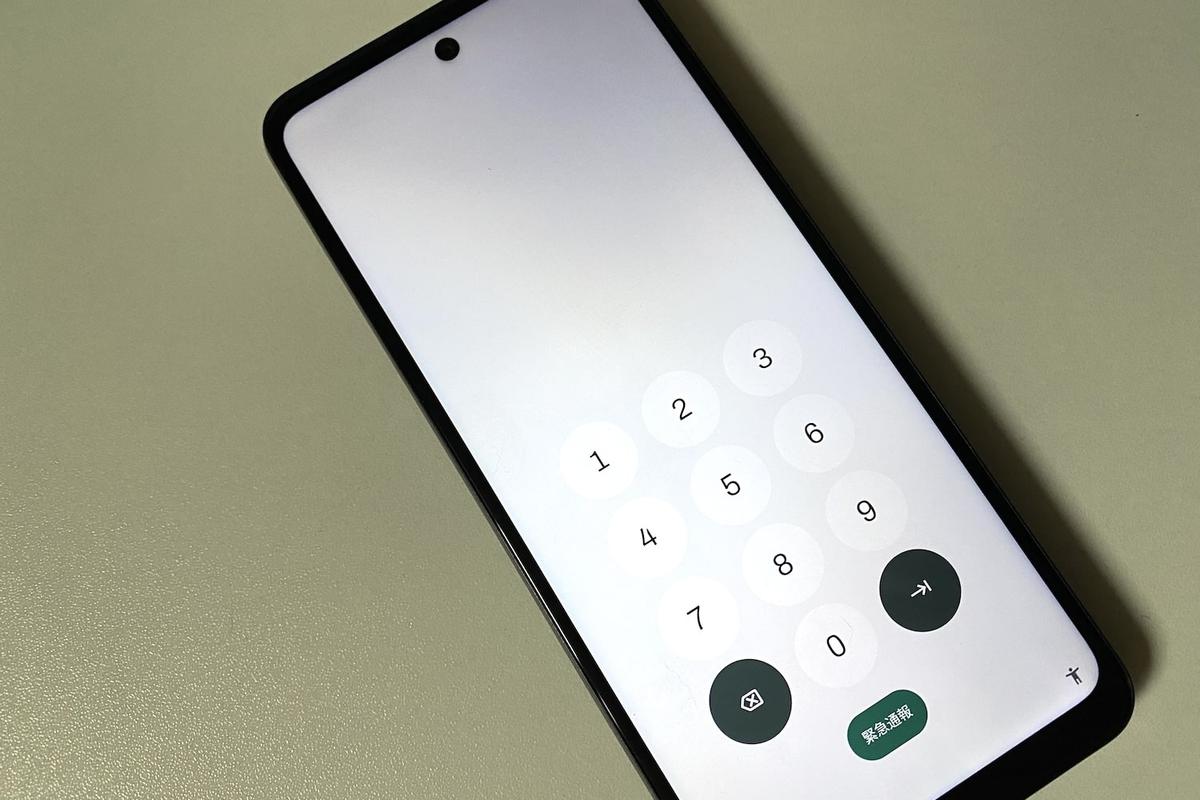
指紋認証センサーに皮脂や水滴が付着していたり、指先が乾燥していたりすると認証エラーが頻発します。センサーと指先を清潔な布で拭き取った上で再試行してください。また、パスワード入力画面では、全角・半角の切り替えミスやCapsLockの誤作動、テンキー配置とQWERTY配列の打ち間違いが非常に多く見られます。「思い当たる文字列」をメモ帳などに一度書き出し、打ち間違いがないか落ち着いて確認しながら入力しましょう。
Googleアカウント「端末を探す」の仕様と遠隔操作でのロック対応
かつて「Androidデバイスマネージャー」と呼ばれていたGoogleの公式サービスは、現在「Google 端末を探す(Find My Device)」として大幅に機能が刷新されています。
WEB版の「Google 端末を探す」にアクセスし、端末に登録しているGoogleアカウントでログインすると、端末の位置特定、着信音の鳴動、端末の保護、そしてデータの初期化(消去)を行うことができます。ここで注意すべきは、「現在のGoogle 端末を探すでは、新しいパスワードを設定して画面ロックを上書き解除する機能は廃止されている」という点です。
過去の古い仕様解説記事では「デバイスマネージャーから新しいパスワードを上書き設定できる」と書かれているケースがありますが、現行のセキュリティ基準では遠隔からのロック解除キー書き換えは許可されていません。このツールから実行できるロック解除関連のアクションは、最終手段としての「端末の初期化(データ消去)」のみとなります。
PC用「画面ロック解除ツール」の評判と実態|データ保持の罠に注意
検索エンジンで「Android 画面ロック解除」と検索すると、PCとスマホをUSB接続してロックを解除できると謳うサードパーティ製ソフトウェアが多数ヒットします。これらのツールを検討する際は、宣伝文句と実際の動作仕様を冷静に見極める必要があります。
WEB上のレビューや実際の挙動を検証すると、市販ツールの実態は以下の通りです。
・「データ保持のまま解除」に対応するのは極めて限定的:データ消去なしで解除できる対象機種は、何年も前の初期Galaxyモデルなどごく一部の古い端末に限られます。
・最新のAndroid端末では結局「初期化」が実行される:現代の暗号化された端末に対してこれらのツールを実行した場合、内部的にはリカバリーモードへの突入をアシストして工場出荷状態に戻す処理(初期化)が行われます。
・有料ライセンスの購入が必要:フリーソフトのように見えても、実際のロック解除処理に進む段階で有料プランへの加入を求められるケースがほとんどです。
つまり、操作に慣れていないユーザーがリカバリーモードの手順を簡略化する目的としては利用価値があるものの、「データを保持したまま魔法のようにパスワードだけを消し去るツール」ではないことを理解しておく必要があります。
どうしても開かない場合の最終手段|Androidリカバリーモード起動と強制初期化
パスワードの特定が不可能で、Galaxyのリモート解除等の条件にも当てはまらない場合、端末を再び使用可能にするための唯一の手段は「端末の強制初期化(ファクトリーリセット)」です。
画面ロックが開かない状態でも、本体の物理ボタンを組み合わせて操作することで、OSが起動する前の「リカバリーモード」を呼び出し、工場出荷状態へとリセットできます。
【主な端末のリカバリーモード起動手順の目安】
※機種やメーカーにより若干コマンドが異なります。
① Google Pixelシリーズの場合:
1. 端末の電源を完全に切る。
2. 「電源ボタン」と「音量小ボタン」を同時に長押しし、Fastboot画面(ドロイド君の画面)が表示されたら指を離す。
3. 音量ボタンでメニューを操作し「Recovery mode」に合わせて電源ボタンで決定。
4. 「コマンドが指定されていません」画面で「電源ボタンを押しながら音量大ボタンを1回押す」。
5. リカバリーメニューから「Wipe data/factory reset」を選択し、実行する。
② Galaxy / Xperia / AQUOSなどの場合:
機種によってはPCとUSBケーブルで接続した状態で「電源ボタン+音量大ボタン」の長押しが必要なモデルや、専用のメンテナンスメニューを備えているモデルがあります。必ず各メーカーの公式サイトで自機種の正確なリカバリー手順を確認してください。
⚠️ 初期化前の最重要注意事項(Device Protection / FRP):
Androidには盗難対策として「Device Protection(端末保護機能)」が備わっています。強制初期化を行った後、初期セットアップ画面で「初期化前にその端末でログインしていたGoogleアカウントとパスワード」の入力を求められます。このアカウント情報が分からないと、初期化しても端末が文鎮化(アクティベーションロック状態)するため、Googleアカウントのログイン情報は必ず手元に用意しておきましょう。
初期化後のデータ復元バックアップとキャリアショップの対応範囲
端末を初期化した場合でも、日頃からクラウド連携を活用していれば、失われるデータは最小限に抑えられます。
■ Google One / クラウドからのデータ復元
Android端末はデフォルトで「Google One」による自動バックアップが有効になっているケースが多くあります。初期化後の再セットアップ時に同じGoogleアカウントでログインすることで、以下のデータが自動的に復元されます。
・連絡先(Googleコンタクト連携)
・写真・動画(Googleフォトに同期されていたデータ)
・インストールしていたアプリ一覧と一部のアプリアイコン配置
・SMSメッセージ履歴、通話履歴、Wi-Fiパスワード設定
■ キャリアショップ(ドコモ・au・ソフトバンク・楽天モバイル)での対応限界
「ショップに持ち込めば店員さんがロックを解除してくれるのではないか」と考える方も少なくありません。しかし、各通信キャリアの店舗窓口であっても、プライバシー保護とセキュリティ規定により、ユーザーのロック解除キーを解析したり初期化なしでロックを突破したりする権限や特殊機器は保有していません。
キャリアショップで受けられる対応は、本人確認を行った上での「店頭端末を使用した初期化作業の案内」や「故障修理受付(基板交換やリセットを伴う預かり修理)」となります。基本的には自力で初期化を行う場合と結果は変わりません。
【Androidのパスワード忘れ】に関するよくある質問(FAQ)
Q1:ロック解除の入力を何回間違えると完全にスマートフォンが使えなくなりますか?
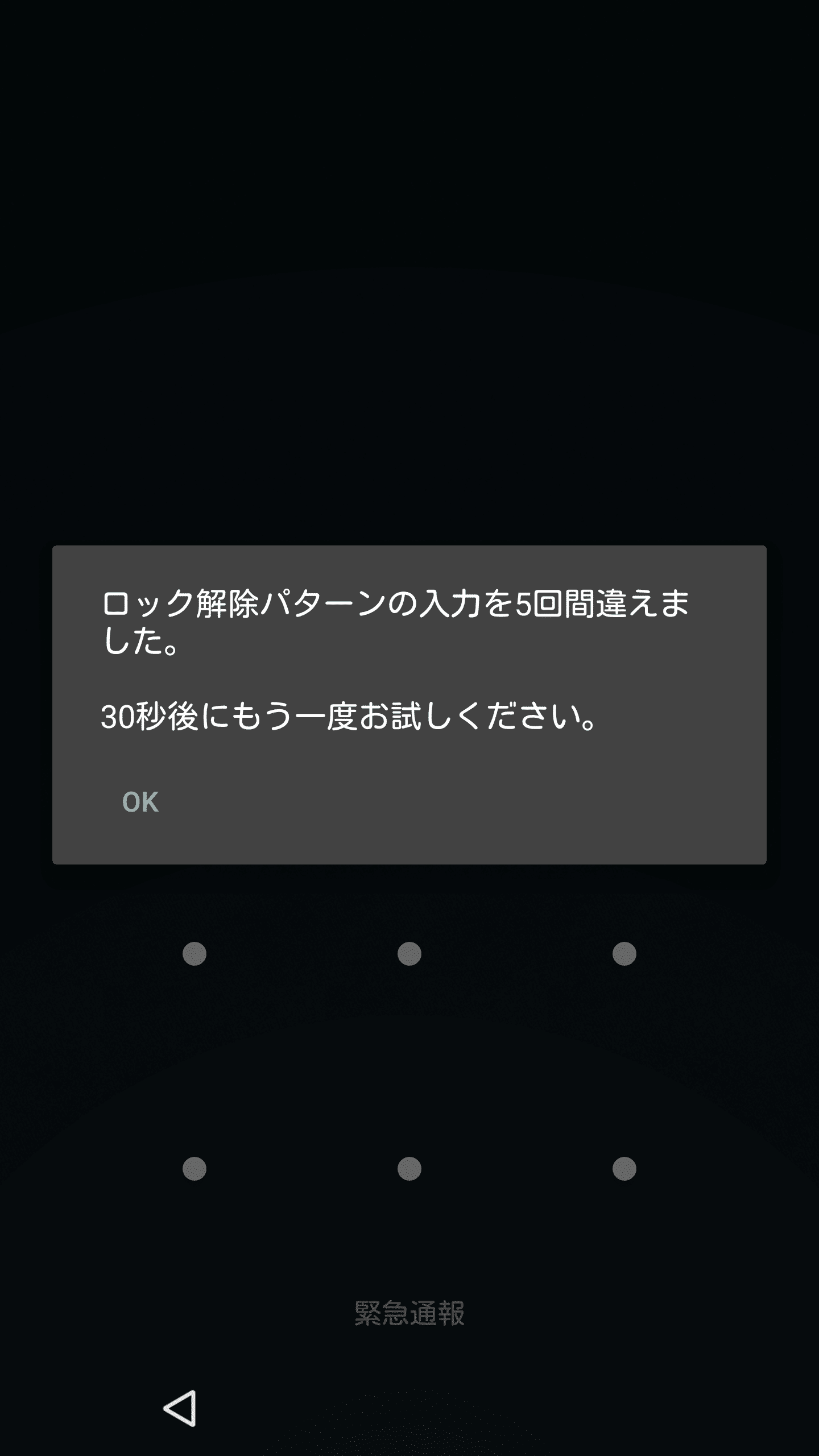
A1:Androidでは、連続して入力を失敗すると「30秒後に再試行してください」「1分後に再試行してください」といった待機時間が段階的に発生します。iPhoneのように一定回数の失敗で端末が自動消去される設定は標準では導入されていない機種が多いですが、失敗回数が増えるほど待機時間が延長され、最終的に数十時間単位のロックがかかる場合があります。
Q2:初期化せずに端末内の写真データだけでもパソコンに移す方法はありますか?
A2:残念ながら不可能です。AndroidをPCにUSB接続して内部ストレージを読み取るには、画面ロックを解除した上で接続モードを「ファイル転送(MTP)」に切り替える必要があります。ロックがかかった状態のストレージは暗号化によって保護されているため、PC側からデータを抜き取ることはできません。
Q3:画面ロックを初期化して解除した後、Googleアカウントのパスワードも忘れていた場合はどうなりますか?
A3:端末保護機能(FRP)が働き、初期設定画面から先に進めなくなります。その場合は、PCや家族のスマートフォンなど別の端末のブラウザから「Googleアカウントの復旧ページ」にアクセスし、事前に設定した再設定用メールアドレスや電話番号(SMS認証)を用いて、先にGoogleアカウントのパスワード再設定を完了させてください。
まとめ:パスワード忘れの予防策と緊急時の判断
Androidの画面ロックは、端末を紛失した際に悪意ある第三者からあなたの資産や個人情報を守る「鉄壁の防壁」です。そのセキュリティの高さゆえに、鍵を紛失した本人であっても簡単に突破することはできません。
万が一パスワードを失念してしまった場合は、まず冷静に生体認証の要件やキーボードの誤入力を確認し、Galaxy端末のリモート機能など該当する救済措置がないか検証してください。それでも解決しない場合は、放置して待機時間を伸ばすよりも、Googleアカウントのログイン情報を確認した上で「リカバリーモードによる初期化とクラウドバックアップからのデータ復元」へ迅速に舵を切ることが、端末を元通りに使用するための最短ルートとなります。
復旧を果たした後は、Google Oneによる自動バックアップを常時オンにしておくこと、そして設定したPINコードやパスワードの控えを信頼できるパスワードマネージャー等で安全に管理しておくことを強く推奨します。 (出典: android パスワード 忘れ た(Yahoo!ニュース))

テクノロジーやライフスタイル領域を中心に執筆活動を行っています。趣味は写真撮影と旅行です。