大学生向けノートパソコンおすすめ2026|生協の罠と文理別スペック解説
大学合格が決まり、新生活の準備で真っ先に直面するのが「パソコンをどう選ぶか」という難問です。大学から届く推奨仕様の案内用紙や生協のパンフレットを手に取り、約20万円という高額な提示額に驚いた方も少なくありません。講義のレポート作成からオンライン授業、ゼミのプレゼン発表、さらには就職活動まで、大学生活の4年間を共にする相棒選びは決して失敗したくない買い物です。
生協が提案するセットをそのまま購入すると、相場よりも大幅に割高な出費を強いられたり、不要なオプションに悩まされたりするケースが現場で多発しています。2026年の最新PC市場動向を踏まえ、文系・理系ごとに本当に必要なスペックの目安や、MacとWindowsの選択基準、賢く安く手に入れる学割ルートまでを徹底的に解剖します。
📌 【この記事の重要ポイントまとめ】
- 要点1:生協推奨パソコンは手厚い保証が付く反面、同等スペックの市販品より3万〜6万円ほど割高になる傾向があり、全員に最適とは言えない。
- 要点2:2026年のスペック基準は「メモリ16GB・SSD 512GB・重量1.2kg以下」が鉄則であり、文系は10万円台前半のコスパ機、理系やデザイン系は専用GPUや特定OSの適合性を最優先に選ぶべきである。
- 要点3:購入先は公式オンラインの学割ストア(Apple・Lenovo・HP・Dellなど)を活用することで、定価より10〜20%前後の大幅な割引を受けられる。
【2026年最新】大学生向けノートパソコンの失敗しないスペック目安
大学の講義棟や図書館で毎日持ち歩くノートパソコンにおいて、カタログスペックの見極めは極めて重要です。2026年現在、AI処理をサポートするプロセッサやクラウド連携が標準化したことで、数年前の推奨基準であった「メモリ8GB」では明らかに動作が重くなる場面が増えています。4年間ストレスなく使い倒すための基本ボーダーラインを整理しました。
まず心臓部となるCPUは、IntelのCore Ultraプロセッサ、AMDのRyzen 7000/8000シリーズ以上、またはAppleのApple Silicon(M2/M3/M4)を選べば動作に不満を感じることはありません。日常的なブラウジングやWordでのレポート執筆はもちろん、数十枚のスライドを用いたプレゼン資料作成も快適にこなせます。
最も妥協してはならないのがメモリ容量(RAM)です。講義中に数十個のWebタブを開き、Zoomでゼミに参加しながらPDF資料とレポートを並行編集する日常では、8GBメモリは容易に上限に達します。メモリ不足は本体の動作停止やバッテリー浪費に直結するため、必ず16GB以上を選択するのが2026年における標準的な防衛策です。
ストレージはSSD 512GBが理想的です。256GBモデルでもクラウドストレージを併用すればやりくりは可能ですが、OSのシステムアップデートや日々の講義データ、サークル活動の写真・動画などが蓄積すると2〜3年目で容量逼迫の警告に追われます。外付けSSDを持ち歩く手間を省くためにも、初期状態で512GBを確保しておくのが賢明です。
毎日の通学負担を左右する持ち運び時の重さは、1.0kg〜1.2kg台を上限の目安に設定してください。教科書や水筒、モバイルバッテリーと一緒にリュックへ詰めるため、1.5kgを超える機種を選ぶと毎日の通学が過度な重労働に変わります。また、講義室の座席によってはコンセントが確保できないことも多いため、公称値で連続駆動14時間以上のロングバッテリーを備えているかどうかも確認必須の項目です。
生協のパソコンをおすすめしない理由とは?割高な価格とサポートの盲点を検証
新入生の自宅に届く資料の中で、ひときわ存在感を放つのが「大学生協推奨パソコン」のパンフレットです。「大学の授業に完全対応」「4年間の動産保険付き」「学内サポートデスクで即日対応」といった安心感のある文言が並びますが、デジタル機器に詳しい層や先輩学生の間では「生協のPCはおすすめしない」という意見が根強く存在します。その構造的な背景を客観的な事実から紐解きます。
生協パソコンの最大のネックは、相場と比較した価格の高さにあります。市販であれば12万〜15万円程度で購入できる同等スペック(Core Ultra 5やRyzen 5、メモリ16GBクラス)のモデルが、生協モデルでは4年間の拡張保証や初期設定サポート、セキュリティソフトなどが一括パッケージ化され、18万〜23万円前後で販売されている事例が散見されます。
「手厚い4年間保証が付いているから安心」と考えがちですが、故障時の代替機貸出サービスや修理受付の現場では、混雑期に手続きや診断で待たされるケースもあります。落下や水濡れに対する保証は心強いものの、近年のノートPCは堅牢性が向上しており、通常使用で全損に至る確率は高くありません。また、月額数百円から加入できる民間の一括モバイル保険やクレジットカード付帯保険を活用すれば、市販モデルでも同様の補償環境をはるかに低コストで構築できます。
生協モデルにバンドルされているセキュリティソフトやOfficeソフトにも注意が必要です。多くの大学ではMicrosoft 365の包括ライセンス(大学アカウントでWordやExcelが無料利用できる制度)が全学生に無償提供されています。ライセンスが重複し、結果として不要なソフトウェア代金を二重に支払ってしまうリスクがあるため、購入前に進学先大学のIT環境案内を必ず確認しなければなりません。
文系と理系で大きく異なる!学部別の必要スペックと注意点
ノートパソコンに必要な性能は、所属する学部や専攻によって明確に分かれます。文系学部の場合は過剰なハイスペック機を購入して予算を圧迫する必要はありませんが、理系学部や芸術・情報系学部ではスペック不足が講義の進行に致命的な支障をきたす恐れがあります。
法学部、経済学部、文学部、外国語学部などの文系学部では、主な用途がWeb検索、Wordでの論文・レポート作成、PowerPointによる発表、Excelでの基礎統計などに限られます。そのため、グラフィック性能よりも「打鍵感の良いキーボード」「1.2kg未満の軽量ボディ」「1日中充電器なしで動くバッテリー持ち」を最優先に選ぶのが正解です。予算相場としても10万〜15万円前後で極めて満足度の高いモデルが手に入ります。
工学部、情報理工学部、理学部などの理系学部では、プログラミング環境の構築、3D CADソフトウェア(Fusion 360やSolidWorksなど)、数値計算ソフト(MATLABやPython環境)を日常的に走らせます。これらの処理には高いCPUパワーと大容量メモリが不可欠であり、最低でもCore Ultra 7 / Ryzen 7、メモリ32GB、SSD 1TBを視野に入れた選定が推奨されます。機械系や建築系で複雑なレンダリングを行う場合は、NVIDIA GeForce RTXシリーズなどの専用グラフィックス(dGPU)を搭載したモデルが学科から指定されることも珍しくありません。
MacとWindowsはどっちを選ぶべき?OS選びの決定的な違い
「見た目がおしゃれで洗練されたMacBookを使いたい」という憧れを持つ新入生は多いですが、OSの選択を誤ると講義で配られる教材が開けなかったり、専用ソフトが動作しなかったりするトラブルに直面します。
MacBook(macOS)が向いている学部・環境は、経済・文系学部の一部、国際系学部、デザイン・メディア系学部、そしてWeb・iOSアプリ開発を志向する情報系学生です。MacBook Airに代表されるApple Silicon搭載機は、圧倒的なバッテリー持続時間、指吸い付くような高精度トラックパッド、iPhoneとのシームレスな連携機能(AirDropやクリップボード共有)を誇り、講義室での取り回しは抜群です。
一方で、Windowsを選ぶべき学部・環境は、理工学部(特に機械・電気・土木・建築)、農学部、薬学部、商学・経営学部の一部です。大学の研究室で受け継がれている実験装置制御ソフトや、特定の統計解析ツール、3D CADツールの多くはWindows専用(macOS非対応)として設計されています。ゼミや研究室に入った段階で「Macでは動かないため買い直す羽目になった」という失敗談は後を絶ちません。
大学や学部ごとの「推奨OS指定」にMacが含まれていない場合は、無理にMacを選ぶことなく、素直にWindows搭載PCを選択するのが確実な選択肢です。
【徹底比較】2026年最新の大学生おすすめノートパソコン人気ランキング
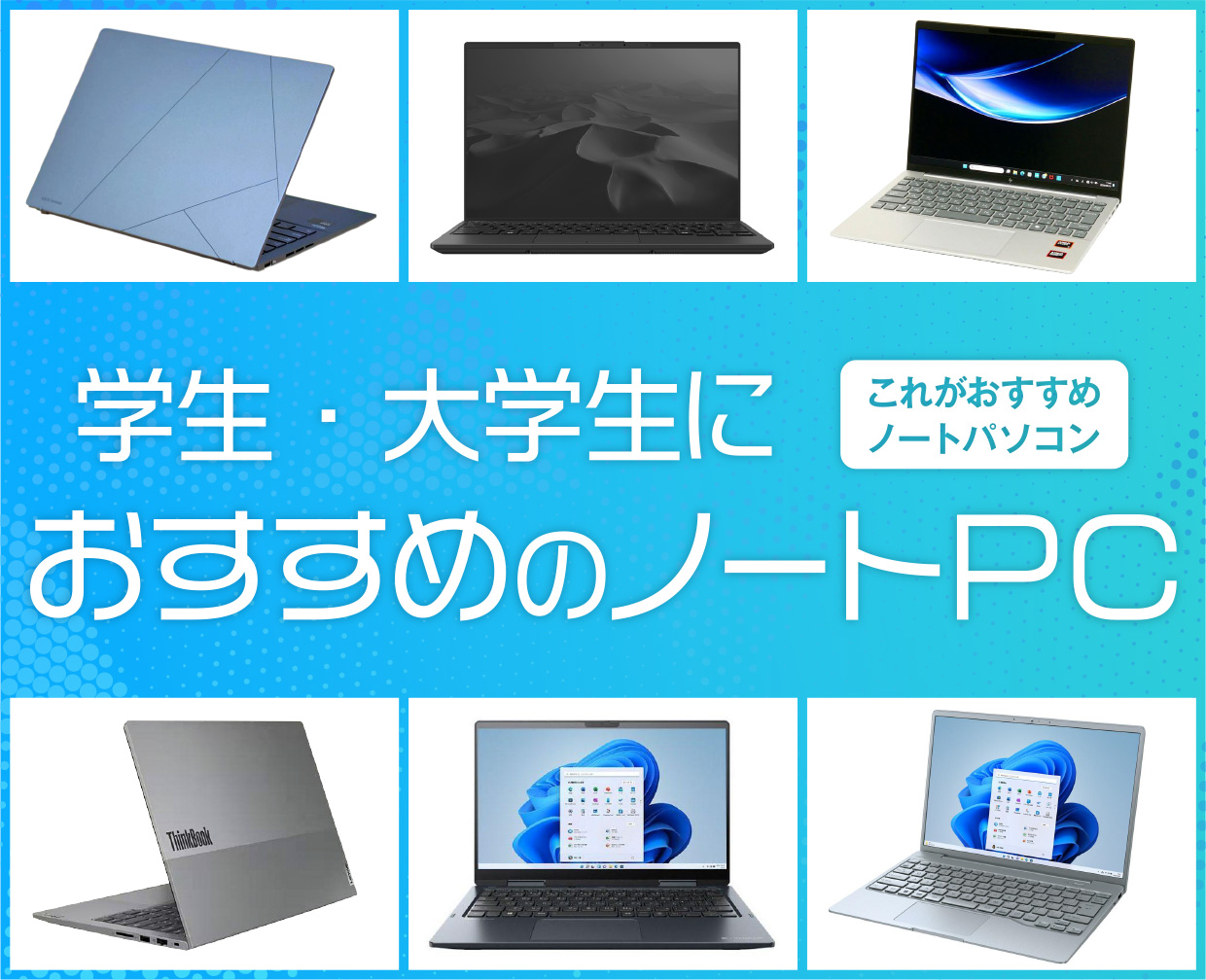
市場の膨大なラインナップの中から、耐久性、コストパフォーマンス、重量、バッテリー駆動時間の4軸で高評価を獲得している代表的なモデルを徹底比較しました。自身の専攻やライフスタイルに合致する1台を抽出してください。
| 機種名 / ブランド | 詳細・数値データ(重量 / メモリ / 価格目安) | 一般的な基準・相場 | 編集部の見解・評価 |
|---|---|---|---|
| Apple MacBook Air(13インチ) | ・重量:約1.24kg ・メモリ:16GB〜 ・価格:約148,000円〜(学割時) | 15万〜18万円前後(プレミアムモバイル) | 文系・デザイン系に圧倒的一推し。省電力性とアルミ削り出しボディの質感は群を抜いており、リセールバリューの高さも大きな魅力。 |
| Microsoft Surface Laptop 7 | ・重量:約1.22kg ・メモリ:16GB〜 ・価格:約170,000円〜 | 16万〜20万円前後(Copilot+ PC標準) | Windows派の最有力候補。アスペクト比3:2の画面がレポート作成に極めて使いやすく、キーボードの打鍵感も最高水準。 |
| Lenovo ThinkBook 13x / Yogaシリーズ | ・重量:約1.17kg〜 ・メモリ:16GB / SSD 512GB ・価格:約110,000円〜 | 10万〜13万円前後(コスパ特化型) | 安くてコスパ最強を狙うなら筆頭。アルミ筐体の剛性と堅実なインターフェースを備え、予算を抑えたい学生の最適解。 |
| HP Pavilion Aero 13 | ・重量:約957g ・メモリ:16GB / SSD 512GB ・価格:約125,000円〜 | 12万〜15万円前後(超軽量モバイル) | 1kgを切る驚異の軽さ。毎日の通学負担を最小限に抑えたい学生に最適。マグネシウム合金ボディで携帯性抜群。 |
| ASUS Zenbook 14 OLED | ・重量:約1.28kg ・メモリ:16GB / SSD 1TB ・価格:約139,000円〜 | 14万〜17万円前後(高性能有機EL) | 有機ELディスプレイの美しさと大容量バッテリーを両立。動画編集やクリエイティブ用途を兼ねたい学生から高評価。 |
どこで買うのが一番お得?学割セールと最安値で購入する裏ワザ
ノートパソコンの購入場所は、家電量販店の店頭や生協だけではありません。メーカー各社が展開している公式直販の学割プログラムを正しく利用すれば、数万円単位で安く手に入れることが可能です。
Apple製品を検討している場合、公式の「学生・教職員向けストア」の利用が基本です。MacBook Airが通常価格より約1万〜2万円安く設定されているほか、毎年2月から4月にかけて開催される「新学期を始めようキャンペーン」期間中には、最大2万円台のApple Gift Cardが還元されるため、実質的な最安値圏で購入できます。
Windows機を狙う場合は、Lenovo(レノボ)公式「学生ストア」やHP(ヒューレット・パッカード)の「学割ポータル」、Dellの「学割優待」が非常に強力です。会員登録(大学から付与されるac.jpドメインのメールアドレスや合格通知書で認証可能)を行うだけで、一般セール価格からさらに5〜15%オフの特別割引クーポンが自動適用されます。
家電量販店で購入する場合は、表示価格だけでなくポイント還元率(10%還元など)や、各量販店独自の補償プランの内容を細かく精査してください。還元ポイントでマウスやPCケース、USB Type-Cハブなどの周辺機器を一括で揃えられるメリットはありますが、本体値引きそのものは公式直販サイトの方が安くなるケースが多い実態があります。
【プロの結論】失敗しないための判断基準とおすすめ・見送るべき人の条件
多角的な検証データを踏まえ、最終的にどの選択肢を取るべきかの明確な判断基準を提示します。
生協パソコンを選んでも良い人
- PCの基本操作に強い不安があり、キャンパス内で直接対面による手厚いサポートを受けたい人
- 自分で周辺機器の設定やソフトウェアのインストールを行うのがどうしても億劫な人
- 多少割高であっても、故障時の手続きを一括して大学内で完結させたい人
市販モデルや公式学割で自ら購入すべき人
- コストパフォーマンスを最優先し、浮いた5万円以上の差額を資格取得や教材費、新生活の準備資金に回したい人
- 自分の好みに合ったデザイン、薄さ、軽さ(1kg未満など)のモデルを妥協なく選びたい人
- 大学が無償提供しているMicrosoft 365などの制度を理解し、無駄な二重支払いを防ぎたい人
【大学生のノートパソコン選び】に関するよくある質問(FAQ)
Q1:大学のパソコンはいつまでに購入すれば間に合いますか?
A1:4月上旬の新入生ガイダンスやオリエンテーションで初期設定や学内ネットワーク接続を行うため、3月中旬〜下旬までに手元に届くよう手配するのが理想です。3月は配送が混み合い納期が2〜3週間延びるケースがあるため、合格が決まり次第早めの注文をおすすめします。
Q2:iPadやタブレットだけで大学4年間の講義を乗り切ることは可能ですか?
A2:結論から言うと、タブレットのみで大学生活を完結させるのは極めて困難です。レポート作成時の長文入力、指定フォーマットのレイアウト調整、大学専用ポータルサイトでの課題提出、オンライン試験システムやプログラミング演習など、PC用OS(Windows/macOS)でなければ対応できない場面が多々あります。iPadはあくまで「講義ノート取り用サブ端末」として位置付けるのが実情です。
Q3:Microsoft Office(WordやExcel)は事前に購入しておくべきですか?
A3:事前の購入は待ってください。全国の大多数の大学が日本マイクロソフトと包括契約を結んでおり、学生は在学中、無償で最新のMicrosoft 365を個人PCにインストールして利用できます。無駄な出費を防ぐためにも、大学から発行される案内書類を必ず確認してください。
Q4:画面サイズは13インチと15インチのどちらがおすすめですか?
A4:大学の講義室の机は非常に狭く、教科書やノートを広げるスペースも必要なため、13.3インチ〜14.0インチが最もバランスに優れています。15インチ以上は画面が見やすい反面、重量が1.5kgを超えやすく、リュックへの収納や狭い机での取り回しに苦労します。
まとめ:失敗しないパソコン選びで充実した大学生活を
大学生活におけるノートパソコンは、単なる文房具ではなく、日々の学びや将来のキャリア形成を加速させる極めて重要な自己投資です。生協のパンフレットや周囲の意見に流されることなく、自分の学部で求められるスペック、通学スタイルに見合った重量、そして適正な予算相場を冷静に見極める姿勢が求められます。
2026年現在のモバイルPC市場は性能進化が著しく、適切なメーカー直販ルートや学割を活用すれば、10万円台前半でも4年間快適に動作する素晴らしいモデルが数多く揃っています。本記事の基準を参考に、後悔のない納得の相棒を手に入れて、実りあるキャンパスライフの第一歩を踏み出してください。 (出典: ノート パソコン 大学生 おすすめ(Yahoo!ニュース))

毎日更新されるトレンド情報を分析・発信中。役立つ裏技やおすすめ情報を分かりやすく紹介します。