【2026最新】Twitch配信のやり方|機材選びと収益化条件
📌 【この記事の重要ポイントまとめ】
- 要点1:PC配信は拡張性の高い「OBS Studio」、PS5・PS4は本体の内蔵ブロードキャスト機能、Switchはキャプチャーボード経由で接続するのが基本構成。
- 要点2:OBSの画質・ビットレートは回線状況に応じた適正値(1080p/60fpsなら6000kbps目安)の管理と、著作権侵害(DMCA)を回避するBGM管理が配信トラブル防止の生命線。
- 要点3:収益化の第1関門「Twitchアフィリエイト」はフォロワー50人・平均同接3人などの条件を満たすことで到達可能であり、明確な配信スケジュールとクリップ活用が成功の鍵。
【デバイス別】Twitch配信のやり方と最短スタート手順
Twitchで配信を行うアプローチは、使用するプラットフォーム(PC、家庭用ゲーム機、スマートフォン)によって大きく異なります。まずは自身が所有する環境に合わせた最短の手順を把握することがスムーズな第一歩です。
1. PC(Windows / Mac)からの配信手順
PC配信は画面レイアウトの自由度が高く、プロや人気ストリーマーの標準環境となっています。配信ソフトウェアには、オープンソースで拡張性に優れたOBS Studio(Open Broadcaster Software)を使用するのが世界的なデファクトスタンダードです。より直感的な操作を求める初心者には、Twitch公式が提供するガイド付きツールTwitch Studioという選択肢もありますが、中長期的な運用のしやすさを考慮すると初期段階からOBS Studioの導入を推奨します。
2. PS5・PS4からの直接ブロードキャスト手順
PlayStation 5およびPlayStation 4は、追加のキャプチャー機材や専用PCを用意することなく、本体機能だけで高品位な配信を行えます。
設定は極めてシンプルです。DualSenseコントローラーの「クリエイトボタン(PS4はSHAREボタン)」を押し、メニューから「ブロードキャスト」を選択。初回のみ画面の指示に従ってTwitchアカウントをリンク(QRコード読み取りまたは認証コード入力)すれば、わずか数分でライブ配信を開始できます。PS5専用のHDカメラやボイスチャット機能付きヘッドセットを併用すれば、手軽に顔出し配信やクリアな音声配信が整います。
3. Nintendo Switchの配信手順(キャプチャーボード接続)
Nintendo Switch本体には配信用の直接出力機能が備わっていません。そのため、Switchのゲーム画面をTwitchへ届けるには、映像信号をPCへ取り込むキャプチャーボードとPC本体が必須となります。
SwitchドックのHDMI出力端子からキャプチャーボードの「HDMI IN」へ接続し、キャプチャーボードの「HDMI OUT(パススルー)」からテレビやモニターへ接続します。そしてキャプチャーボード本体をUSBケーブルでPCに接続した上で、PC側のOBS Studioで「映像キャプチャデバイス」として認識させることで、遅延のない快適なプレイと配信を両立できます。
4. スマートフォン(iOS / Android)からの配信手順
屋外からの日常雑談(IRL配信)やスマートフォン向けゲームのプレイ配信であれば、公式の「Twitchアプリ」単体で完結します。アプリ下部の「作成」タブから「ライブ配信を開始」をタップし、カメラを使った現実世界の配信か、端末の画面をそのまま投影する「ゲームを配信」かを選択するだけで即座にオンエアが可能です。
OBS Studioの設定方法とTwitchストリームキーの連携
PC環境でクオリティの高い配信を目指すにあたり、避けて通れないのがOBS Studioの初期設定とアカウント連携です。ここを押さえるだけで配信トラブルの大半を未然に防ぐことができます。
Twitchストリームキーの取得とアカウント接続
OBS StudioとTwitchを連携させる方法は2通り存在します。
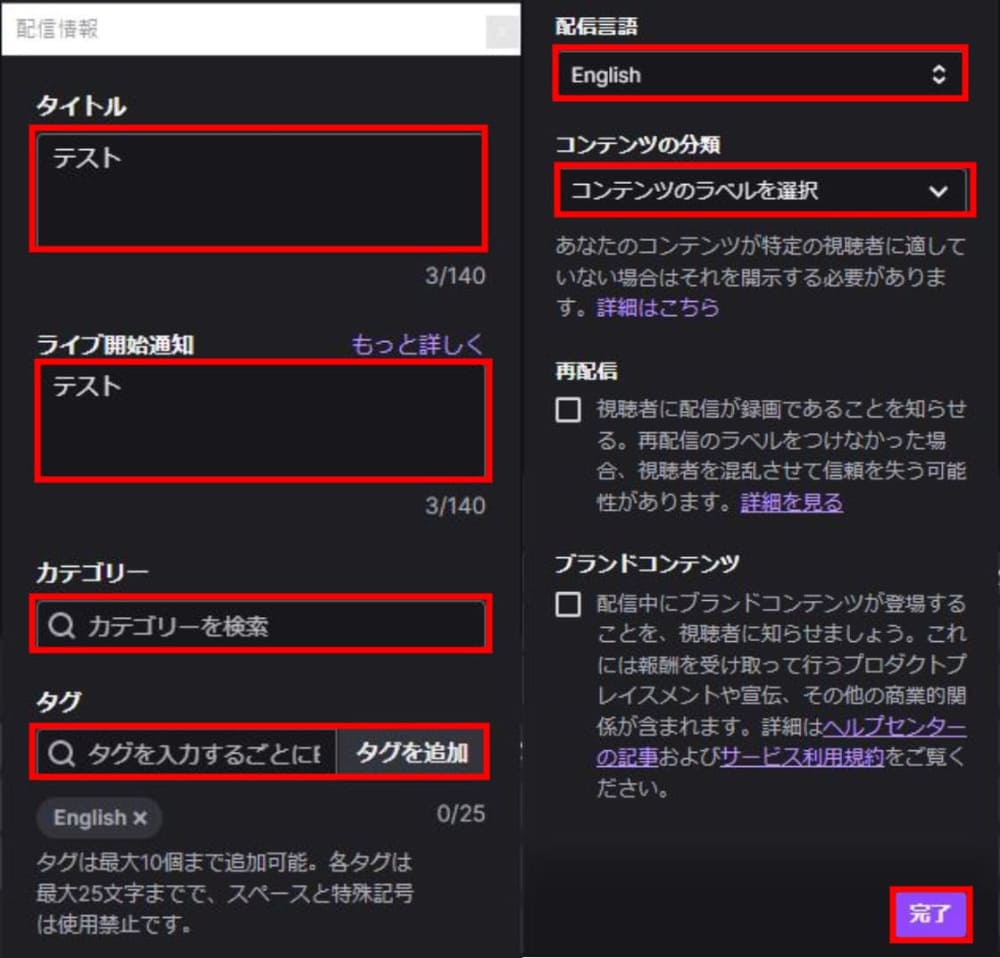
最も推奨されるのは、OBSの「設定」>「配信」から「アカウント接続(推奨)」を選び、ブラウザ経由でTwitchにログイン・認証する方法です。この方式を取ると、OBSの画面上にTwitchのチャット欄や配信情報編集パネル(配信タイトルやカテゴリーの変更画面)が自動でドッキングされ、ブラウザを別窓で開く手間が省けます。
何らかのシステムエラーで連携できない場合は、Twitch ストリームキーを手動で入力します。Twitchの「クリエイターダッシュボード」>「設定」>「配信」内にある「プライマリオーディオ/ビデオストリームキー」をコピーし、OBSの配信キー欄に貼り付けます。なお、このキーは他人に知られると第三者に勝手に配信を乗っ取られるリスクがあるため、絶対に画面上に映したり他人に共有したりしてはなりません。
OBSのビットレートと画質・解像度の推奨値
配信の滑らかさと画質を左右するのが「出力解像度」「フレームレート(fps)」「映像ビットレート」のバランスです。Twitchの一般配信における上限目安は最大6000kbps〜8000kbps程度となっています。
回線速度が上り20Mbps以上安定して確保できる環境であれば、映像の基本設定は「1080p(1920×1080)/ 60fps / 映像ビットレート6000kbps(CBR固定)」が推奨構成です。もし視聴環境の回線負荷やPCスペックへの負荷を軽減したい場合は、「720p(1280×720)/ 60fps / 映像ビットレート4500kbps」に落とすことで、視聴者のバッファリング(読み込み停止)を大幅に低減できます。
【予算・目的別】Twitch配信に必要な機材おすすめ一覧
配信機材は上を見ればキリがありませんが、最初から数十万円のフルセットを揃える必要はありません。自身の配信スタイルと予算規模に応じた段階的な投資が賢明です。
| 機材カテゴリ | おすすめスペック・具体例 | 導入費用の目安(相場) | 編集部の見解・優先度 |
|---|---|---|---|
| 配信・ゲーム用PC | CPU: Core i7 / Ryzen 7以上、GPU: RTX 4060以上、メモリ: 32GB推奨 | 150,000円〜280,000円 | 【最優先(PC配信時)】 ゲームプレイとエンコード処理を同時に行うため妥協は禁物。 |
| マイク(音声入力) | USBコンデンサーマイク(SHURE MV6、オーディオテクニカ AT2020USB-X等) | 12,000円〜25,000円 | 【最優先】 画質以上に「音質のクリアさ」が視聴維持率に直結するため投資効果が高い。 |
| キャプチャーボード | 1080p/60fps パススルー対応(Elgato HD60 X、AVerMedia GC553G2等) | 20,000円〜35,000円 | 【Switch・PS5外部取込で必須】 4Kパススルー機能があるとプレイ環境の遅延や画質劣化を防げる。 |
| Webカメラ | 1080p/60fps フルHD対応(Logicool StreamCam、Anker PowerConf等) | 8,000円〜18,000円 | 【任意】 顔出し配信や手元配信を行う場合に導入。VTuberアバター運用ならiPhoneでも代用可。 |
| 照明(LEDライト) | 色温度・光量調整可能な卓上LEDライト(Elgato Key Light Air等) | 6,000円〜18,000円 | 【推奨(カメラ使用時)】 カメラのノイズを抑え、表情を明るく健康的に見せるために不可欠。 |
【実態検証】配信初心者が直面する「3つの壁」と現場のリアル
機材やツールの設定が完了しても、実際のオンエア現場では予期せぬ摩擦やトラブルが発生します。SNSや知恵袋、ストリーマーコミュニティで頻出する「初心者がつまずきやすい3つの課題」と、現場視点での実践的な打開策を検証します。
1. 「映像と音声のズレ(音ズレ)」問題
キャプチャーボード経由でゲーム画面を取り込む際、映像の処理遅延に対してマイク音声が先行して聞こえてしまう現象が多発します。このズレは、OBSの「音声ミキサー」の歯車マーク(詳細オーディオプロパティ)から、マイクまたはゲーム音声に「同期オフセット(ミリ秒単位)」を設定することで解消可能です。配信前に数十秒間のローカル録画テストを行い、銃声やジャンプ音と声のリアクションが完全に一致しているかをチェックするルーティンが欠かせません。
2. 「視聴者ゼロ人(同接0)」の孤独とアルゴリズムの現実
Twitchの仕様上、配信一覧は基本的に「同時視聴者数が多い順」に並ぶため、新規配信者がTwitch内の回遊だけで発見される確率は極めて低いのが現実です。現場の検証データでも、何の告知もなく配信ボタンを押した初心者の約85%が「同接0〜1人」のまま数時間を過ごす結果となっています。
この打開策として不可欠なのが、X(旧Twitter)やTikTok、YouTube Shortsとのクロスプラットフォーム戦略です。配信の見どころを1分前後のショート動画(クリップ)に編集して外部SNSへ投稿し、そこからTwitchチャンネルへ誘導する動線設計を作ることが、初期の固定ファン獲得における最短ルートとなります。
3. 「カクつき・フレーム落ち」の回線ボトルネック
「高画質で配信したい」という思いからビットレートを過度に上げすぎると、ドロップフレーム(コマ落ち)が発生し、視聴体験が著しく損なわれます。Wi-Fi接続は電波干渉による一時的な帯域低下を招くため、配信専用PCは必ず有線LANケーブル(CAT6以上)でルーターと直結することが鉄則です。
一般に知られていない盲点|Twitch配信の著作権とBGMルール
Twitchで配信活動を継続する上で、最もアカウント停止(BAN)や法的リスクに直結するのが著作権侵害(DMCA違反)です。YouTubeとは規約や検知の仕組みが異なるため、正しいルールを把握しておく必要があります。
市販の商業楽曲・サブスク音源は配信で使用不可
日常的に聴いているApple MusicやSpotifyなどの音楽ストリーミングサービス、市販のCD音源を配信のBGMとして無許諾で流す行為は厳格に禁止されています。Twitchの自動スキャンシステムにより、配信アーカイブ(VOD)の該当部分が自動的に無音化(ミュート)されるだけでなく、権利者からの申し立てにより3回警告を受けるとアカウントが永久凍結される「スリーストライク制度」が適用されます。
安全なBGM選びとゲーム音源の注意点
配信で流すBGMは、必ず「商用利用可能なロイヤリティフリー音源」を使用してください。代表的な選択肢としては、以下が挙げられます。
- DOVA-SYNDROMEなどの規約で配信利用が明記されたフリーBGMサイト
- ストリーマー向け著作権フリー音楽サービス(Streambeats、Epidemic Soundなど)
また、ゲームタイトル自体の公式規約にも注意が必要です。一部のゲーム(特にストーリー重視のRPGや有名アーティストの楽曲が収録されたレースゲーム等)では、配信ガイドラインにおいて「特定のエンディング部分の配信禁止」や「配信時のゲーム内BGMミュート設定」を義務付けている場合があります。プレイするタイトルの公式サイトに掲載されている配信ガイドラインを事前に確認することが自己防衛に繋がります。
【2026年最新】Twitchアフィリエイト収益化条件と稼ぐ仕組み
Twitchで配信活動を収益に結びつけるための最初の登竜門が「Twitchアフィリエイトプログラム」への参加です。YouTubeの収益化基準(チャンネル登録者1000人・年間総再生4000時間など)と比較すると、比較的到達しやすい設計になっています。
Twitchアフィリエイトの4大条件
過去30日間において、以下の4つの基準を同時に達成すると、クリエイターダッシュボードにアフィリエイト招待通知が届きます。
- フォロワー数:50人以上を獲得する
- 総配信時間:合計8時間以上の配信を行う
- 配信日数:異なる7日以上で配信を行う
- 平均同時視聴者数:3人以上を維持する(※配信者本人を除く)
最も難関となるのは「平均同接3人」の維持です。長時間の無言配信を続けると分母(配信時間)が増えて平均値が下がるため、初期は「1回2〜3時間」に絞り、友人やSNSのフォロワーがあらかじめ集まりやすい時間帯(平日20〜23時や休日夜)に集中して配信することが達成のコツです。
アフィリエイト到達後に解放される収益化手段
アフィリエイトに合格すると、主に以下の収益分配機能が有効化されます。
- サブスクリプション(月額支援):視聴者が月額制(Tier 1で約600円〜)でチャンネルをサポート。専用スタンプや広告非表示特典を付与できる。
- Bits(ビッツ / 投げ銭):チャット欄で使えるアニメーション付き投げ銭「Cheering」による直接支援。1ビット=1米ドルセント相当の還元。
- 広告収益:配信前(プレロール)や配信中(ミッドロール)に流れる広告の表示回数に応じたレベニューシェア。
【プロの結論】Twitch配信をおすすめできる人・見送るべき人の特徴
配信プラットフォームにはそれぞれ明確な向き・不向きが存在します。自身の適性と目的に照らし合わせて参入を判断することが重要です。
▼ Twitch配信が向いている人
- リアルタイムで視聴者と濃密なチャットコミュニケーションを楽しみたい人
- FPS、格闘ゲーム、MOBAなど競技性の高いゲームタイトルを主戦場にしたい人
- 海外リスナーを含むグローバルなゲーミングコミュニティと繋がりたい人
▼ YouTubeなど他プラットフォームを検討すべき人
- 動画編集(アーカイブ動画や企画動画)を中心としたストック型の集客を目指したい人
- ゲーム以外の一般的なハウツー、ビジネス、教育系コンテンツを中心に発信したい人
- リアルタイムの生配信よりも、検索流入や関連動画からの自然流入を重視したい人
【twitch 配信 方法】に関するよくある質問(FAQ)
Q1:Twitchストリームキーはどこで確認できますか?
A1:PCブラウザでTwitchにログインし、右上のプロフィールアイコンから「クリエイターダッシュボード」を開きます。左側メニューの「設定」>「配信」をクリックすると、最上部に「プライマリオーディオ/ビデオストリームキー」が表示されます。外部に漏洩しないよう細心の注意を払って扱ってください。
Q2:Nintendo Switchを配信したい場合、キャプチャーボードなしで配信する方法はありますか?
A2:Nintendo Switch本体には配信用の外部出力プロトコルが備わっていないため、PCとキャプチャーボードを用いずに直接配信することはできません。スマホやWebカメラでテレビ画面を直撮りする物理的な方法を除き、高品質な配信を行うにはキャプチャーボードの導入が必須となります。
Q3:初心者が最初のフォロワーや同時視聴者を増やすコツはありますか?
A3:Twitch内の配信枠だけで待機するのではなく、配信中の面白いシーンを「クリップ機能」で切り抜き、縦型ショート動画としてTikTokやYouTube Shorts、Xに毎日投稿して流入経路を作ることが最も効果的です。また、過度に人気が集中しているメガタイトルよりも、適度なコミュニティ規模を持つ中規模タイトルを選ぶと新規リスナーの目に留まりやすくなります。
Q4:配信中に画面がカクつく・OBSで「エンコード高負荷」と警告が出る場合の対処法は?
A4:PCの処理能力に対して設定が高すぎる状態です。OBSの「設定」>「出力」から、エンコーダをCPU処理(x264)からGPU処理(NVIDIA NVENCやAMD HW)へ変更してください。それでも改善しない場合は、出力解像度を1080pから720pへ落とし、フレームレートを30fps、ビットレートを3000〜4000kbps程度まで下げて負荷を軽減させます。
まとめ:配信者としての第一歩を踏み出すために
Twitch配信のセッティングは、一見すると専門用語や機材構成が多く複雑に見えますが、本質は「デバイスに適した経路で映像・音声を接続し、安定したビットレートでOBSから送信する」という極めてシンプルな構造です。
最初から完璧な機材環境や画質を追い求める必要はありません。まずは手持ちのPCやPS5、スマートフォンを使ってテスト配信を実施し、配信ソフトの基本操作やマイクの音声バランスに慣れることから始めましょう。継続的なスケジュール配信と外部SNSを活用した地道な発信を積み重ねることで、自分だけの魅力的な配信コミュニティが確実に育っていきます。 (出典: twitch 配信 方法(Yahoo!ニュース))
テクノロジーやライフスタイル領域を中心に執筆活動を行っています。趣味は写真撮影と旅行です。