Amazonフォト共有の危険性と落とし穴|他の写真が見える真相と設定
スマートフォンの容量不足を解消するバックアップ先として、多くのユーザーに重宝されている「Amazon Photos(アマゾン フォト)」。プライム会員であれば容量無制限で無圧縮のオリジナル写真データを保存できる強力なサービスですが、写真を誰かと共有しようとした際に「自分のプライベートな写真まで相手に丸見えになってしまうのでは?」と不安を抱く方が少なくありません。
結論から言えば、Amazonフォトの仕組みを正しく把握していれば、指定した写真以外のデータが相手に勝手に漏洩することはありません。しかし、共有機能の仕様や設定の落とし穴を誤認していると、思わぬプライバシー事故につながるリスクが潜んでいます。本稿では、写真共有の全貌からファミリーフォルダの仕様、非会員への共有手順、安全を担保するプライバシー防衛策まで、2026年の最新仕様に基づき徹底解説します。
📌 【この記事の重要ポイントまとめ】
- 共有範囲の真実:Amazonフォトは指定した写真・アルバム、または「ファミリーフォルダ」に手動・自動で追加したデータのみが共有され、個人保存の写真が勝手に公開されることはない。
- 非会員への共有:相手がプライム会員でなくても共有リンクURL発行やアルバム招待で閲覧可能。リンク閲覧だけであればアカウント不要で閲覧できる仕様もある。
- 最大のリスクと対策:「ファミリーフォルダ」への自動追加設定ミスと、共有リンクの無差別拡散が主な事故原因。定期的なメンバー削除や共有解除の手順把握が必須。
【真相解明】Amazonフォト共有で他の写真まで勝手に見られる落とし穴
ネット上の掲示板やSNSでは、「Amazonフォトで写真を1枚共有したら、過去のカメラロール全体が見られてしまったのではないか」という不安の声が定期的に散見されます。しかし、システムの構造上、自分が選んでいない写真が自動的に第三者へ公開されることはありません。
それにもかかわらず、「勝手に見られた」と感じる事故が発生してしまう背景には、主に以下の3つの構造的な原因が存在します。
- ファミリーフォルダへの「自動追加」が有効になっている:アプリ設定で「ファミリーフォルダに自動追加」をオンにしていると、スマートフォンで撮影した写真がバックアップされると同時に、ファミリーフォルダ参加者全員のタイムラインへ即座に共有されます。
- 共有アルバムに追加したつもりのない写真が含まれていた:複数選択時にスワイプ操作を誤り、見られたくないプライベート写真やスクリーンショットを同一アルバム内に紛れ込ませてしまうヒューマンエラーです。
- 共有リンクURLの転送・流出:発行したリンクURLを知っている人なら誰でもアクセスできる権限設定にしていた場合、リンクが第三者に転送されることで想定外の人物に閲覧されます。
Amazonフォト共有相手に見える写真の範囲は、あくまで「共有操作を行ったアルバム・個別写真」または「ファミリーフォルダ内に格納された写真」に限定されます。あなた個人のAmazon Photosストレージ内にバックアップされている他の写真や動画は、あなた自身のアカウントでログインしない限り、家族であっても一切閲覧できません。
目的別に見るAmazonフォト共有のやり方|アルバム・リンク・グループの手順
Amazonフォトには、相手との関係性や利用目的に応じて複数の共有手段が用意されています。用途に応じた適切なAmazonフォト共有やり方を選択することが、プライバシー保護の第一歩となります。
1. 友人や仕事仲間にサッと送る「共有リンクURL発行」
特定のイベント写真や数枚の画像を手軽に渡したい場合、最も手軽なのがリンク共有です。
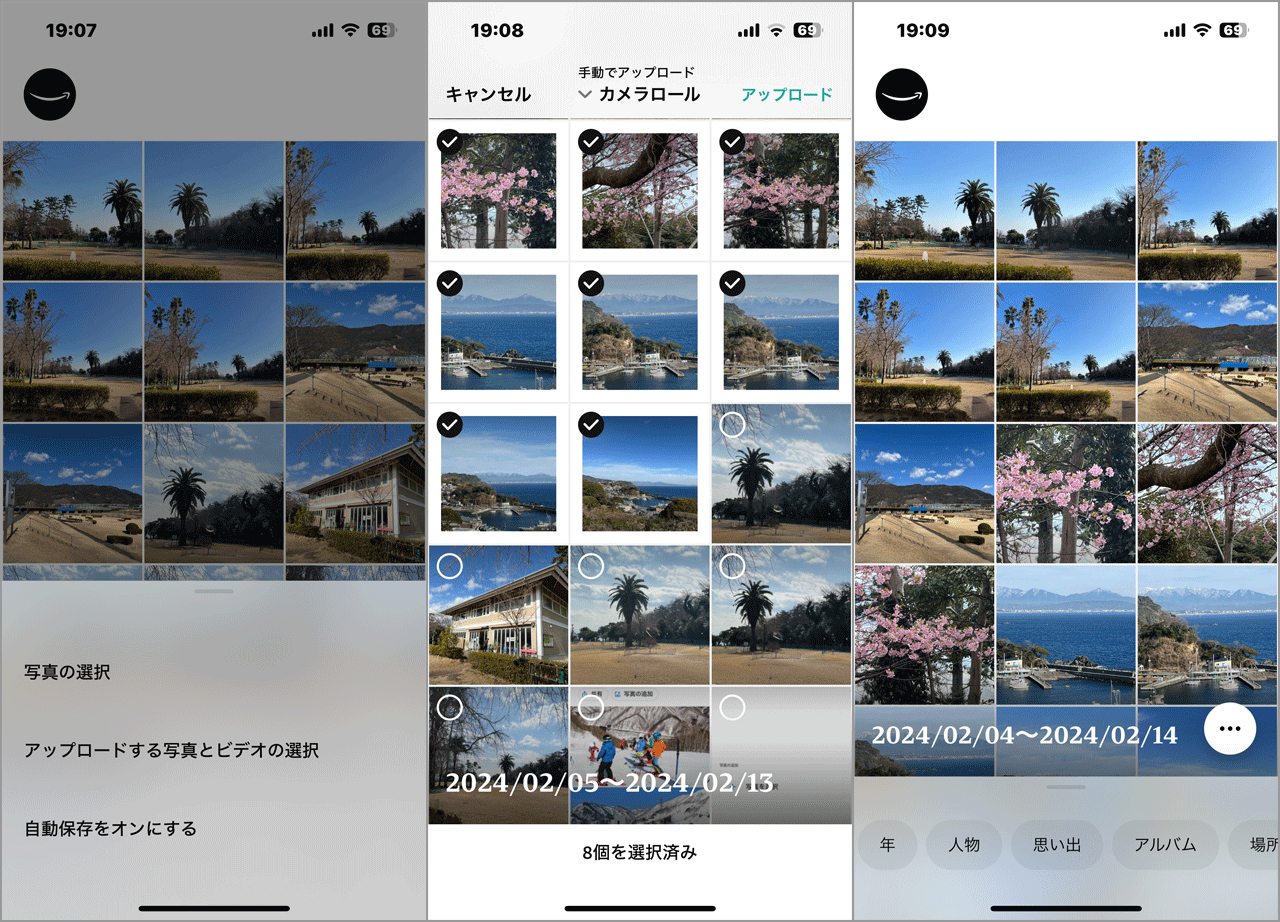
- Amazon Photosアプリを開き、共有したい写真またはアルバムを選択します。
- 画面下部の「共有」アイコンをタップします。
- 「リンクを取得」を選択すると、クリップボードに専用URLがコピーされます。
- LINE、メール、チャットツール等にURLを貼り付けて送信します。
このアマゾンフォト共有リンクURL発行機能の大きなメリットは、相手がAmazonアプリを持っていなくてもWebブラウザ経由で高画質な写真を閲覧・ダウンロードできる点にあります。ただし、URLさえ知っていれば誰でも開ける状態になるため、機密性の高い写真の取り扱いには注意が必要です。
2. 複数人でイベントごとに写真を集める「グループ作成とアルバム共有」
旅行や結婚式、部活動のイベントなど、複数人がそれぞれ撮影した写真を集約したい場合は、アマゾンフォトグループ作成と招待手順を踏むのが最適です。
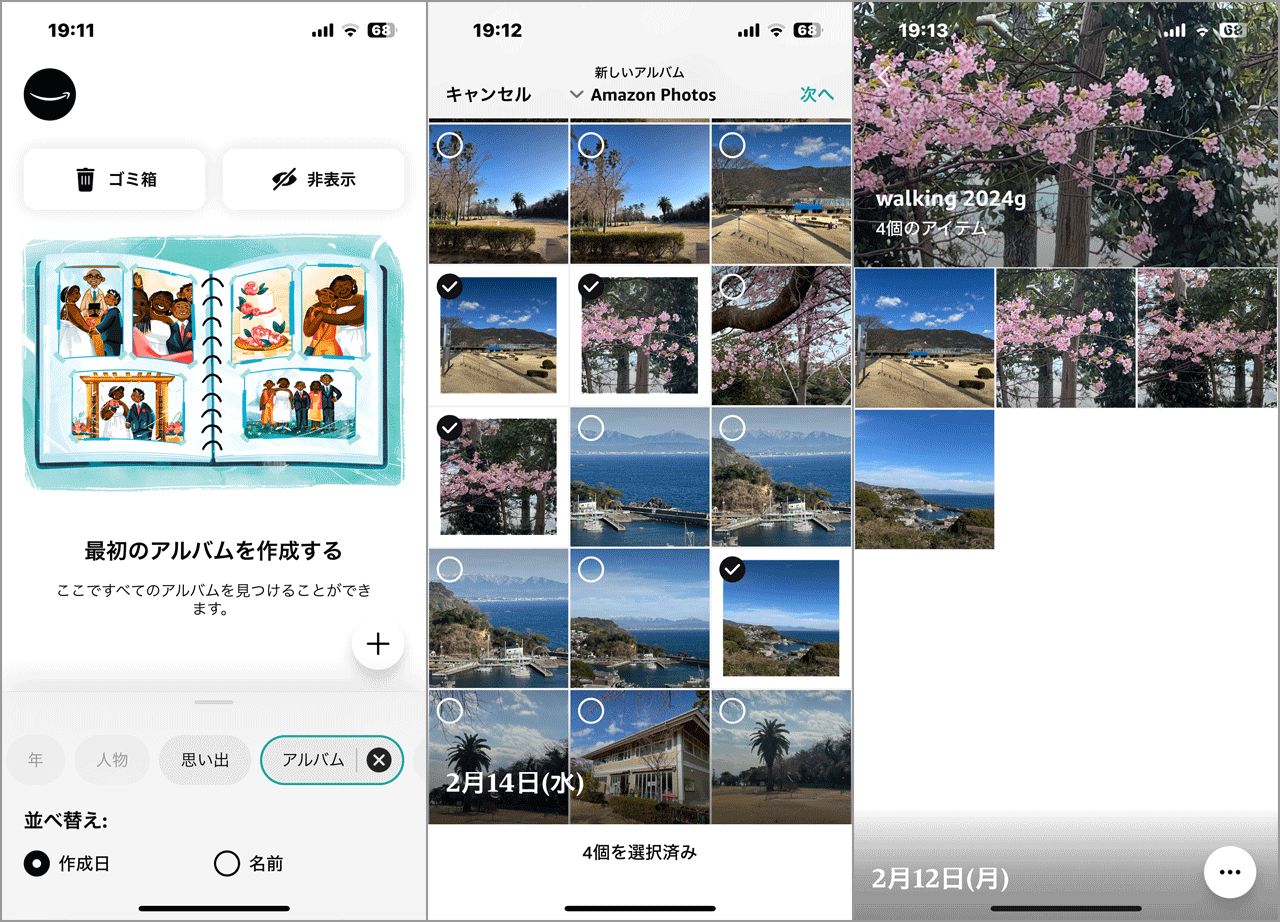
- 「アルバム」タブから「+(新規作成)」をタップし、アルバム名を入力します。
- 集約したい写真を初期登録し、アルバム詳細画面から「メンバーを招待」を選択します。
- 連絡先、メール、または共有リンク経由で参加者を招待します。
- 設定から「他のユーザーによる写真・動画の追加」を許可に設定します。
アルバム共有では、Amazonフォトアルバム共有と通知設定をオンにしておくことで、誰かが新しい写真を追加した際に参加者全員へプッシュ通知を届けることが可能です。
ファミリーフォルダの真実|最大5人まで容量無制限特典を共有する仕組み
Amazonプライム会員の特典の中でも、圧倒的なコストパフォーマンスを誇るのが「ファミリーフォルダ」です。この仕組みを正しく理解することが、Amazon Photosを最もお得かつ安全に活用する鍵となります。
ファミリーフォルダとは、プライム会員本人が最大5人の家族や友人を招待し、プライム会員資格の「写真ストレージ容量無制限」特典を全員に付与できる共有スペースです。招待されたメンバーは、自身がプライム会員費を支払っていなくても、個別のアカウントで無制限の写真バックアップを利用できるようになります。
ここで極めて重要なのは、「ファミリーフォルダという共通の箱」と「各メンバーの個人ストレージ」は完全に分離されているという点です。
- 個人ストレージ:各メンバーがバックアップした写真は、本人のアカウントからしか見えません。親アカウントであっても子の個人領域を覗き見ることは不可能です。
- ファミリーフォルダ:各メンバーが「ファミリーフォルダに追加する」と明示的に指定した写真だけが、メンバー全員に公開されます。
つまり、アマゾンフォトファミリーフォルダ使い方を誤って「自動同期」さえ有効にしなければ、家族にプライベートな写真が筒抜けになる心配は一切ありません。
プライム会員以外への共有方法とクラウドストレージ仕様の徹底比較
写真共有サービスを導入するにあたり、競合他社サービスと比較したAmazon Photosの立ち位置を客観的データで確認しておきましょう。
| 項目 | 詳細・数値データ(Amazon Photos) | 一般的な基準・相場(Google/Apple等) | 編集部の見解・評価 |
|---|---|---|---|
| 写真の保存容量 | 無制限(無圧縮・RAW対応) ※プライム会員および招待枠5名 | 無料5GB〜15GB 超過後は月額250円〜1,500円程度 | 画質劣化なしのRAWデータ含め無制限なのは市場唯一無二の強み。 |
| 動画の保存容量 | 5GBまで無料 ※100GB追加で月額約250円〜 | 写真・動画の合算ストレージ枠を消費 | 動画保存には別途課金が必要なため、動画主体の共有には工夫が必要。 |
| 非会員の閲覧環境 | アカウント不要でURL閲覧可能 (ダウンロードも可) | アカウント必須または低画質プレビューのみの場合が多い | Amazonアカウントを持たない相手にも高画質なまま即時共有できる柔軟性。 |
| 家族共有の最大人数 | 本人+最大5名(合計6名) | ファミリー共有グループで最大5〜6名 | 会費負担なしで5人に無制限バックアップ枠を配れる費用対効果は極めて高い。 |
Amazonフォトプライム会員以外への共有方法としては、前述のURL発行を利用すれば、相手がプライム会員はおろかAmazon一般会員のアカウントにログインしていなくても写真の確認が可能です。ただし、非会員が自ら写真をアップロードして共有に参加したい場合は、無料のAmazon通常会員アカウント(無料ストレージ枠5GB付き)の作成が必須となります。
【実態検証】利用者の生の声から判明したトラブルとプライバシー防衛策
現場のリアルなユーザー体験を調査すると、設定ミスや共有解除の放置によるトラブルが少なからず報告されています。実際に知恵袋やコミュニティフォーラムで報告されている代表的な実例を見てみましょう。
「別れたパートナーをファミリーフォルダに入れたまま放置していた」「子供の成長記録だけを共有するつもりが、仕事関連の書類のスキャン画像まで共有アルバムに入ってしまっていた」といった声は後を絶ちません。こうした事故を防ぐためには、Amazonフォト共有危険性とプライバシー設定を把握し、定期的なメンテナンスを行うことが不可欠です。
安全運用を徹底するための3大チェックポイント
- 自動アップロード設定の分離:スマートフォンのアプリ設定内で、「写真の自動保存」はオンにしつつ、「ファミリーフォルダへの自動追加」は必ずオフにしておくこと。
- 不要になった共有の即時停止:イベント終了後や関係性の変化があった際は、速やかにAmazonフォト共有解除方法とメンバー削除を実施すること。
- 共有リンクの有効範囲管理:誰でも閲覧可能なリンクを発行したアルバムには、個人情報や位置情報が特定されやすい写真を混入させないこと。
共有解除とメンバー削除の具体的な手順
共有を終了したい場合は、以下の手順で即座に権限を遮断できます。
- 該当する共有アルバムを開き、右上のメニューアイコン(三点リーダー)から「アルバム設定」または「共有」を選択します。
- 特定のメンバーのみを外す場合は、参加者リストから対象のアカウントを選び「アルバムから削除」を実行します。
- アルバム自体の共有を止めたい場合は、「共有を停止」を選択すると、発行済みURLを含め外部からのアクセスが完全に遮断されます。
- ファミリーフォルダからメンバーを除外する場合は、Web版の「ファミリーフォルダ設定」から対象者を選び「メンバーから削除」をクリックします。
【プロの結論】Amazonフォト共有を活用すべき人・見送るべき人の特徴
サービスの特性とプライバシー構造を総合的に分析した結果、Amazon Photosの共有機能が向いているユーザーと、別の手段を検討すべきユーザーの境界線は極めて明確です。
Amazonフォトの共有が最適な人
- 一眼レフやミラーレスカメラのRAWデータ、高解像度写真を劣化なしで共有したい人
- すでにAmazonプライム会員であり、家族5人分のスマホ容量不足も同時に解消したい人
- 祖父母や友人に、相手のアカウント登録の手間をかけさせずURLだけで高画質写真を届けたい人
利用を見送るか慎重な運用が必要な人
- 写真よりも長尺の4K動画を中心に大容量共有を行いたい人(動画5GB上限がネックになるためGoogle Oneや外付けSSDが有利)
- ITツールの設定管理が苦手で、自動共有と手動共有の区別をつけるのが不安な人
- 仕事上の機密書類や契約書スキャンなど、絶対に誤共有が許されないデータと同じ端末で運用している人
【アマゾン フォト 共有】に関するよくある質問(FAQ)
Q1:URL共有リンクを受け取った相手は、Amazonアカウントを持っていなくても写真を見られますか?
A1:はい、閲覧およびダウンロードが可能です。発行されたリンクをクリックするだけで、ブラウザ上で写真が表示されます。ただし、相手側から写真を追加アップロードしてもらう場合は、無料のAmazon通常アカウントへのサインインが必要になります。
Q2:ファミリーフォルダからメンバーを削除すると、その人が保存していた写真は消えてしまいますか?
A2:いいえ、メンバー本人のアカウントにある個人写真は消えません。ただし、招待枠から外れると容量無制限特典が失われ、無料の5GB枠を超過しているデータに関してはAmazonのストレージ超過ポリシーに基づく整理(削除または追加ストレージ購入)が必要になります。
Q3:共有アルバム内の写真を誰かが勝手に削除することはできますか?
A3:アルバム内の写真の削除権限は、基本的に「その写真をアップロードした本人」および「アルバムの管理者(オーナー)」にあります。他の参加メンバーが他人の元データを勝手に完全削除することはできませんが、アルバムからの表示解除ができる場合があるため、権限設定には留意してください。
Q4:2026年現在、動画の共有容量に制限はありますか?
A4:プライム会員であっても動画の無料保存枠は基本5GBまでとなっています。ファミリーフォルダ全体で共有できる動画容量もこの枠に依存するため、大容量の動画を頻繁に共有する場合は、別途有料ストレージプランを契約するか、YouTubeの限定公開などを併用するのが現実的な選択肢です。
まとめ:Amazonフォト共有2026年最新設定と注意点まとめ
Amazon Photosの写真共有機能は、「個人領域」と「共有領域」の境界線さえ理解していれば、他の写真が勝手に見られるような危険性は一切ありません。高品質なオリジナル解像度のまま、容量を気にせず家族や友人と大切な記録を分かち合える点は、他の追随を許さない圧倒的なメリットです。
安全に使いこなすための鉄則は、「ファミリーフォルダの自動追加をオフにしておくこと」、そして「共有が終わったアルバムやURLは放置せず定期的に整理すること」の2点に尽きます。正しいプライバシー設定を味方につけて、快適で安全なフォトライフを構築してください。 (出典: アマゾン フォト 共有(Yahoo!ニュース))
Webメディアの編集およびコンテンツ作成に従事。正確で質の高い情報発信を心掛けています。