スプレッドシートの列固定を完全攻略!できない原因と即効解決ワザ
Googleスプレッドシートで大量のデータを扱う際、横へスクロールした瞬間に「どの項目の数値かわからなくなった」という経験は誰にでもあるはずです。データ量が増えるほど、基準となる項目名や顧客IDなどの列を見失うストレスは作業スピードを著しく低下させます。
この記事では、PC・スマホ・iPadで即座に設定できる列固定の基本手順から、複数列や行との同時固定、そして「なぜか固定できない」「枠線が表示されない」といったトラブルの原因と解決策まで、現場の知見をもとに分かりやすく解説します。
📌 【この記事の重要ポイントまとめ】
- 要点1:PCでは左上の太い境界線を掴むドラッグ操作、または「表示」メニューから3秒で列固定が完了する
- 要点2:列固定ができない・崩れる最大の原因は「固定境界を跨ぐセルの結合」や「モバイル版の操作手順の誤り」にある
- 要点3:行と列の両方固定や正しい解除手順を押さえることで、共同編集時の混乱を防ぎ作業効率が劇的に向上する
【3秒で解決】スプレッドシートの列固定・基本手順と最速ドラッグ操作
Googleスプレッドシートにおける列固定は、Excelでいう「ウィンドウ枠の固定」に相当する基本機能です。設定方法は主に2通り存在しますが、現場で最もスピーディーに使われているのがドラッグ操作による手法です。
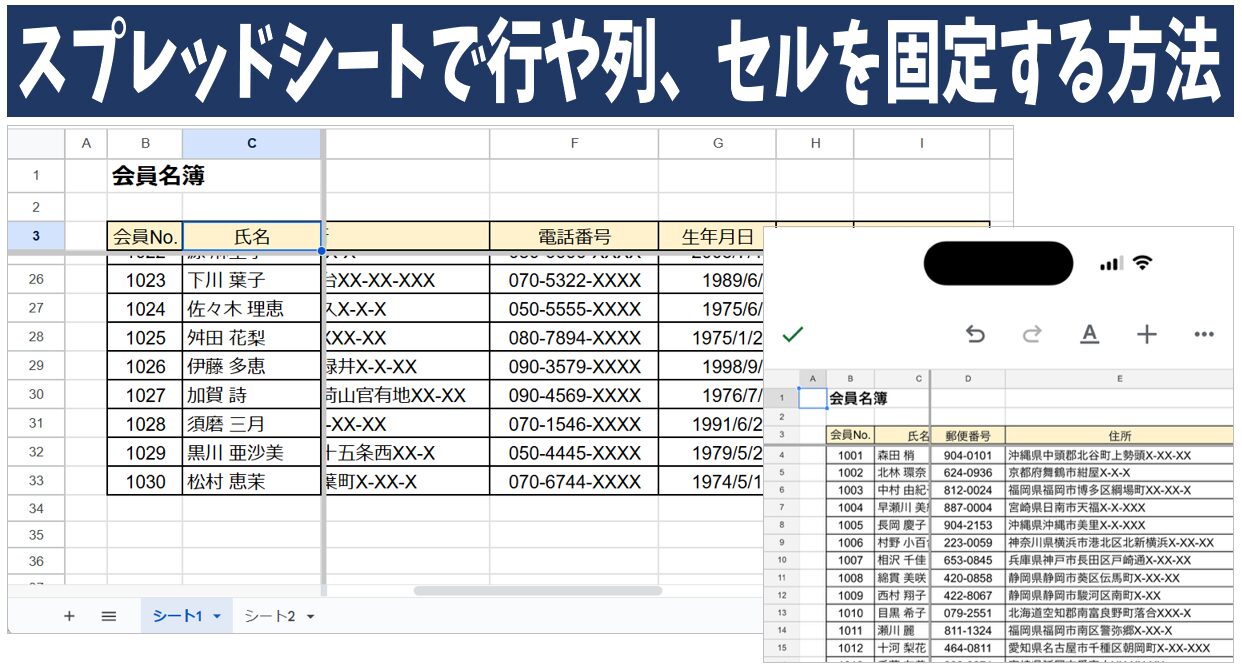
シートの左上、列見出し「A」の左側かつ行番号「1」の上部にある灰色の空白エリアに注目してください。そこにある太い灰色の境界線にカーソルを合わせると手のひらアイコンに変化します。そのバーを固定したい列の右側まで右方向へドラッグするだけで、瞬時に固定が完了します。
メニューバーから確実に指定したい場合は、以下の手順を踏みます。
- 固定したい列のセルを選択(例:C列まで固定したい場合はC列内のセルをクリック)
- 上部メニューの「表示」をクリック
- 「固定」にカーソルを合わせる
- 「1列」「2列」または「現在の列(○列目)まで」を選択
この2つのアプローチを把握しておけば、マウス中心の作業でもメニュー操作中心の作業でも迷うことはありません。スプレッドシートの表示メニューからの固定は、指定ミスを防ぎたい場合に特に有効です。
スプレッドシートの複数列を固定するやり方と行・列の両方固定
実務では「A列(社員番号)とB列(氏名)」のように、2列以上を並べて固定したいケースが多々あります。スプレッドシートで複数列を固定するやり方は極めてシンプルです。
固定したい最も右側の列(例えばD列までならD列のセル)を選択した状態で、「表示」>「固定」>「現在の列(D列)まで」をクリックします。もちろん、前述した境界線のドラッグバーをD列の右側まで引っ張るだけでも同様に複数列の固定が完了します。
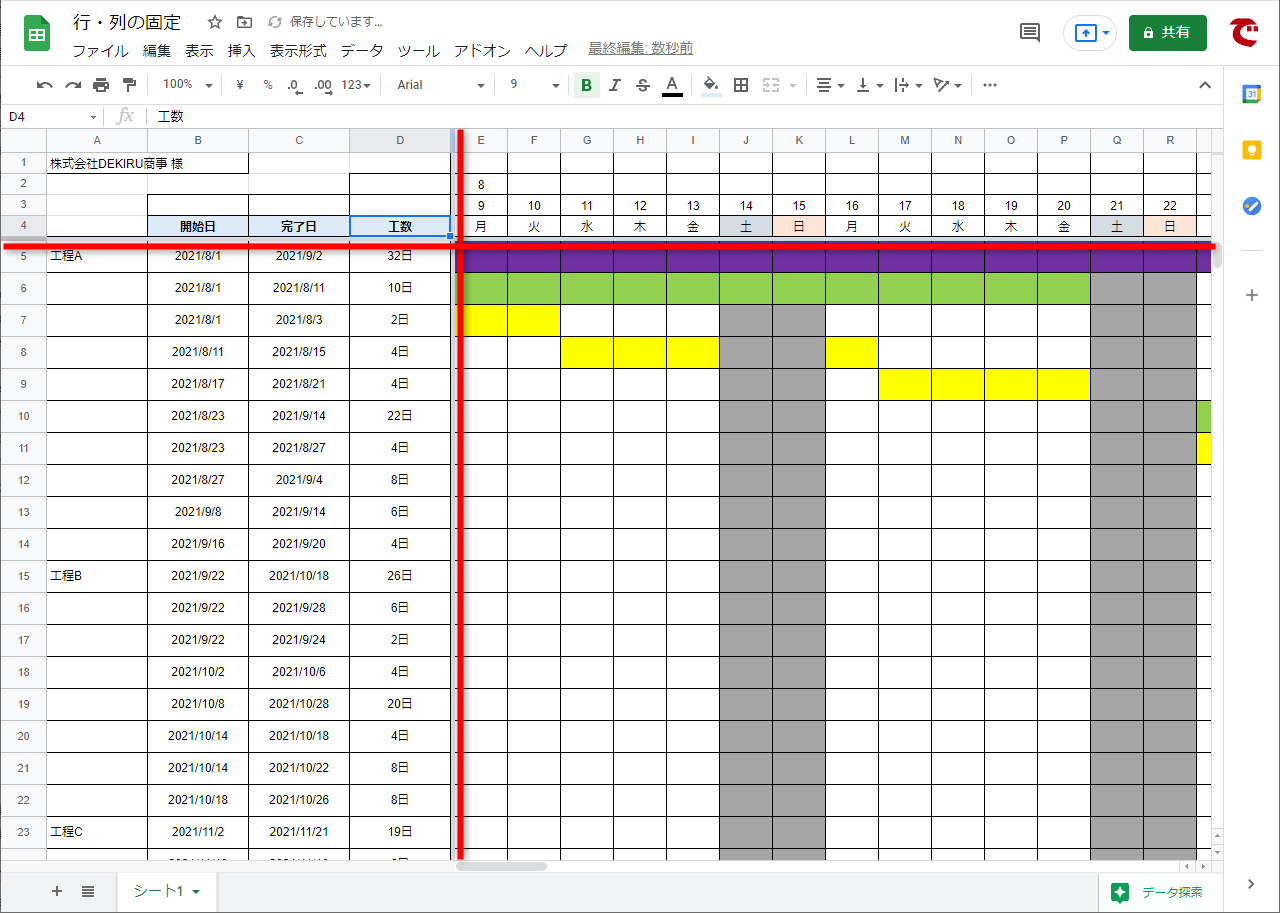
さらに業務効率を高めるのが、スプレッドシートで行と列を両方固定するテクニックです。1行目の「見出し項目」を固定しつつ、A列の「基本データ」を同時に固定することで、縦横どちらにスクロールしても迷子にならない快適な作業環境が完成します。
設定手順は、まず1行目を選択して「表示」>「固定」>「1行」を実行し、続けて固定したい列を選択して「表示」>「固定」>「現在の列まで」を設定するだけです。両方の枠線が交差する形で固定され、大規模なデータベース閲覧時の認知負荷を最小限に抑えられます。
噂の真偽を徹底検証|「列固定ができない」「枠線が表示されない」4大原因
「手順通りに操作しているのに列固定が反映されない」「ドラッグバーが見当たらない」というトラブルの裏には、シート構造や環境に起因する明確な要因が存在します。現場で頻発する4つの主因を整理しました。
原因1:固定ライン上に「結合されたセル」が存在する
最も多いトラブルが、複数列にまたがるセル結合です。例えばA列からC列を跨いでセルが結合されている場合、B列の右側で列を固定しようとするとエラーになるか、意図しない挙動を起こします。スプレッドシートの仕様上、結合セルの途中で固定ラインを引くことはできません。結合を解除するか、結合セルの右端に固定位置を合わせる必要があります。
原因2:ブラウザの表示倍率やキャッシュの影響
スプレッドシートの枠固定が表示されない場合、ブラウザのズーム倍率が極端に縮小・拡大されているケースがあります。表示のレンダリング崩れにより、境界線が視認できなくなる現象です。「Ctrl + 0」(Macは「Cmd + 0」)で倍率を100%にリセットすることで解消します。
原因3:フィルタ表示やグループ化との競合
特定の一時フィルタや行・列のグループ化が展開されている際、表示領域の計算が狂って固定線が見えにくくなることがあります。一度グループをすべて展開するか、通常表示に戻してから固定線を再配置してください。
原因4:閲覧専用権限による編集制限
共有ファイルの権限が「閲覧者」の場合、シートの基本構造を変更する固定操作は保存されません。自分専用の作業ビューを作りたい場合は「フィルタ表示」を作成するか、ファイルを自身のGoogleドライブにコピーして編集権限を確保する必要があります。
【実態検証】PC・スマホアプリ・iPadの機能比較と操作手順
デバイスごとに操作導線が大きく異なる点もスプレッドシートの特徴です。各環境での操作特性と制限事項を下表にまとめました。
| デバイス・環境 | 列固定の操作手順 | 複数列・行の同時固定 | 編集部の見解・注意点 |
|---|---|---|---|
| PC(ブラウザ版) | ドラッグ操作/「表示」メニューから指定 | 完全対応(無制限に指定可能) | 最も直感的で作業速度が速い。結合セルのみ注意。 |
| スマホアプリ(iOS/Android) | 列文字を長押し・タップ>右端の「︙」>「固定」 | 対応(選択列まで固定) | ドラッグ操作不可。メニュー階層の奥にあるため初見での迷子多発。 |
| iPad(アプリ版) | 列ヘッダーをタップ>コンテキストメニューから固定 | 対応 | キーボード接続時でもアプリ版はドラッグ不可。Safari(Web版)ならPC同等。 |
| モバイルブラウザ | 簡易表示のため設定不可(アプリ推奨) | 非対応(表示のみ) | デスクトップ用Webサイト表示に切り替えることでPC同様の操作が可能。 |
スプレッドシートの列固定をスマホアプリで行う際は、画面上部の列アルファベット(「A」や「B」)を軽くタップしてコンテキストメニューを出し、右矢印(▶)または三点リーダーをタップして「固定」を選択します。直感的なドラッグが効かないため、手順の暗記が不可欠です。
iPadでの設定においても、アプリ版ではタップメニューからの指定が基本となります。もしPC同様のドラッグ操作を行いたい場合は、Safariなどのブラウザでスプレッドシートを開き、「デスクトップ用Webサイトを表示」に設定して作業するのが実務上の裏技です。
一般に知られていない盲点とネットの誤解|解除方法と共同編集トラブル
ネット上のQ&Aコミュニティで定期的に見られるのが、「他人が作業中のシートで列固定を変更したら迷惑がかかるか?」という懸念です。結論として、通常の列固定は全共有ユーザーの画面にリアルタイムで反映されます。
そのため、自分が閲覧しやすいからといって5列も6列も固定してしまうと、ノートPCなどの狭い画面で作業している同僚の作業領域を圧迫し、「データが見づらい」というクレームにつながる恐れがあります。自分専用の表示環境を維持したい場合は、必ず「データ」メニューから「フィルタ表示」を作成し、その枠内でレイアウトを工夫するのがビジネスマナーです。
ワンクリックで元に戻す列固定の解除方法
設定したスプレッドシートの列固定を解除する方法は極めて簡単です。
- メニューから解除:「表示」>「固定」>「固定なし」を選択する
- ドラッグで解除:固定されている灰色の太い境界線を、元の左端(列見出しAの左側)までドラッグして戻す
スマホアプリの場合は、固定されている列ヘッダーをタップし、メニューから「固定を解除」を選択すれば即座に通常スクロールへ復帰します。

【プロの結論】認知負荷を減らすシート設計と向いている人・見直すべき人の判断基準
人間工学および情報設計の観点から見ると、スプレッドシートの枠固定は作業者のワーキングメモリ(作業記憶)を浪費させないための必須防壁です。基準データが視界から消えるたびに「これは何の数字だったか」と思い出す作業は、1回あたり数秒のロスですが、1日積み重なると深刻な集中力の低下を招きます。
しかし、何でも固定すれば良いわけではありません。画面設計における適性を把握しておくことが重要です。
列固定を積極的に導入すべき人・ケース
- 1画面に収まらない横長テーブル(10列以上の顧客台帳、月別売上推移表など)を扱う人
- IDや氏名などのキー項目を参照しながら右端のステータスを入力・確認する業務担当者
- 複数人で同一シートを定常的に閲覧し、入力ミスを未然に防ぎたいプロジェクト管理者
列固定を見直すべき・慎重に扱うべき人・ケース
- 画面サイズの小さいモバイル端末やモバイルノートPCでの閲覧がメインのチーム
- すでに5列以上の固定を行っており、スクロール可能領域が画面全体の半分以下になっているシート
- セルの結合を多用した複雑な帳票レイアウトを作成している担当者
業務効率化の鉄則は、「固定する列は必要最小限(原則1〜2列まで)に絞り、表示領域を広く確保する」というバランス感覚にあります。
スプレッドシートの作業効率化に役立つ便利技とショートカットキー
さらに作業速度を上げたい方のために、日常業務で役立つ関連ショートカットと便利技を紹介します。
現行のGoogleスプレッドシートにおいて、列固定そのものを1発でトグルする単一の標準ショートカットキーは割り当てられていませんが、メニューアクセスキーを活用することでキーボードから手を離さずに設定可能です。
- Windows:「Alt + V」を押した後に「F」を押し、矢印キーで固定列数を選択
- Mac:「Option + V」から「F」へ進み、固定列を選択
また、固定した列の中で特定の行へ素早く移動したい場合は、「Ctrl + Home」(シートの左上、A1セルへジャンプ)や「Ctrl + 方向キー」(データ入力範囲の端へジャンプ)を組み合わせることで、スクロールの手間を極限まで省くことができます。
【スプレッド シート 列 固定】に関するよくある質問(FAQ)
Q1:列固定をしてもスクロールすると文字が重なって見えます。バグでしょうか?
A1:セルの背景色が「透明(塗りつぶしなし)」になっている場合、固定列の下にスクロールされた背面の文字が透けて重なって見えることがあります。固定しているA列やB列のセルを選択し、背景色を「白(#ffffff)」など不透明な色で塗りつぶすことで完全に解消されます。
Q2:特定の列だけ(例:C列のみ)を固定し、A列とB列はスクロールさせたいのですが可能ですか?
A2:スプレッドシートの仕様上、左端(A列)から連続した範囲でしか列固定はできません。C列のみを常に表示させたい場合は、列の順序をドラッグしてC列をA列(最も左側)へ移動させてから固定してください。
Q3:スマホアプリで列固定のメニューが見当たりません。どこにありますか?
A3:セルをタップするのではなく、最上部にあるアルファベットの「列見出し(A, B, C...)」を直接タップしてください。表示される黒いコンテキストメニューの右端にある矢印(▶)または三点アイコンをタップしていくと「固定」が表示されます。
Q4:Excelからインポートしたファイルで列固定が勝手に解除されてしまいます。
A4:Excel独自の「分割」機能や複雑なマクロが含まれている場合、変換時に固定情報が欠落することがあります。スプレッドシート上で一度「表示」>「固定」から再設定し、Googleスプレッドシート形式(.gslot)として保存し直すことで設定が定着します。
まとめ:画面迷子をゼロにするスマートなシート運用の鉄則
スプレッドシートの列固定は、わずか数秒の設定で日々の作業効率を大きく引き上げる強力な機能です。PCでのドラッグ操作やメニュー選択はもちろん、スマホアプリ特有のタップ操作を把握しておくことで、あらゆる作業環境でスムーズなデータ管理が可能になります。
万が一「固定できない」「崩れる」といった問題に直面した際は、セルの結合状況や背景色の設定、共同編集時のルールを再確認してください。適切な枠固定をマスターし、ストレスフリーで快適なシート運用を実現しましょう。 (出典: スプレッド シート 列 固定(Yahoo!ニュース))
最新のトレンドや話題のニュースをわかりやすく解説するWebライターです。読者の皆様に役立つ情報を日々お届けしています。