パワポを縦向きA4にする完全ガイド!余白なし印刷と縦横混在の裏ワザ
企画書やチラシ、案内状の作成において、Microsoft PowerPoint(パワーポイント)を縦向きA4サイズで使いたい場面は数多く存在します。しかし、デフォルトの横画面から変更しようとすると「なぜか上下左右に無駄な余白ができる」「1枚だけ縦向きにしたいのにファイル全体が変わってしまう」「印刷すると端が切れる」といったトラブルに直面し、頭を抱えるビジネスパーソンが後を絶ちません。
実は、パワーポイントの標準プリセットに用意されている「A4」を選択するだけでは、用紙実寸のA4サイズにはなりません。現場で発生する印刷ズレやレイアウト崩れには明確なシステム上の理由が存在します。本記事では、オフィス実務や販促物制作の現場取材をもとに、パワーポイントを縦向きA4に完璧に設定する手順から、余白なしでぴったり印刷するプロの裏ワザ、縦横混在スライドの作成手法まで徹底解説します。
📌 【この記事の重要ポイントまとめ】
- 要点1:プリセットの「A4」は実寸ではなく縮小サイズであるため、ユーザー設定で「幅21.0cm×高さ29.7cm」を手動入力するのが必須。
- 要点2:1つのファイル内で縦横を混在させる公式機能はないが、複数ファイルリンクまたはPDF結合で完璧に再現可能。
- 要点3:印刷時の意図しない白フチは、プリンター側の「フチなし設定」と「PDF経由の実寸出力」を組み合わせることで完全解消できる。
【基本設定】パワーポイントを縦向きA4サイズに変更する簡単ステップ
パワーポイントで縦長の資料やチラシを作る際、まず最初に行うべきはパワポの縦向き設定方法の正確な把握です。作業の途中でサイズを変更すると、配置済みの図形やテキストボックスのアスペクト比が崩れて再調整に膨大な時間を奪われるため、新規スライドを開いた直後に設定を完了させることが鉄則です。
設定手順はバージョン(Microsoft 365、Office 2021/2019など)を問わず共通しています。リボンメニューの「デザイン」タブを開き、右端にある「スライドのサイズ」をクリックして「ユーザー設定のスライドのサイズ」を選択します。ダイアログボックスが表示されたら、印刷の向きの項目で「スライド」を「縦」にチェックし、「OK」をクリックします。この一連のパワーポイントのスライドサイズ変更を行うと、画面が瞬時に縦長へと切り替わります。
その際、画面上に「最大化」と「サイズに合わせて調整」の選択ダイアログが表示された場合は、新規作成時であればどちらを選んでも問題ありません。ただし、すでに文字や写真を入力している場合は、「サイズに合わせて調整」を選ぶことで、既存のオブジェクトが画面外へ大幅にはみ出すトラブルを防げます。
一般に知られていない盲点|プリセットA4で余白ができる理由と「実寸サイズ」の真実
多くのユーザーが陥る最大の罠が、スライドサイズの一覧から単純に「A4 210×297 mm」を選んでしまうミスです。実は、パワーポイントに標準登録されているA4プリセットは、家庭用・オフィス用プリンターの印刷不可領域(ハードウェアマージン)を考慮した「幅19.05cm×高さ27.52cm」という縮小サイズに自動設計されています。
この仕様を知らないまま作業を進めると、画面上では端までレイアウトしているつもりでも、いざ用紙に印刷した際に周囲に1.5cm〜2cmほどの不自然な白い余白が生じてしまいます。パワーポイントの縦向きA4実寸サイズで正確にデータを作成するためには、プリセットに頼らず、スライドサイズのユーザー設定で幅と高さを手動指定しなければなりません。
具体的には、「ユーザー設定のスライドのサイズ」ダイアログ内の幅ボックスに「21 cm」(または210mm)、高さボックスに「29.7 cm」(または297mm)と直接数値を打ち込みます。この数値を手入力して確定させるだけで、画面上の作業領域が日本工業規格(JIS)に準拠した正真正銘のA4フルサイズとなり、後工程でのサイズ不整合を根底から防止できます。
【徹底検証】パワポで縦と横を混在させる3つの解決策
実務の現場で極めて要望が多いのが、「基本は横向きスライドでプレゼン資料を作りつつ、別紙の財務諸表や縦長アンケート用紙の1枚だけを縦向きで差し込みたい」というケースです。しかし、PowerPointは1つのプレゼンテーションファイル(.pptx)内で縦横のスライドを混在させる機能を備えていません。この制約を突破するため、現場で実用されている3つのアプローチを検証します。
第1の方法は、ハイパーリンク機能を用いた2ファイル連携です。横向き用スライド(ファイルA)と縦向き用スライド(ファイルB)を別々に作成し、切り替えたいスライド上のオブジェクトに「挿入」→「リンク」で相手のファイルを指定します。スライドショー実行中にクリックすれば瞬時に別ファイルが立ち上がり、画面の向きが自動で切り替わります。画面共有を伴うプレゼン本番では最もシームレスな挙動を実現します。
第2の方法は、パワポの縦向き1枚だけ変更したいページを画像化(PNGやJPEG)し、横向きスライドの中央に配置して両脇を補足テキストで埋めるレイアウト手法です。スライドそのものの向きは横のままですが、視覚的に縦長資料を違和感なく提示できます。
第3の方法は、配布資料や電子回覧を目的としたパワーポイントの縦向きPDF変換とファイル結合です。横向きファイルと縦向きファイルをそれぞれ個別にPDF形式で保存し、Adobe Acrobatや各種PDF結合ツールを使って1つのPDFドキュメントにまとめます。閲覧者はスクロールするだけで縦横のスライドを違和感なく閲覧できるため、近年のペーパーレス稟議やデジタル配布では最も推奨される手法です。
【印刷完全攻略】パワーポイントA4縦を余白なし・ぴったり印刷する裏ワザ
「実寸の210×297mmで作成したにもかかわらず、印刷すると周囲に白いフチが残ってしまう」という悩みは、オフィスの複合機やインクジェットプリンターの仕様に起因します。オフィス文書としてパワーポイントのA4縦をぴったり印刷し、余白を完全にゼロにするためには、アプリ側とプリンター側の双方向から設定を詰める必要があります。
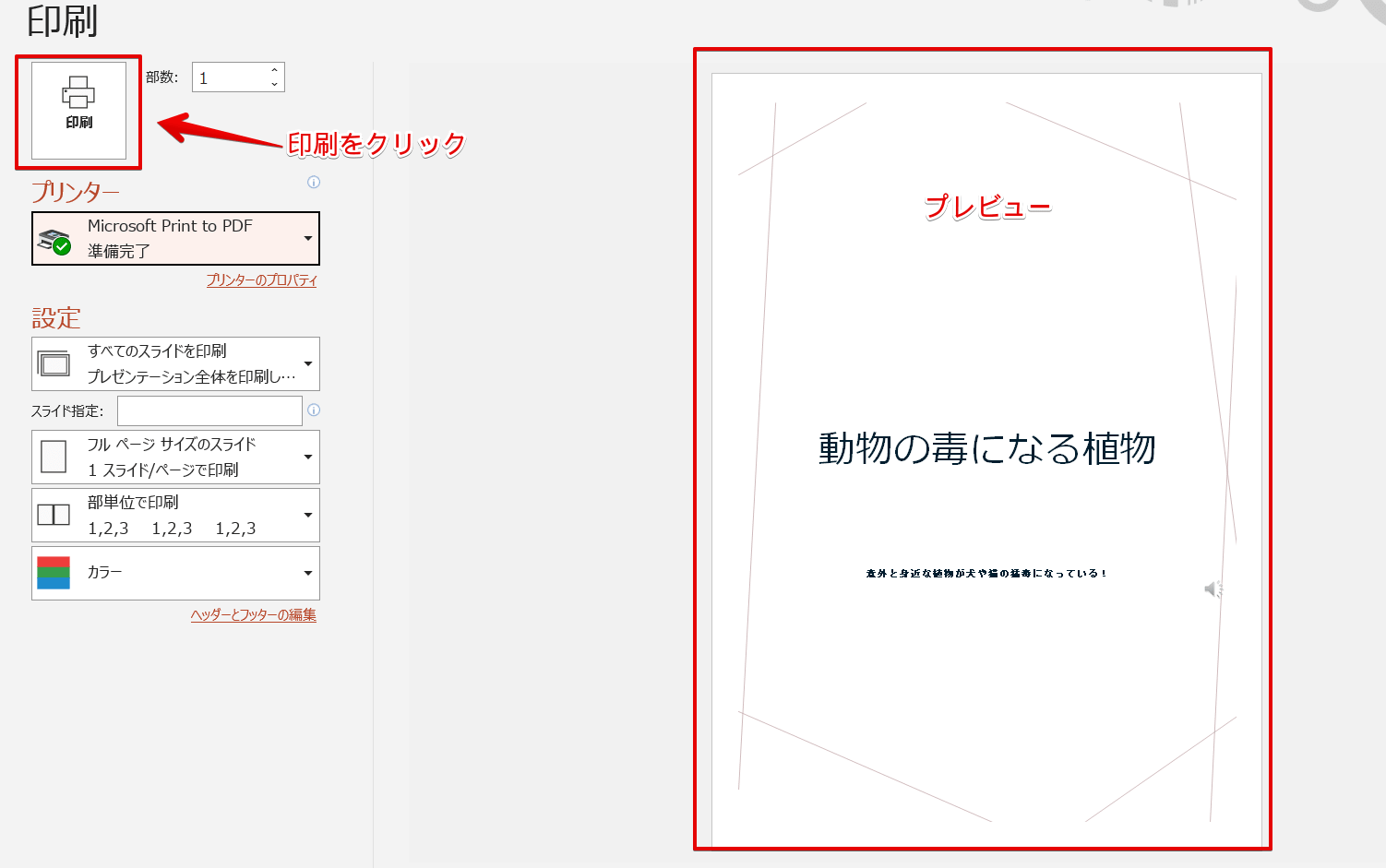
まず、PowerPointの印刷画面(Ctrl + P)を開き、設定項目にある「フルページサイズのスライド」をクリックします。メニュー下部にある「用紙に合わせて拡大/縮小」にチェックが入っているかを確認してください。ここにチェックが入っていないと、プリンター側が独自の余白を強制追加してしまい、二重に縮小される原因となります。
さらにフチを一切出さないパワーポイントのA4余白なし印刷を達成するには、プリンター側のプロパティ(詳細設定)を開き、「フチなし全面印刷」を有効化します。なお、一般的なオフィス複合機(レーザープリンター)は用紙搬送用の爪がある構造上、物理的に周囲5mm程度の印刷不可領域が存在します。完全なフチなしを実現したい場合は、写真対応インクジェットプリンターを使用するか、一度PDFに出力してから裁ち落としを考慮して印刷する運用が確実です。
【実務比較】チラシ・ポスター・社内資料作成における設定最適値
パワーポイントはプレゼンテーション用途にとどまらず、社内掲示板の案内、イベントのパワーポイント縦長チラシテンプレート作成、学会のパワーポイントポスター作成(縦A4からA1/A0への拡大)など、DTPデザインツールとしても広く活用されています。制作目的ごとの適切な設定値を以下の表に整理しました。
| 用途・制作カテゴリ | 推奨スライドサイズ設定値 | 出力形式と解像度の目安 | 現場での注意点と評価 |
|---|---|---|---|
| 社内回覧・稟議資料(縦向き) | 幅 21.0 cm × 高さ 29.7 cm(A4実寸) | PDF形式(標準印刷品質) | 上部マージンを15mm以上確保し、クリップやステープラー留めによる文字隠れを防ぐ。 |
| 販促チラシ・イベント案内状 | 幅 21.0 cm × 高さ 29.7 cm(A4実寸) | 高解像度PDF / PNG(300dpi以上) | プリンターのフチなし印刷を活用。印刷会社へ入稿する場合はPDF/X準拠が望ましい。 |
| 学会・展示会ポスター(A1/A2拡大) | 幅 59.4 cm × 高さ 84.1 cm(A1実寸直接入力) | PDF出力(高品質印刷) | 最初からA1実寸で制作することで、大判印刷時の画像粗さやフォントのギザつきを回避可能。 |
| スマートフォン閲覧前提の資料 | 幅 19.05 cm × 高さ 33.87 cm(9:16比率) | PDF / スライド画像配信 | モバイル画面の縦スクロールに完全フィット。フォントサイズは最低18pt以上を維持。 |
ポスター印刷を目的とする場合、A4縦で作ったデータを印刷機の拡大機能でA1やA0に引き伸ばすと、挿入した写真やロゴが著しくぼやける原因になります。パワーポイントは最大「142.24cm×142.24cm」までスライドサイズを自由指定できるため、最初からA1(59.4×84.1cm)の実寸でキャンバスを作成することが鮮明な仕上がりを担保する秘訣です。

【プロの結論】縦向きパワポ資料が劇的に読みやすくなる視覚誘導とレイアウト設計
縦向きA4スライドは、一般的な横向きスライド(16:9)と比較して視線移動のメカニズムが大きく異なります。横向きスライドが「Zの法則(左上から右、左下から右下)」で全体を俯瞰させるのに適しているのに対し、縦向きA4スライドはWebページや書籍と同様に「Fの法則(上部を横に読んだ後、垂直方向にスクロールするように視線が下る)」が強く働きます。
この視覚心理学的特性を活かすためには、スライド上部に最も重要な結論・キーメッセージを配置し、中段に根拠データや図解、下段にネクストアクションや補足を置く「トップヘビー型レイアウト」を意識することが不可欠です。横並びの3カラム構成を無理に作ろうとすると1列あたりの文字幅が極端に狭まり、可読性が著しく低下します。
縦向きパワポ制作に向いているケース・慎重になるべきケースの判断基準
縦向きA4パワポは万能ではありません。制作物の目的に応じて向きを選択することがビジネスの意思決定スピードを左右します。
- 縦向きA4が圧倒的に向いているケース:
- 印刷してクリアファイルに綴じる稟議書、契約関係の補足説明書
- スマートフォンの縦画面でそのまま読ませる営業用PDFパンフレット
- 街頭や店舗に掲示するイベント告知・縦長ポスター
- 箇条書きやフローチャートなど、縦方向の因果関係を1枚で俯瞰させたい業務マニュアル
- 横向き(16:9)を維持すべき慎重なケース:
- プロジェクターや大型モニターを使用する対面プレゼンテーション
- ZoomやMicrosoft TeamsなどPC画面越しのオンライン会議用スライド(縦向きにすると左右に巨大な黒帯が生じ、文字が極小化する)
- 年表や複雑な横軸ガントチャートを多用するプロジェクト工程表
【パワーポイント 縦 a4】に関するよくある質問(FAQ)
Q1:作成途中でスライドのサイズを横から縦に変更すると、図形や文字はどうなりますか?
A1:既存のテキストボックスや配置した画像のアスペクト比が維持されたまま強制的に中央へ圧縮されるため、文字の改行位置が狂ったり図形が重なり合ったりしてレイアウトが崩れます。すでに作成が進んでいる場合は、新規で縦向きA4ファイルを作成し、要素を1枚ずつコピー&ペーストしながら配置を再調整するのが最も安全です。
Q2:縦向きA4の白紙テンプレートをデフォルト(初期状態)として起動することはできますか?
A2:可能です。新規ファイルでスライドサイズを「幅21.0cm、高さ29.7cm」の縦向きに設定した後、「名前を付けて保存」でファイルの種類を「PowerPoint テンプレート(.potx)」にし、ファイル名を「空のプレゼンテーション.potx」または「Blank.potx」として規定のテンプレートフォルダに保存します。次回以降、起動時の白紙スライドが最初から縦向きA4になります。
Q3:ページ設定で「印刷の向き」を縦にしたのに、PDFに保存すると横向きに戻ってしまう場合の対処法は?
A3:「印刷」画面から「Microsoft Print to PDF」などの仮想プリンター経由で出力している場合に発生しやすい現象です。「ファイル」→「エクスポート」→「PDF/XPS ドキュメントの作成」、または「名前を付けて保存」からファイルの種類で「PDF(.pdf)」を直接指定して保存してください。スライドサイズ通りの縦向きPDFが正しく生成されます。
まとめ:縦向きパワポをマスターしてビジネス文書・販促物のクオリティを高めよう
パワーポイントの縦向きA4設定は、単なる向きの反転にとどまらず、用紙サイズの手動入力(21.0cm×29.7cm)やPDF結合、視線誘導の設計といった複合的なノウハウが結集する実務領域です。標準の横型プレゼンとは異なる「Fの法則」に基づいた縦長レイアウトを身につけることで、印刷物やスマホ閲覧に最適化された説得力のあるドキュメントを短時間で作成できるようになります。
まずは新規スライドを開き、「ユーザー設定のスライドのサイズ」から実寸のA4数値を手入力することから始めてみてください。余白の生じない洗練された縦長スライドは、社内の意思決定を早め、社外への販促効果を飛躍的に高める強力な武器となるはずです。 (出典: パワーポイント 縦 a4(Yahoo!ニュース))
最新のトレンドや話題のニュースをわかりやすく解説するWebライターです。読者の皆様に役立つ情報を日々お届けしています。