Galaxyスクショ完全攻略!撮れない原因と裏技【2026年最新】
世界のスマートフォン市場を牽引し続けるサムスン「Galaxy」シリーズ。日々のメモや記録、SNSの共有、さらにはビジネスの確認作業に至るまで、画面を瞬時に画像として残す「スクリーンショット(画面キャプチャ)」は、誰もが日常的に使う機能のひとつです。しかし、機種変更した直後やOSのメジャーアップデート後に「急にスクリーンショットが撮れなくなった」「撮影した画像が真っ黒になってしまう」「保存したはずの画像がどこにも見当たらない」といった声がネット上でも頻繁に寄せられています。
実はGalaxyには、Android標準のボタン操作だけでなく、手のひらで画面を払うだけで撮れる独自の裏ワザや、縦に長いWebページを丸ごと1枚に収める高機能ツールが標準で組み込まれています。2026年現在の最新One UI環境を踏まえ、Galaxyのスクリーンショット撮り方の全バリエーションから、画面が保存できない技術的背景、保存先の正しい特定法までを徹底的に解き明かします。
📌 【この記事の重要ポイントまとめ】
- 要点1:定番の「電源ボタン+音量ダウンの同時押し」は長押しではなく「一瞬だけ押してすぐ離す」のがGalaxy特有の操作鉄則。
- 要点2:画面が真っ黒になる最大の原因は「セキュリティポリシーによる画面キャプチャ制限」であり、端末の故障や不具合ではない。
- 要点3:画面をなぞる「手のひらキャプチャ」や「Sペン」「スクロールキャプチャ」を使い分ければ、撮影効率は劇的に向上する。
【2026年最新】Galaxyスクリーンショット撮り方の基本とOne UIの操作手順
まずは最も基本的でありながら、他社製スマホからの乗り換え組が最もつまずきやすい物理ボタンを使った撮影方法を整理します。Galaxyのスクリーンショットにおける基本は、端末の側面にある「音量ダウンボタン」と「電源(サイド)ボタン」の同時押しです。
ここで最大の落とし穴となるのが、押す時間の長さです。一般的なAndroid端末やiPhoneではボタンを1秒ほど「長押し」する挙動が染み付いている方が少なくありません。しかしGalaxyで長押しをすると、電源オフメニューが立ち上がったり、音量が急激に下がったりしてしまいます。Galaxyで確実に成功させるコツは、「2つのボタンを同時にカチッと1回だけ押し、一瞬で指を離す」ことです。シャッター音が鳴り、画面が一瞬白くフラッシュすれば撮影は成功しています。
また、2026年最新OneUIスクショ手順としては、画面上部からスワイプして引き出す「クイック設定パネル」に【画面キャプチャ】ボタンを配置しておく方法も非常に実用的です。片手操作で物理ボタンを押しづらい大画面モデル(UltraシリーズやFoldシリーズ)であっても、画面タップだけで手軽に画面を保存できます。
ボタンを押さずに撮る裏ワザ!「手のひらキャプチャ」設定方法と成功のコツ
物理ボタンの消耗を避けたい方や、ネイルをしていてボタンが押しにくいユーザーから絶大な支持を集めているのが、Galaxy独自の手のひらキャプチャ設定方法です。手の側面で画面をサッと撫でるだけで撮影できるこの機能は、一度慣れるとボタン操作には戻れないほどの利便性を誇ります。
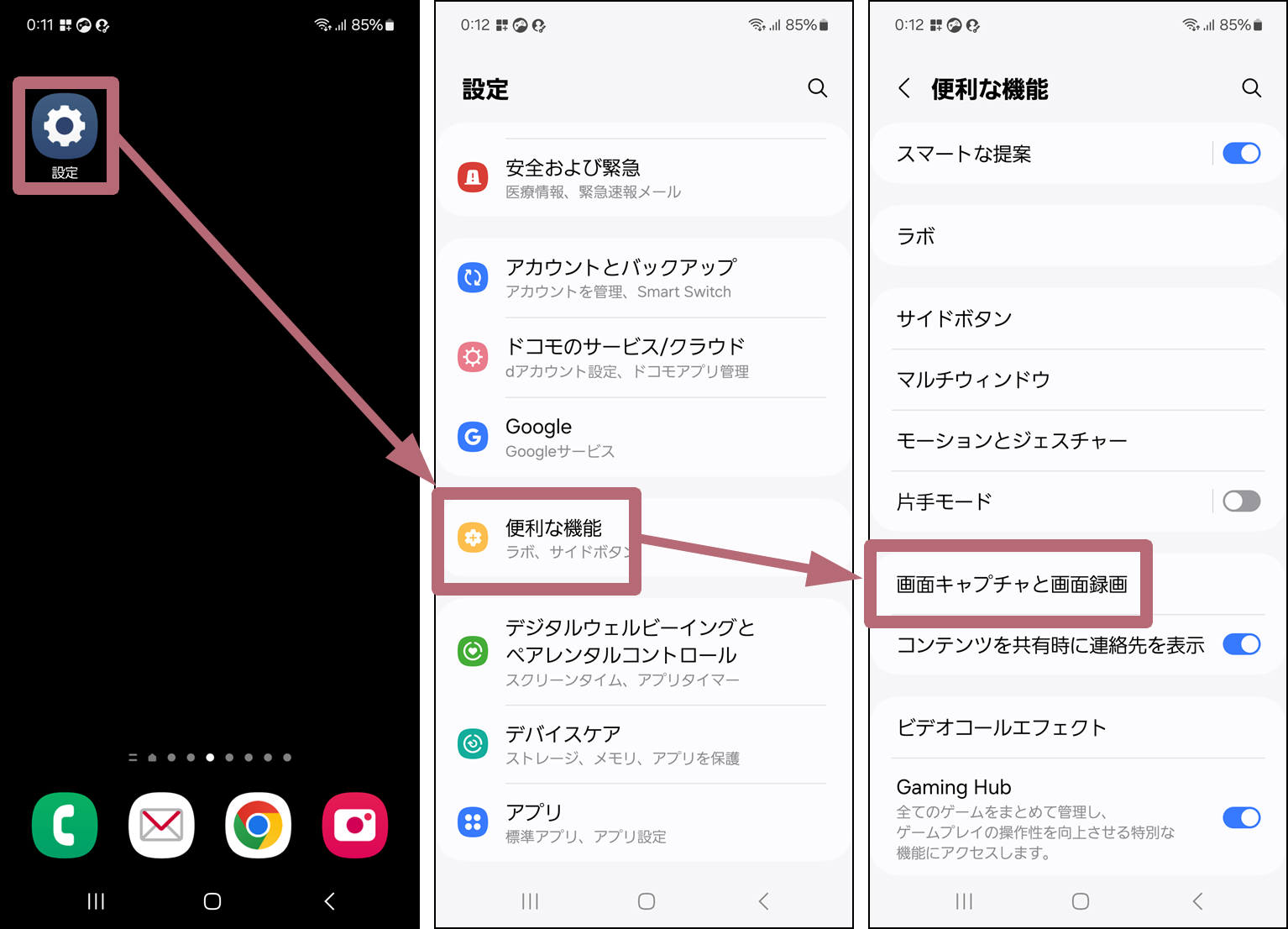
設定は極めてシンプルです。端末の「設定」アプリを開き、【便利な機能】>【モーションとジェスチャー】>【手掌(てのひら)スワイプキャプチャ】のトグルをオンにするだけで準備は完了します。
ただし、「設定したのに全く反応しない」と悩む方も散見されます。成功させるためのポイントは、手のひら全体を画面にベタッと付けるのではなく、小指側の側面の腹を画面に軽く触れさせながら、画面の右端から左端(または左端から右端)へと均一な速度でスライドさせることです。空中で手を振るジェスチャーではなく、画面表面を優しく拭うイメージで動かすと、百発百中で検知されるようになります。
画面が真っ黒になる噂の真相|セキュリティポリシー画面キャプチャ制限とは
「スクショを撮ったはずなのに、ギャラリーで見たら画像が真っ黒だった」「『セキュリティポリシーにより画面キャプチャは許可されていません』と警告が出た」という現象は、故障を疑ってサポート窓口に駆け込む人が後を絶たないトラブルの筆頭です。
この現象の正体は、Android OSに深く組み込まれている「FLAG_SECURE」と呼ばれるセキュリティ制限機能です。Galaxyスクショ真っ黒になる原因と対処法を調査すると、主に以下の3つのシーンでシステム側が自動的にブロックを発動させていることが分かります。
- 定額動画配信サービス:Netflix、Amazonプライム・ビデオ、Disney+、U-NEXTなどの著作権保護(DRM)コンテンツ再生画面。
- 金融・決済アプリ:銀行の送金画面、クレジットカードの番号入力画面、PayPayなどの一部バーコード表示画面。
- プライベートブラウザや機密情報画面:ブラウザのシークレットモードや、企業用プロファイルで管理されている業務領域。
セキュリティポリシー画面キャプチャ制限の真相は、ユーザーの個人情報流出防止や著作権侵害を防ぐための強固な保護壁です。そのため、端末設定を変更したり、裏技的なアプリを導入したりしても原則として回避することはできません。情報共有が必要な場合は、別の端末のカメラで物理的に画面を撮影するか、アプリ内の正規の共有リンク機能を利用するのが唯一の安全策です。
Galaxyスクショできない決定的な理由と今すぐ試せる対処法
著作権制限のある画面ではないにもかかわらず、通常のWebサイトやホーム画面で撮影ができない場合、端末側に明確なエラーが生じています。Galaxyスクショできない決定的な理由として、現場で頻発している要因は次の3点に集約されます。
第1の要因は、「端末内部ストレージの残量枯渇」です。保存領域の空き容量が数百MB以下になると、OSはシステムのクラッシュを防ぐために新たな画像ファイルの生成を強制停止します。設定の「バッテリーとデバイスケア」からストレージ残量を確認し、不要な動画や大容量アプリを削除して空き容量を確保してください。
第2の要因は、「一時的なシステムプロセスのフリーズ」です。バックグラウンドで多数のアプリがメモリを占有していると、画面の描画処理とキャプチャコマンドの連携がタイムアウトを起こします。電源ボタンと音量ダウンボタンを同時に7秒以上長押しして強制再起動を行うことで、多くの場合は即座に復旧します。
第3の要因として見落としがちなのが、「保護ケースの干渉」です。厚みのある耐衝撃ケースや手帳型ケースを装着していると、電源ボタンと音量ダウンボタンが物理的にミリ単位で同時に押し込めず、タイミングのズレによってスクショが失敗している事例が多発しています。一度ケースを外した状態でボタン操作を試してみる価値は十分にあります。
撮影したGalaxyのスクショ保存先はどこ?見失ったときの確認テクニック
「撮影成功のエフェクトは出たのに、写真一覧に出てこない!」という疑問も極めて多い相談です。Galaxyスクショ保存先はどこにあるのか、そのファイル階層の仕組みを理解しておくと二度と迷わなくなります。
Galaxyの標準「ギャラリー」アプリを開くと、初期状態では「写真」タブに日付順で並びますが、確実に探すには下部メニューの【アルバム】タブを開き、「スクリーンショット」という専用フォルダを確認するのが鉄則です。
Googleフォトをメインで使っている場合は注意が必要です。Galaxyでは、スクリーンショットの保存先が「内部ストレージ > DCIM > Screenshots」または「内部ストレージ > Pictures > Screenshots」に格納されています。Googleフォト側で「デバイス内の写真」として該当フォルダのバックアップ設定がオフになっていると、クラウド一覧に表示されず「消えてしまった」と錯覚する原因になります。Googleフォト内の【ライブラリ】から「デバイス内の写真」を開き、スクリーンショットフォルダの同期状態を確認してみましょう。
スクロールキャプチャ縦長撮影とSペン・画面録画の応用術
Galaxyのキャプチャ機能の真骨頂は、単なる静止画の保存にとどまりません。縦に長いニュース記事やチャットのやり取りを一括保存したいときに威力を発揮するのが、スクロールキャプチャ縦長撮影です。
画面を通常通り撮影した直後、画面下部に数秒間だけ表示されるツールバーに注目してください。左端にある「下向きの二重矢印アイコン([↓])」をタップするごと、画面が自動で下へとスクロールし、1枚の長い画像として結合されていきます。途中でプレビューをタップすれば、好きな長さで保存を完了できます。
さらに、サムスンGalaxy画面録画とキャプチャ詳細まとめとして見逃せないのが、UltraシリーズやGalaxy Z Foldシリーズに搭載されている「Sペン」を用いたスマートな切り抜きです。SPenスマート選択キャプチャ機能を使えば、画面全体の四角い保存だけでなく、丸型や自由な形状で囲んだ部分だけを一瞬で切り抜き、その上から直接手書きメモを書き込んで即座にメッセージアプリへ送信できます。また、クイック設定パネルの「画面録画」を使用すれば、マイク音声や端末内のメディア音声を乗せたまま、最大数時間のフルHD操作動画を簡単に作成可能です。
Galaxyスクリーンショット無音化設定のリアル
静かなオフィスやカフェ、電車内で画面を保存したいとき、国内キャリア版Galaxy特有の大きなシャッター音がストレスになることがあります。プライバシー保護の観点から標準設定ではシャッター音を完全に消すスイッチは用意されていませんが、Galaxyスクリーンショット無音化設定には公式の仕組みを活用したスマートな回避ルートが存在します。
最も安全かつ定番となっているのが、Galaxy標準の自動化ツール【モードとルーチン(旧Bixby Routines)】を活用する方法です。「特定のカメラや指定したアプリを開いた時、または特定のWi-Fiに接続している時」をトリガーにして、端末の「システム音量」を自動でゼロ(ミュート)にするルーチンを作成しておくことで、撮影時の不快な爆音をスマートに抑えることができます。非公式の改造を施すことなく、誰でも公式機能の範囲内で快適な撮影環境を構築可能です。
【ギャラクシー スクリーン ショット】に関するよくある質問(FAQ)
Q1:ボタンを同時に押しても画面が消えるだけでスクショが撮れません。なぜですか?
A1:ボタンを長押ししすぎている可能性が高いです。電源ボタンと音量ダウンボタンを「一瞬だけカチッと同時に押してすぐ指を離す」感覚で操作してください。それでも反応しない場合は、設定の「手のひらキャプチャ」を有効にして手で画面を撫でる撮影法を試すのがおすすめです。
Q2:Netflixなどの動画配信アプリでスクショを撮ると真っ黒になるのを直す方法はありますか?
A2:直す方法はありません。これはアプリ側の著作権保護システム(DRM)による「セキュリティポリシー画面キャプチャ制限」であり、端末の故障ではありません。不正コピー防止の観点からOSレベルでブロックされているため、正規の仕様となります。
Q3:スクショを撮った直後に出る下部の黒いバー(ツールバー)を非表示にできますか?
A3:はい、非表示に設定できます。「設定」>「便利な機能」>「画面キャプチャと画面録画」を開き、「キャプチャ後にツールバーを表示」をオフにしてください。連続で素早くスクショを撮影したいときに邪魔にならず便利です。
Q4:Galaxyのスクショ画像はどこに保存されますか?ファイルアプリからの探し方は?
A4:標準の「マイファイル」アプリを開き、「内部ストレージ」>「DCIM」>「Screenshots」(または「Pictures」>「Screenshots」)のフォルダ内にすべての日時付き画像が保存されています。「ギャラリー」アプリの「アルバム」タブにある「スクリーンショット」からも直接確認できます。
まとめ:Galaxyのキャプチャ機能を自在に使いこなすために
スマートフォンの画面キャプチャは、単なる記録手段を超えて、情報収集や日常のコミュニケーションを劇的に加速させる強力なツールです。Galaxyには、他社端末にはない「手のひらスワイプ」や「スクロールキャプチャ」、Sペンとの高度な連動など、ユーザーの生産性を引き上げる多彩なアプローチが用意されています。
ボタンが反応しない時の押し方の見直しや、セキュリティ制限による「画面が真っ黒になる現象」の正しい理解、そして保存先フォルダの適切な把握をしておくだけで、日々のトラブルはほぼ解消されます。ご自身の利用シーンに合わせた最適な撮影スタイルを見つけ、Galaxyのポテンシャルを存分に引き出してください。 (出典: ギャラクシー スクリーン ショット(Yahoo!ニュース))


毎日更新されるトレンド情報を分析・発信中。役立つ裏技やおすすめ情報を分かりやすく紹介します。