IPhone動画編集の裏ワザ!無料アプリでプロ級に変わる2026最新テク
高額なパソコンや専用ソフトを用意することなく、手のひらのスマートフォン1台で映画のような映像やバズを生むSNS動画を作成できる時代を迎えました。iPhoneのカメラ性能とチップ性能が飛躍的に進化した今、映像制作の現場でもiPhone単体での撮影・編集ワークフローが日常的に採用されています。
しかし、撮影した動画をそのままSNSに投稿したり、手探りで切り貼りしたりするだけでは、どうしても「素人っぽさ」が抜けません。視聴者の目を一瞬で引きつける映像には、構図やテンポ、音響処理に至る明確なプロの編集セオリーが存在します。本稿では、完全無料のアプリを活用しながら誰でも短時間でクオリティを劇的に跳ね上げる実践的なノウハウを網羅して解説します。
📌 【この記事の重要ポイントまとめ】
- 要点1:標準の「写真」アプリと無料神アプリの使い分けで、PC不要のプロ級動画が即座に完成する。
- 要点2:カット割り、BGM・テロップ同期、4K/60fps高画質書き出し設定を押さえるだけで見栄えが激変する。
- 要点3:2026年最新のAI自動字幕や被写体追従モザイクを駆使し、TikTok・リール・Vlog制作を最短工数で量産可能。
【基本操作】iPhone写真アプリだけで完結する動画編集のやり方とカット・トリミング術
多くのユーザーが見落としがちですが、サードパーティ製アプリを一切追加しなくても、iOS標準の「写真」アプリには極めて強力な編集機能が備わっています。凝った演出を求めない日常の記録やシンプルなカット編集であれば、写真アプリ単体で十分に対応可能です。
無駄な前後を削ぎ落とす!カット・トリミングの正確な手順
動画編集の基本は、不要なシーンを徹底的に排除するトリミング作業です。撮影開始直後の手ブレや、終了時の指の映り込みをカットするだけで、動画の引き締まり方が段違いになります。
写真アプリでの作業手順は次の通りです。
- 編集したい動画を開き、画面右上の「編集」をタップします。
- 画面下部に表示されるタイムラインの両端(黄色いバー)を指でスライドさせ、動画の開始位置と終了位置を調整します。
- 長押ししながらスライドすることでタイムラインが拡大表示され、1フレーム単位(コンマ数秒)の精密なトリミングが可能です。
- 調整後、右下のチェックマークをタップし、「ビデオを新規クリップとして保存」または「ビデオを保存」を選択します。
露出・色味・傾き補正で映像の質感を底上げする
写真アプリでは、動画に対しても静止画同様のカラーグレーディングが可能です。「露出」「ハイライト」「シャドウ」「コントラスト」を微調整することで、逆光で暗くなった被写体を自然に明るく補正できます。また、右上の「傾き補正・アスペクト比変更ツール」を使えば、横向きで撮った動画を「9:16(縦型)」や「1:1(正方形)」へ劣化なく瞬時にクロップできます。
【2026年決定版】iPhone動画編集のおすすめ無料神アプリ徹底比較|CapCut vs iMovie
より高度なトランジション、テロップ入れ、BGMの多重配置を行うなら、専用のiPhone動画編集無料アプリの導入が欠かせません。数あるアプリの中でも、圧倒的なシェアと実用性を誇る2大アプリの特徴と使い分けを整理しました。
| アプリ名 | 主な強み・特徴 | 最適な用途 |
|---|---|---|
| CapCut(キャップカット) | ・高精度なAI自動字幕起こし ・豊富なトレンドBGM・効果音 ・被写体追従モザイク・キーフレーム対応 | TikTok、Instagramリール、YouTubeショートなどの縦型ショート動画全般 |
| iMovie(アイムービー) | ・完全無料・完全広告なし(Apple純正) ・直感的なタイムライン操作 ・MacやiPadとのプロジェクトシームレス連携 | 長編Vlog、家族旅行の記録、YouTube横動画、プレゼン動画 |
| VN(ブイエヌ) | ・プロ志向のタイムラインUI ・細かい速度調整(スピードカーブ) ・ウォーターマーク(ロゴ)なし書き出し | シネマティックなVlog、本格的な映像作品作り |
CapCut(キャップカット):SNS特化型編集の絶対的エース
ショート動画制作においてデファクトスタンダードとなっているCapCutは、AI自動テロップ生成が最大の特徴です。音声を瞬時に解析して字幕を自動配置してくれるため、テロップ入力にかかる時間を約7割削減できます。また、流行のフィルターやBGMが毎週アップデートされるため、トレンドを取り入れた動画が数分で完成します。
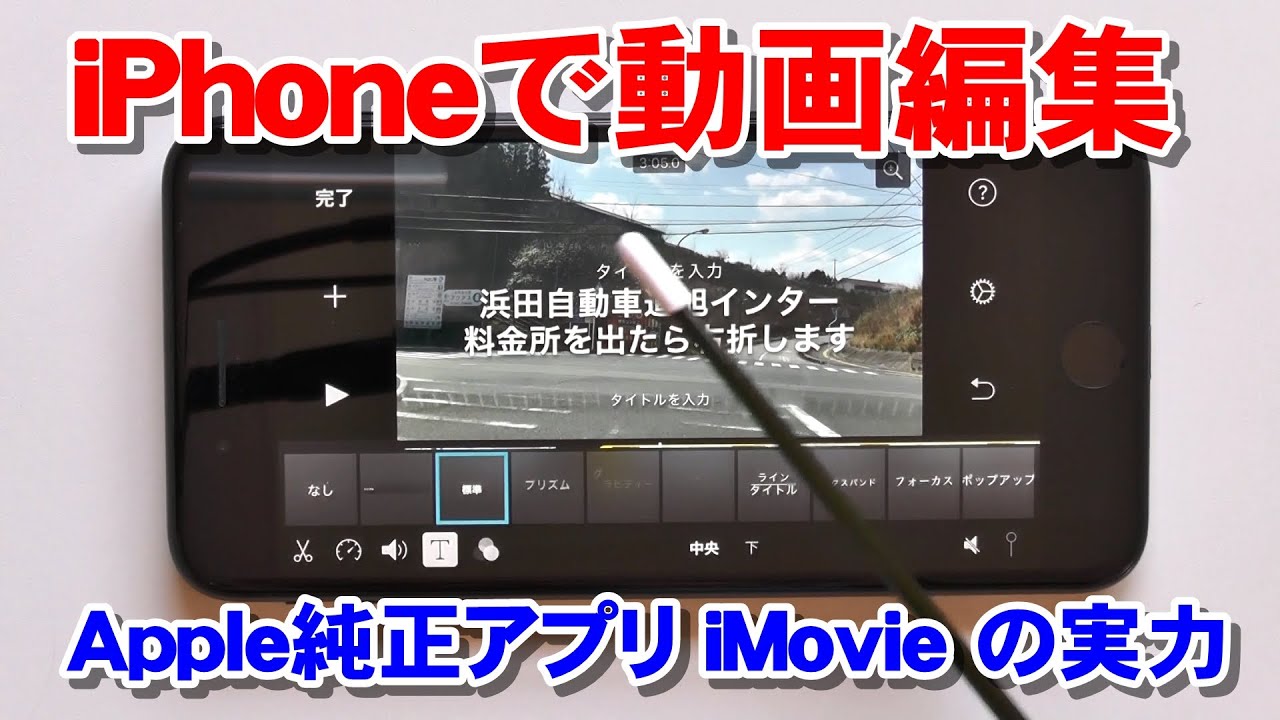
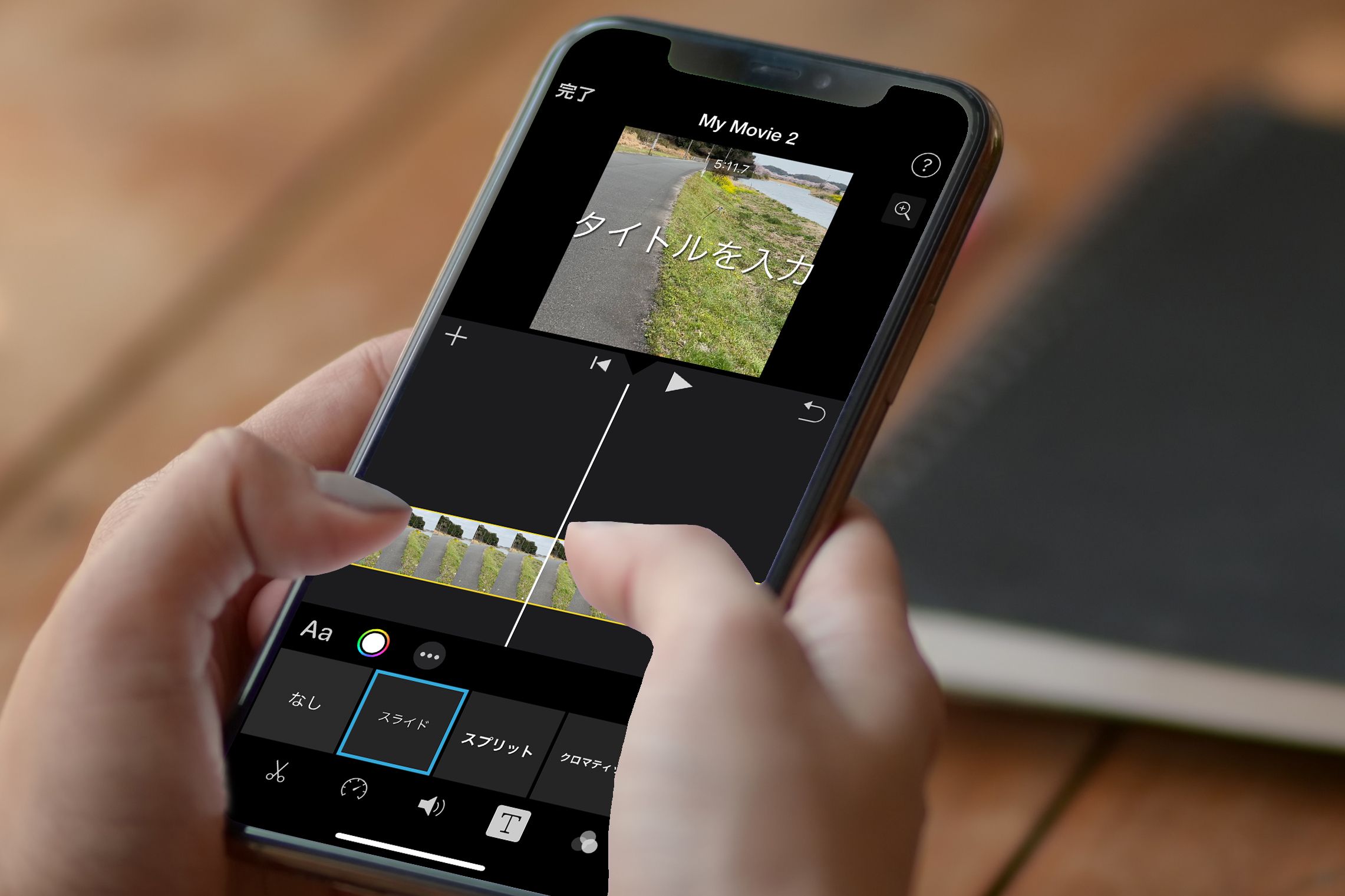
iMovie(アイムービー):シンプルイズベストを極めたApple純正
Appleが提供するiMovieは、広告表示や機能制限が一切ない安心感が魅力です。余計なエフェクトに頼らず、綺麗な映像と音楽をテンポ良く組み合わせるVlogスタイルに最適です。マジックムービー機能を使えば、選択した写真や動画から数タップでスタイリッシュなハイライト動画を自動生成してくれます。
【裏ワザ公開】無料アプリでプロ級に仕上げるテロップ・音楽同期・モザイクの極意
「無料アプリを使っているのに、どうしても素人っぽさが残ってしまう」という場合、プロが実践している3つの映像演出ルールを取り入れるだけで、見違えるような仕上がりになります。
1. 「2行以内・セーフゾーン厳守」のテロップ配置術
スマートフォンで動画を視聴するユーザーの多くは、移動中や無音環境で画面を見ています。文字入れを行う際は、以下の基準を徹底してください。
- 1画面の文字数は20文字以内・最大2行:スマートフォンの画面で一瞬で読める情報量に制限します。
- UI被りを防ぐセーフゾーンの確保:TikTokやInstagramリールでは、画面下部にアカウント名やキャプション、右側にいいねボタンが重なります。テロップは画面の中央からやや下(上下20%の余白を空けた位置)に配置するのが鉄則です。
- 境界線(縁取り)と背景シャドウ:背景動画の色と同化しないよう、白文字に黒の細い境界線、あるいは薄い黒背景座布団を敷くことで視認性を高めます。
2. BGMのビート(拍)にカットを合わせる「リズム同期」
動画の切り替わり(トランジション)を音楽のテンポ(BPM)に一致させると、視聴者は無意識に心地よさを感じ、離脱率が大幅に下がります。CapCutなどのアプリには「ビート検出機能」が搭載されており、楽曲のリズムに合わせてタイムライン上にマーカーを自動生成できます。そのマーカーに合わせてクリップをトリミングするだけで、プロが編集したようなキレのある映像が作れます。
3. プライバシー保護を美しく施す「自動追従モザイク」
街中でのVlog撮影や通行人の顔、車のナンバープレートなどを隠す際、画面全体に粗いモザイクをかけると動画の雰囲気が台無しになります。最新の編集アプリでは、対象を指定するだけで自動的に被写体を追いかける「キーフレーム追従」や「AIトラッキングモザイク」が利用可能です。必要な箇所だけをスマートにぼかすことで、洗練された映像美を維持できます。
【SNS別攻略】TikTok・Instagramリール・Vlogで差をつける演出ルール
発信するプラットフォームのユーザー属性と視聴行動に合わせて、編集のアプローチを切り替えることが成功への近道です。
TikTok・YouTubeショート:最初の2秒で勝負を決める
ショートプラットフォームでは、指先ひとつで次の動画へスキップされます。冒頭に「衝撃的なシーン」や「動画の結末を予感させるフック」を1〜2秒配置し、「この後どうなるのか?」という期待感を持たせる構成が不可欠です。無駄なオープニングタイトルは省き、本題から即座にスタートさせましょう。
Instagramリール:洗練された世界観と統一感のあるフォント
リールでは、視覚的な美しさとライフスタイルの共感が重視されます。彩度を上げすぎず、落ち着いたトーン(アースカラーやフィルム調)に整え、フォントの種類を動画全体で1〜2種類に統一することで、アカウント全体のブランディングが確立されます。
YouTube Vlog:環境音を活かしたシネマティックな緩急
長尺のVlogでは、BGMを鳴らし続けるのではなく、調理の音や足音、雨の音といった環境音(フォーリーサウンド)を意図的に際立たせます。BGMの音量を一時的に下げる「ダッキング」を活用し、日常のリアルな空気感を演出しましょう。
【失敗しない書き出し】画質劣化を防ぐ高画質設定とSNS投稿前の注意点
編集作業が終わった後の「書き出し設定」を誤ると、せっかく4Kで撮影・編集した映像がSNS上でボヤけて表示される原因になります。プラットフォーム側の再圧縮(コンプレッション)による画質劣化を防ぐ最適な設定を確認しておきましょう。
おすすめのエクスポート設定値(2026年標準)
- 解像度:SNS投稿用なら「1080p(フルHD)」推奨。4KでアップロードするとSNS側の強制再エンコードによって逆に画質が荒れる場合があるため、1080pで最高品質書き出しを行うのが最も安定します。
- フレームレート:一般的なVlogやトークは30fps、激しい動きやダンス動画は60fpsを選択。
- HDR設定の注意:iPhoneの「スマートHDR / ドルビービジョン」で撮影した素材を書き出す際、一部のSNSでは画面が不自然に白飛びする現象が発生します。SDR(標準ダイナミックレンジ)に統一して書き出すか、アプリ内でトーンマッピング処理を施すのが安全です。
- スマートフォンのストレージ空き容量:書き出し前に最低5GB以上の空き容量を確保してください。容量不足は書き出しエラーや音ズレの最大の原因です。
【アイフォン 動画 編集】に関するよくある質問(FAQ)
Q1:完全無料でロゴ(ウォーターマーク)が入らないアプリはありますか?
A1:はい、多数存在します。Apple純正の「iMovie」は完全無料でロゴが一切入りません。また、「CapCut」は動画の最後に追加されるデフォルトのロゴクリップを削除するだけでロゴなし保存が可能です。「VN」も末尾のクレジットをワンタップで消去して無料で書き出せます。
Q2:動画に好きな音楽を入れたいのですが、著作権侵害にならない方法は?
A2:商用利用やSNS投稿を行う場合は、編集アプリ内に収録されているロイヤリティフリー楽曲を使用するか、「DOVA-SYNDROME」や「YouTubeオーディオライブラリ」などのフリー音源サイトから音源をダウンロードして読み込むのが確実です。TikTokやInstagramアプリ内の「公式楽曲ライブラリ」からBGMを後付けする方法も安全です。
Q3:iPhoneの容量がいっぱいで長時間の編集ができません。どうすればいいですか?
A3:編集中の元動画を「iCloud写真」に最適化保存していると、読み込み遅延やクラッシュの原因になります。外付けのUSB-C対応ポータブルSSD(iPhone 15以降推奨)へ元データを逃がすか、不要なボツクリップをあらかじめ削除してから編集アプリに読み込む運用をおすすめします。
まとめ:iPhone1台で発信力を最大化する動画制作の新時代へ
現代のiPhone動画編集において、機材のスペックがクリエイティビティの障害になることはありません。最も大切なのは、高価な機材を揃えることではなく、「誰に、どんな感情を届けたいか」を意識したカット割りやテンポ感の工夫です。
まずは標準の写真アプリで不要なシーンを切り落とすことから始め、慣れてきたら無料アプリのAI字幕やリズム同期を取り入れてみてください。わずかなテクニックの積み重ねが、あなたの発信力を何倍にも引き上げる強力な武器になるはずです。 (出典: アイフォン 動画 編集(Yahoo!ニュース))

毎日更新されるトレンド情報を分析・発信中。役立つ裏技やおすすめ情報を分かりやすく紹介します。