マイクラのキャラクター作り方を徹底解説!自作スキンと建築の完全攻略
マインクラフトの世界で「自分だけのオリジナルキャラクターを作りたい」と考えたとき、多くのプレイヤーが2つのアプローチで壁にぶつかります。1つは、プレイヤー自身のアバターを着せ替える「自作スキン」の制作、そしてもう1つは、ワールド内に巨大な推しキャラを出現させる「立体建築・ドット絵」の制作です。
かつては専門知識やPC環境が必須とされていたキャラクター作りですが、ゲーム仕様のアップデートや外部ツールの進化により、現在ではNintendo Switchやスマートフォン環境であっても驚くほど直感的にハイクオリティな造形が可能になりました。本稿では、最新の仕様を踏まえ、初心者から上級者まで迷わず理想のキャラクターを具現化するための実践手順を余すところなくお伝えします。
📌 【この記事の重要ポイントまとめ】
- 要点1:マイクラのキャラクター作りには「自作スキン(アバター)」と「ワールド内建築(立体・ドット絵)」の2大潮流があり、目的とデバイスに応じたツール選定が成否を分ける。
- 要点2:スマホやPC向け無料エディターを活用すればドット単位の自作が可能だが、Switch版単体では外部PNG読み込みの仕様制限があるため、公式クリエイター機能や連携テクニックの理解が不可欠。
- 要点3:反映されないトラブルの多くは「マルチプレイのプライバシー設定」や「画像サイズ・透過レイヤーのミス」に起因しており、正しい手順を踏めば確実に解決できる。
【2026年最新】マイクラのキャラクター作り方完全マップ|2大アプローチの全貌
マインクラフトにおけるキャラクター表現は、大きく分けて「操作キャラクターの外見を変える(スキン)」アプローチと、「ワールド内にモニュメントとして構築する(建築)」アプローチに二分されます。まずは自身のプレイスタイルと所持デバイスに合った方向性を整理することが、最短で満足のいく結果を出す鍵となります。
自作スキンの領域では、かつて主流だった単純な64×64ピクセルの単層テクスチャから、立体的な凹凸感を表現できるアウターレイヤー(オーバーレイ)の活用が標準化しました。一方、建築の領域では、ブロックパレットの多様化に伴い、陰影やグラデーションを巧みに取り入れたアニメキャラ再現の敷居が大幅に下がっています。
プラットフォームごとの制約も明確に把握しておく必要があります。Java版(PC)は外部ファイルの自由度が極めて高い一方、統合版(Switch、PS5、スマホ、Windows)ではセキュアなエコシステムが構築されているため、各エディションの特性に応じたツールの使い分けが求められます。

自作スキン作成の基礎と実践|スマホ・PCで思い通りに描くエディター徹底比較
プレイヤー自身の見た目をカスタマイズする際、最も手軽かつ自由度が高いのが外部エディターの活用です。現在、国内外のクリエイターから絶大な支持を集めるマイクラスキンエディターおすすめのツール群を比較検証しました。
| エディター・サイト名 | 推奨環境・操作感 | 主な機能・特徴 | 編集部の見解・適性 |
|---|---|---|---|
| Nova Skin | PCブラウザ(マウス推奨) | ポーズ付けプレビュー、テクスチャ合成、フィルター加工 | 直感的な3D描画が可能。Nova Skin 使い方を一度覚えれば微細な陰影表現に最適。 |
| Skinseed | iOS / Android(タッチ操作) | レイヤー分離編集、カラーパレット共有、直接インポート | マイクラスキン スマホ 作り方における決定版。指先操作の補正機能が優秀。 |
| PMCSkin3D | PC・タブレットブラウザ | 高度なレイヤー管理、HDテクスチャ対応、グリッド表示 | 海外大手コミュニティ標準。本格的なドット絵技術を持つクリエイター向け。 |
| 公式キャラクタークリエイター | 統合版ゲーム内全般 | パーツ選択式、3Dアクセサリ装着、エモート連動 | ドット絵不要で誰でも即座に作成可能。Switchプレイヤーの第一選択肢。 |
スマホ単体で進める場合は、無料アプリ「Skinseed」を活用したマイクラスキン作成サイトやアプリ経由の制作が最も効率的です。ベースレイヤーで肌や下着部分を着色した後、アウターレイヤーで前髪の毛束やパーカーのフード、靴の立体感を重ねることで、フラットなアバターから脱却した奥行きのある仕上がりが手に入ります。
Switchやスマホでオリジナルキャラを反映させる最新手順と注意点
作成したスキンをゲーム内で動かすステップにおいて、最も問い合わせが多いのが「デバイス間の仕様の壁」です。特にマイクラ スキン 作り方 Switchを巡っては、コンソール機特有のセキュリティ仕様を正しく理解しておく必要があります。
Nintendo Switch単体では、外部の画像ファイル(PNG)を直接ゲーム内に読み込む機能が制限されています。そのため、Switchでオリジナルキャラクターを実現するには以下の2通りのアプローチが現実解となります。
第一に、ゲーム内標準のマイクラ 統合版 キャラクタークリエイターを駆使する方法です。肌の色、瞳の形、髪型、衣装パーツを自由に組み合わせることで、ドット絵を描くことなく個性的なキャラクターを組み立てることができます。無料パーツだけでも数百種類以上が存在し、季節ごとのイベント配布を活用すればバリエーションは大幅に広がります。
第二に、PCやスマホ版の統合版(Bedrock Edition)で同じMicrosoftアカウントにログインし、外部PNGスキンを適用した上でクラウド同期をかける手法です。ただし、家庭用ゲーム機の規約やマルチプレイサーバーの設定によって表示がデフォルトスキンに差し戻されるケースがあるため、次のトラブルシューティングを念頭に置いておく必要があります。

【実態検証】カスタムスキンが反映されない原因とコミュニティの現場証言
SNSや大手知恵袋などのプレイヤーコミュニティにおいて、「苦労して作った自作スキンが自分や友達の画面で正しく表示されない」という悲鳴が後を絶ちません。現場の検証データと報告例から浮き彫りになったマイクラ カスタムスキン 反映されない 理由のワースト3を解説します。
検証の結果、原因の第1位は「マルチプレイ設定におけるプライバシー保護機能」でした。統合版の設定画面にある「一般」>「信頼できるスキンのみ許可」がオンになっていると、外部PNGで作成されたカスタムスキンは他人の画面上ですべてスティーブやアレックスなどの標準スキンに強制変換されます。フレンドとお互いの自作スキンを見せ合いたい場合は、全員がこの項目をオフ(無効)に設定しておく必要があります。
第2位は「画像フォーマットの不整合」です。マイクラのスキン仕様は縦横64×64ピクセル(またはクラシックな64×32ピクセル)のPNG形式でなければ認識されません。スマートフォンで保存する際に自動的にJPEG変換されていたり、背景透過処理が外れて真っ黒・真っ白の余白が付加されていたりすると、読み込みエラーが発生します。
第3位は「アカウント同期の遅延」です。特に大規模アップデート直後などは認証サーバーに負荷がかかり、適用したカスタムスキンが即座にワールドへ反映されない事象が確認されています。この場合は、一度メインメニューに戻り、Microsoftアカウントのサインアウト・再サインインを試すのが有効な解決策となります。
ワールド内にアニメキャラを再現!立体建築とドット絵の簡単設計術
アバター制作と並び、多くのクラフターを魅了するのがワールド内に推しキャラを出現させる建築表現です。マイクラ キャラクター 建築 簡単な手法として定着しているのが、平面の「ドット絵建築」と、360度どこから見ても破綻しない「立体モニュメント建築」です。
平面のマイクラ ドット絵 作り方では、元画像をドット絵変換ツール(「Minecraft Dot」等のWebツール)に取り込み、ゲーム内の羊毛、コンクリート、テラコッタブロックのカラーコードに置き換える手法が王道です。縦置きで壁のように建てるよりも、地面に水平に敷き詰める「マップアート」形式を採用すると、ゲーム内アイテムの「地図」にキャラクターイラストをそのまま映し出すことが可能になります。
一方、より迫力のあるマイクラ 立体キャラクター 設計図を構築する際は、人体の基本プロポーションをブロック数で単純化する「デフォルメ設計」が成功の近道です。
頭部を「8×8×8ブロック」の立方体、胴体を「8×4×12ブロック」、四肢を「4×4×12ブロック」というように、スキンの展開図と同じ比率をそのままスケールアップして配置していくことで、デッサンの狂いを防ぎながら短時間で美しい立体像を完成させることができます。髪の毛のハネや衣装の装飾には階段ブロックやハーフブロックを差し込むことで、滑らかな曲面と陰影が生まれ、クオリティが劇的に跳ね上がります。
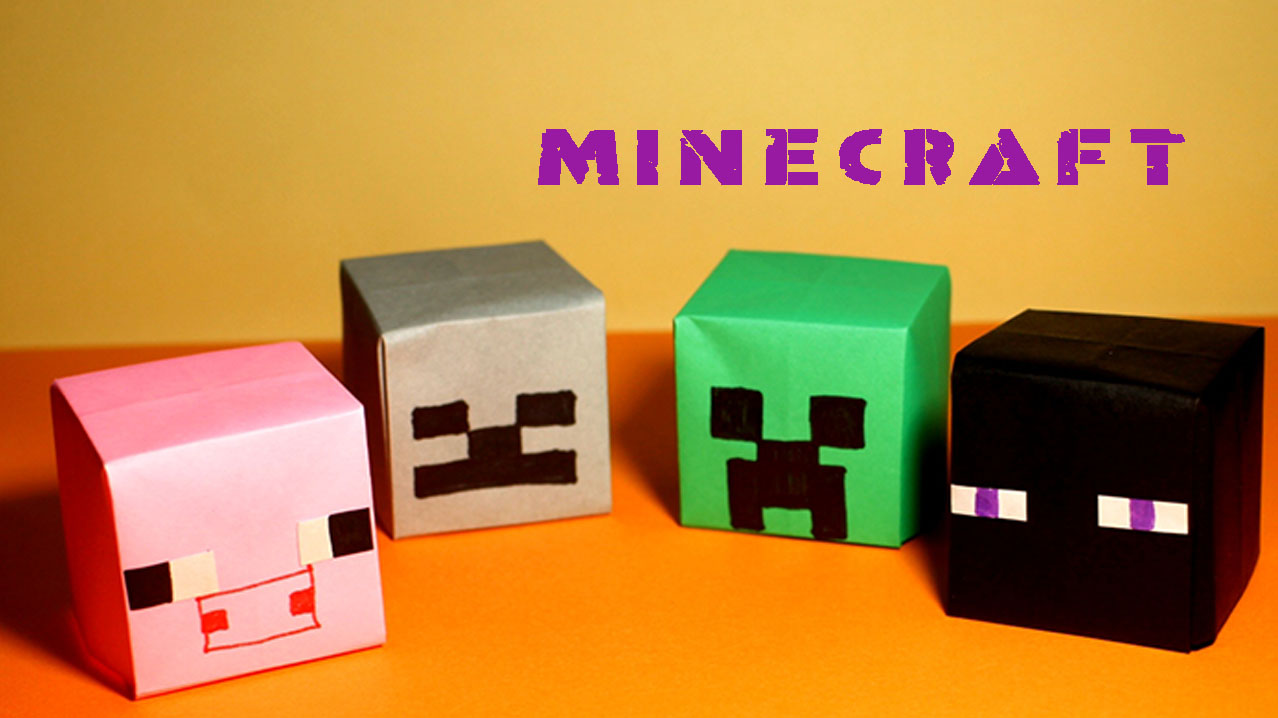
一般に知られていない盲点とネットの誤解|配布サイト利用のマナー
自作する時間がないプレイヤーにとって、マイクラ スキン 配布サイト(NameMCやPlanet Minecraftなど)は宝の山です。しかし、利用にあたっては著作権やコミュニティガイドラインに関わる見落としがちな盲点が存在します。
ネット上の誤解として多いのが「配布されているスキンはすべて自由に使って配信や動画投稿をしてよい」という認識です。多くの配布スキンは個人利用を前提としており、作者によっては「二次配布の禁止」や「動画配信でのクレジット表記必須」を明記しているケースが少なくありません。特にマイクラ アニメキャラ 再現スキンを商用利用(YouTube等の収益化配信)で使用する場合、版権元およびスキン作成者の双方の利用規約に抵触するリスクがあるため十分な配慮が求められます。
【プロの結論】プレイスタイル別の最適解(おすすめできる人・慎重になるべき人の判断基準)
デジタル空間におけるアバターや建築物は、単なる記号を超えた「自己同一性(アイデンティティ)」の表明として機能します。自分のスキルと環境に合わせて無理のない選択をすることが、マイクラライフを長続きさせる極意です。
▼外部エディターによる完全自作が向いている人:
細部の配色やグラデーションに一切の妥協をしたくない人、PCまたはスマホでドット打ち作業を没頭して楽しめる人、Java版や外部サーバーで自分だけのブランドを確立したい配信者・クリエイター。
▼公式キャラクタークリエイターや配布スキンが向いている人:
Switchや家庭用ゲーム機をメインにプレイしている人、ドット絵の微調整よりもワールド探索やサバイバル生活に時間を割きたい人、3Dアニメーション付きの公式エモートや立体アクセサリを気軽に楽しみたいカジュアル層。
【マイクラ キャラクター 作り方】に関するよくある質問(FAQ)
Q1:Switch版マイクラで、完全にオリジナルの自作スキンを着ることはできますか?
A1:Switch本体単体での外部画像(PNG)の取り込みはできません。オリジナルの見た目を作りたい場合は、ゲーム内の「キャラクタークリエイター」で豊富なパーツを組み合わせるか、PC/スマホの統合版で同一アカウントにログインしてカスタムスキンを適用し、クラウド経由で同期させる手順が必要です。
Q2:スマホで作った自作スキン(PNG画像)をマイクラに読み込ませるには?
A2:スマホ版マイクラ(統合版)を起動し、「更衣室」>「クラシックスキン」>「カスタムスキンを選択」の順にタップします。端末の写真フォルダが開くので、作成・保存した64×64ピクセルのPNG画像を選択し、腕の太さ(スリムまたはクラシック)を指定すれば完了です。
Q3:キャラクターの立体建築を初心者が作るとき、失敗しないコツはありますか?
A3:最初から等身の高い複雑なポーズを作ろうとせず、「スキンの展開図」をそのままブロックに置き換える2頭身〜3頭身の直方体ベースから始めるのが鉄則です。また、発色の安定した「コンクリートブロック」を主材料に選ぶと、テクスチャのノイズが少なくアニメ的な綺麗な仕上がりになります。
Q4:Nova Skinで作成したデータが保存できない・反映されない時の対処法は?
A4:Nova Skinの画面上部にある「Save」ボタンを押した後、表示されるポップアップ内の画像上で右クリック(スマホは長押し)して「名前を付けて画像を保存」を選択してください。ダウンロードボタンの押し間違いや拡張子が「.png」以外になっていると読み込めない原因になります。
まとめ:自分だけのキャラで楽しむ決定的な指針
マインクラフトにおけるキャラクター作りは、プレイヤーの想像力を無限のブロック世界へと解き放つ最もエキサイティングな表現手法です。ツールの進化により、ドット絵の専門的な修行を積んでいなくとも、スマホアプリや直感的なブラウザエディターを使えば、わずか数十分で理想の姿を描き出すことが可能になりました。
スキンの自作でアバターに魂を吹き込むのか、あるいは広大な拠点に巨大なキャラクター建築を聳え立たせるのか――まずは扱いやすいツールを1つ選び、1ピクセル、1ブロックを置くことから始めてみてください。画面の中の「自分だけのキャラクター」が動き出した瞬間、マインクラフトの冒険はこれまでとは全く異なる鮮やかなものへと進化するはずです。 (出典: マイクラ キャラクター 作り方(Yahoo!ニュース))
最新のトレンドや話題のニュースをわかりやすく解説するWebライターです。読者の皆様に役立つ情報を日々お届けしています。