ファミリーリンク機種変更の完全手順!親と子供の設定引き継ぎと失敗回避策
進学や進級、端末の買い替えシーズンを迎えるにあたり、子どものスマートフォンを新調する家庭が増加しています。しかし、Googleが提供する保護者向け管理ツール「Google ファミリーリンク」を利用している場合、一般的なスマートフォンのデータ移行とは異なり、強固なセキュリティと保護者権限が原因で「初期設定のログイン画面から先に進まない」「アプリの利用制限が引き継がれない」といった予期せぬトラブルに直面するケースが頻発しています。
親の端末と子どもの端末、あるいはAndroidとiPhoneといったOSの違いによって、踏むべき手順と注意点は全く異なります。誤った操作で保護者による管理を誤って解除してしまうと、再設定に多大な手間がかかるばかりか、有害コンテンツのフィルタリングが一時的に無防備になるリスクも生じます。本稿では、2026年の最新仕様に基づき、ファミリーリンクの機種変更における正確な手順と失敗を防ぐ鉄則を徹底的に解説します。
📌 【この記事の重要ポイントまとめ】
- 要点1:子どもの機種変更時は「古い端末を初期化する前」に新しい端末でGoogleアカウントの引き継ぎを行うことが鉄則です。
- 要点2:親側の機種変更は新端末で親のGoogleアカウントにログインするだけで完了し、子どもの管理設定はクラウド経由で自動継続されます。
- 要点3:パスワード忘れや2段階認証のループに陥った場合でも、親の管理画面から直接子どものパスワードを再設定すれば即座に解決できます。
【2026年最新】子供の機種変更で設定が引き継げない根本原因と仕組み
子どものスマートフォンを新調した際、最も多いトラブルが「ファミリーリンクの設定が引き継げない」「ログイン途中でエラーが発生して止まる」という現象です。この問題が発生する背景には、ファミリーリンク特有のクラウド管理構造とセキュリティ仕様が関係しています。
ファミリーリンクの利用制限(アプリの利用時間上限、位置情報共有、コンテンツ制限など)は、端末本体ではなくGoogleアカウントそのものに紐づいてクラウド上で保持されています。そのため、新端末へ適切にアカウントを引き継げば、制限設定をゼロからやり直す必要はありません。
それにもかかわらず移行に失敗する家庭が多い理由は、主に以下の3点に集約されます。
第1に、古い端末を先に初期化してしまうミスです。新しい端末で子どものアカウントにログインする際、不正アクセス防止のために「古い端末側での承認」や「2段階認証通知」を求められるケースがあります。手元に確認できる旧端末がないと認証ループに陥り、ログイン不能となってしまいます。
第2に、子どものGoogleアカウントのパスワード忘れです。日常的にパスワードを入力する機会が少ないため、いざ機種変更という段階で認証が通らず作業が中断する事例が後を絶ちません。
第3に、保護者による同意プロセスの未完了です。13歳未満(日本国内基準)のアカウントを新端末に登録する場合、必ず親のデバイスまたは親のパスワードによる認証承認が挟まれます。この仕組みを理解せずに進めると、設定エラーと誤認して作業を中断してしまうことになります。
【端末別】ファミリーリンク機種変更の失敗しない正しい移行手順
ファミリーリンクの移行手順は、「子ども端末を変更する場合」と「親端末を変更する場合」でアプローチが異なります。それぞれの正確なステップを確認していきましょう。
1. 子どもの端末を機種変更する手順(Android / iPhone共通)
子ども端末の移行は、必ず「旧端末を手元に残した状態」かつ「親のスマートフォンが操作できる状態」で進めてください。
ステップ1:旧端末のバックアップを確認
旧端末側で写真やLINEなどのアプリデータがGoogleドライブ等にバックアップされていることを確認します。この時点では絶対に初期化を行わないでください。
ステップ2:新端末の初期セットアップとアカウント追加
新端末の電源を入れ、初期設定画面で子どもの「Googleアカウント(Gmailアドレス)」と「パスワード」を入力します。
ステップ3:親の同意と承認の実行
画面上に「保護者の同意」を求める画面が表示されます。親のGoogleアカウントを選択して親のパスワードを入力するか、親のスマートフォンに届く「ファミリーリンクの保護者通知」から承認コードを入力して許可を与えます。
ステップ4:利用制限とアプリ設定の確認
新端末側でファミリーリンクの管理アプリが自動的に適用されます。画面の指示に従い、位置情報の常時許可や利用時間制限の設定内容を確認してください。
ステップ5:旧端末からのアカウント削除と初期化
新端末での動作確認が完了した後、旧端末の「設定」>「アカウント」から子どものGoogleアカウントを削除し、最後に端末本体を初期化します。
2. 親の端末を機種変更する手順
親の端末を機種変更する場合、手続きは非常にシンプルです。子どもの端末側で特別な操作を行う必要は一切ありません。
新しく購入した親のスマートフォンで、これまで使用していた保護者用Googleアカウントにログインします。その後、Google PlayストアまたはApp Storeから「Google ファミリーリンク」アプリをダウンロードして起動するだけで、以前と全く同じ管理画面がそのまま引き継がれます。
OS別・移行パターンの比較と注意点【Android・iPhone完全対応】
子どもが使用するスマートフォンのOSが変わる場合、管理できる機能の範囲や移行の難易度が大きく変化します。各パターンの特徴を以下の比較表にまとめました。
| 移行パターン | 所要時間・難易度 | 機能引き継ぎの範囲 | 編集部の見解・注意点 |
|---|---|---|---|
| Android ➔ Android | 約15分 / 難易度:低 | 100%(利用時間・アプリ制限・位置情報など完全移行) | 最もスムーズな移行が可能。Googleドライブ経由で設定も即時反映されます。 |
| Android ➔ iPhone | 約30分 / 難易度:高 | 一部制限(Googleサービス内のみ制限が有効) | iOS全体の制限はAppleの「スクリーンタイム」への移行を併用するのが実用的です。 |
| iPhone ➔ Android | 約20分 / 難易度:中 | 100%(OS全域の強力な管理機能が開放) | ファミリーリンク本来のフル機能(アプリごとの時間制限や完全ロック)が利用可能になります。 |
| iPhone ➔ iPhone | 約20分 / 難易度:中 | YouTubeやChrome検索などGoogleアプリ単位で適用 | 端末全体のロックやアプリ制限はAppleの「ファミリー共有」を主軸にする必要があります。 |
特に注意が必要なのはAndroidからiPhoneへの移行です。iOS環境下ではAppleのセキュリティ設計上、ファミリーリンクによる端末全体のロックや個別アプリアクセス制限に制約がかかります。iOSへ移行する場合は、Googleアカウントの保護を維持しつつ、Apple純正の「スクリーンタイム」を併用する設計が不可欠です。
【実態検証】利用者の生の声と現場目線で見えたリアルトラブル
大手Q&AサイトやSNSコミュニティに寄せられた実際の相談事例を調査すると、機種変更時に保護者が陥りやすい共通のパターンが浮かび上がってきます。
ある保護者の投稿では、次のような深刻な体験談が報告されています。
「息子のスマホを買い替えた際、古い端末を下取りに出すためショップ店頭でその場で初期化してしまいました。帰宅後に新しい端末をセットアップしようとしたところ、子どものアカウントの2段階認証通知が旧端末に送られる仕様になっており、ログイン不能に。キャリアのサポート窓口でも解決できず、結局アカウントの復旧作業に3日間を要しました」
また、別の家庭では「親が機種変更した際、間違えてファミリーグループを解散してしまい、子どもの端末の利用制限が完全に外れてしまった」という声も確認されています。
こうしたトラブルの多くは、端末のハードウェア移行とGoogleのセキュリティ認証がどのように連動しているかを把握していないことによって引き起こされています。店頭での下取りや友人への譲渡を予定している場合でも、新端末のセットアップが完全に完了するまで旧端末の初期化を待つことが最大の自衛策となります。
一般に知られていない盲点とネットの誤解|古い端末の処分と解除の罠
インターネット上の掲示板や一部のブログ記事には、誤った知識や危険な手順が散見されます。トラブルを防ぐために、よくある誤解を整理しておきましょう。
誤解1:「機種変更の前にファミリーリンクの保護者による管理を解除しなければならない」
これは最も危険な誤認です。「管理を解除する」という操作を実行すると、ファミリーグループからアカウントが切り離され、13歳未満のアカウントの場合はアカウント自体が削除対象(または利用停止)になるリスクがあります。機種変更時に保護者による管理を停止する必要は一切ありません。
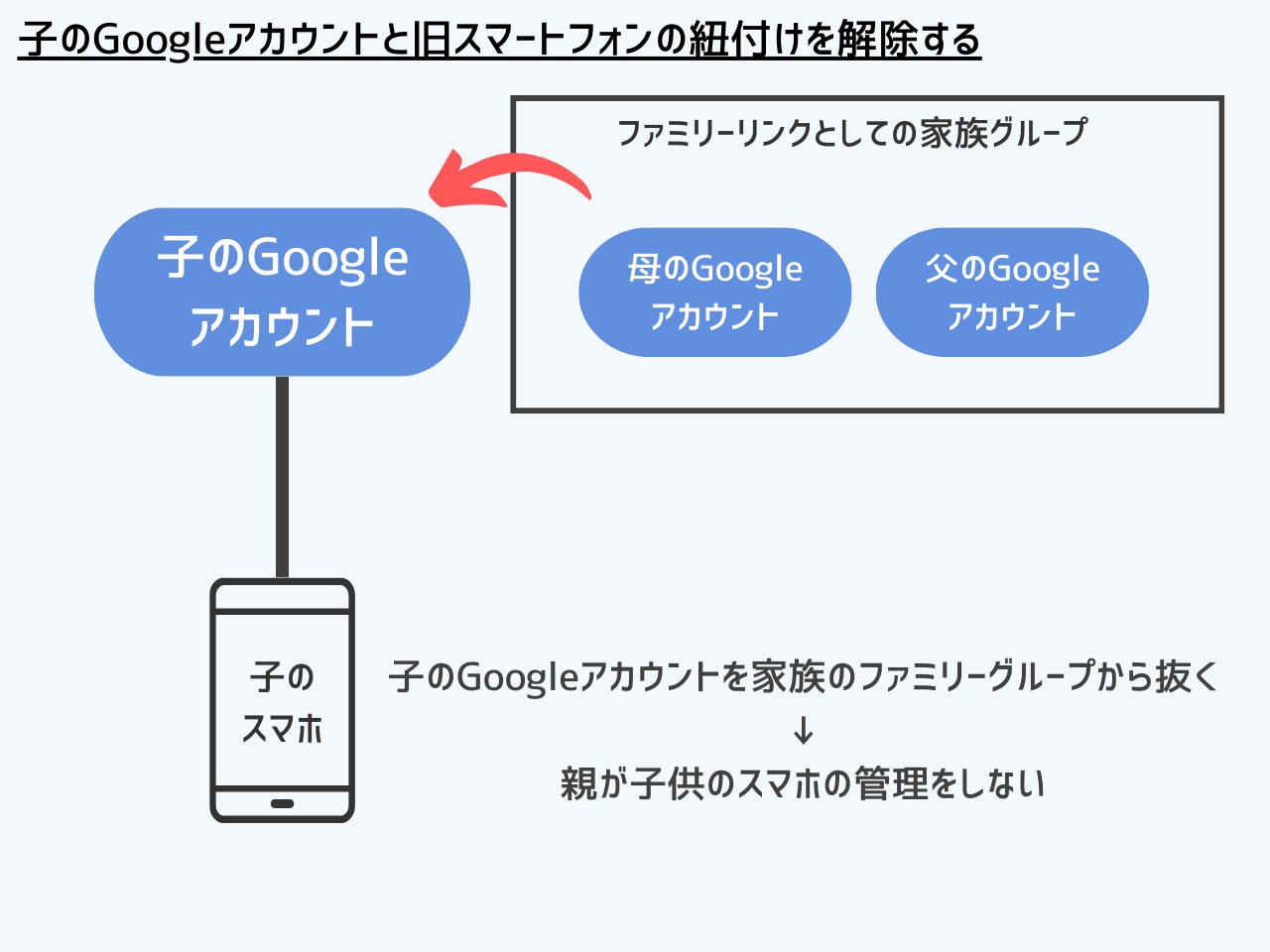
誤解2:「古い端末を初期化すれば自動的にファミリーリンクから端末登録が消える」
端末側で初期化を行っても、Googleのサーバー上には「過去に接続されたデバイス」として情報が残り続けることがあります。古い端末の登録が残ったままだと、位置情報が旧端末を参照してしまい、子どもの現在地が正しく表示されない不具合の原因になります。
正しい対処法は、新端末の設定完了後に親のファミリーリンクアプリを開き、「子どものアカウント」>「デバイス」一覧から古い端末を選択して「アカウントを削除」または「登録解除」を実行することです。これにより、旧端末とアカウントの紐づけが完全に遮断されます。

デジタル時代の親子関係|監視から自立へ導く「心理的バウンダリー」
ファミリーリンクの機種変更という技術的な節目は、家庭内におけるデジタルデバイスの利用ルールや親子関係を見直す重要な転換点でもあります。
児童心理学や家族社会学の知見では、デジタルデバイスの管理において最も重要なのは「心理的バウンダリー(健全な境界線)」の構築であると指摘されています。過度な監視や一方的な制限の押し付けは、子どもの自律性を損なうだけでなく、親に対する隠蔽体質や反発を生む土壌となりかねません。
特に子どもが小学校高学年から中学生へと進級するタイミングでの機種変更では、一方的な「管理と監視」から、対話を通じた「合意形成と自立支援」への移行が求められます。制限時間を一律に決めるのではなく、「なぜそのルールが必要なのか」を共有し、成長段階に応じて段階的に権限を緩和していく姿勢が、長期的な信頼関係の構築につながります。
【プロの結論】ファミリーリンクを活用すべき家庭・慎重になるべき家庭の判断基準
すべての家庭に同一の設定が適しているわけではありません。各家庭の成熟度に応じた判断基準は以下の通りです。
ファミリーリンクを積極的に活用すべき家庭:
・子どもが初めてスマートフォンを所持する小学校低学年〜中学年の家庭
・ゲーム課金や有害サイトへのアクセスをシステム的に未然防止したい家庭
・就寝時間や通学時の安全確認(リアルタイム位置情報)を確実に担保したい家庭
運用の見直しや緩和を検討すべき家庭:
・子どもが13歳以上(高校生前後)になり、自己管理能力が育っている家庭
・細かなアプリ利用状況の監視によって親子間の対話が険悪化している家庭
・システムによる強制ロックよりも、実生活でのルール遵守を優先したい家庭
【ファミリー リンク 機種 変更】に関するよくある質問(FAQ)
Q1:子どものGoogleアカウントのパスワードを忘れてログインできません。どうすればいいですか?
A1:子ども自身でパスワードを再設定する必要はありません。親のスマートフォンの「ファミリーリンク」アプリを開き、「子どもの名前」>「アカウント情報」>「パスワードを変更」をタップすることで、親の端末から直接新しいパスワードを設定できます。
Q2:古いスマートフォンはどのタイミングで初期化すれば安全ですか?
A2:必ず「新しいスマートフォンで子どものGoogleアカウントへのログインが完了し、ファミリーリンクの動作と主要アプリのデータ移行が確認できた後」に初期化してください。認証コードの受信やアカウントの安全確認に旧端末が必要となる場合があります。
Q3:ファミリーグループの管理者を別の親(父親から母親など)に変更したい場合はどうしますか?
A3:Googleファミリーグループの「管理者権限」を直接他のアカウントへ譲渡することはできません。管理者を変更したい場合は、現在のファミリーグループを解散し、新しい管理者のアカウントから再度ファミリーグループを作成して子どもを招待し直す必要があります。ただし、Googleファミリーグループの再編成は12ヶ月に1回しか行えない制限があるため注意してください。
Q4:子どもが13歳になった場合、機種変更時の扱いはどう変わりますか?
A4:13歳(日本国内基準)に達すると、子ども自身がアカウントを自分で管理するか、保護者の管理を継続するかを選択できるようになります。子どもの自己管理に移行した場合は、通常の成人向けGoogleアカウントと同様の手順で機種変更の引き継ぎが可能です。
まとめ:2026年の機種変更を安全・快適に進めるための鉄則
ファミリーリンクを利用している端末の機種変更は、一見複雑に見えますが、「クラウド管理の原則」と「旧端末を焦って初期化しない」という2点を遵守すれば、トラブルなくスムーズに完了できます。
親の端末変更はログインのみで完了し、子どもの端末変更は親の承認ステップを落ち着いて実行することが成功への近道です。端末の買い替えを単なる機器の更新にとどめず、子どもの成長に合わせた利用ルールの見直しや、健全なデジタルリテラシーを育む絶好の機会として活用してください。 (出典: ファミリー リンク 機種 変更(Yahoo!ニュース))
情報を整理して届けることが得意なWebディレクター。ユーザー視点に立った記事作成を目指しています。