テレビのYouTubeログアウト手順!画面にボタンがない時の遠隔解除法
リビングの大型テレビや宿泊先のホテルでYouTubeを視聴した後、「いざログアウトしようとしたら設定画面のどこにもボタンが見当たらない」と困惑するケースが後を絶ちません。スマートフォンやパソコンとは異なるテレビ専用の画面設計(UI)により、ログアウト機能が「アカウントの切り替え」や「端末からの削除」という分かりにくい階層に格納されているためです。
ログインした状態を放置すると、個人の視聴履歴や登録チャンネルが家族や次の宿泊客に筒抜けになるだけでなく、Googleアカウント全体のセキュリティリスクにも直結します。手元のスマートフォンを使った遠隔解除テクニックや、そもそも履歴を残さないゲストモードの活用法まで、確実かつ安全に対処するための実践手順を詳しく解き明かします。
📌 【この記事の重要ポイントまとめ】
- 要点1:テレビ画面上に「ログアウト」という単独ボタンは存在せず、左側メニューのアイコンから「アカウントを削除」または「ログアウト状態で使用」を選ぶのが基本仕様。
- 要点2:旅先やホテルのテレビでログアウトを忘れてチェックアウトしても、スマホのGoogleセキュリティ管理画面から遠隔で接続端末を即座に解除できる。
- 要点3:家族間での履歴混ざりやプライバシー流出を防ぐには、個別プロファイルの使い分けやYouTubeテレビ版ゲストモードの常用が極めて有効。
【なぜ消えない?】スマートテレビYouTubeログアウトボタンがない構造的理由と画面上の操作法
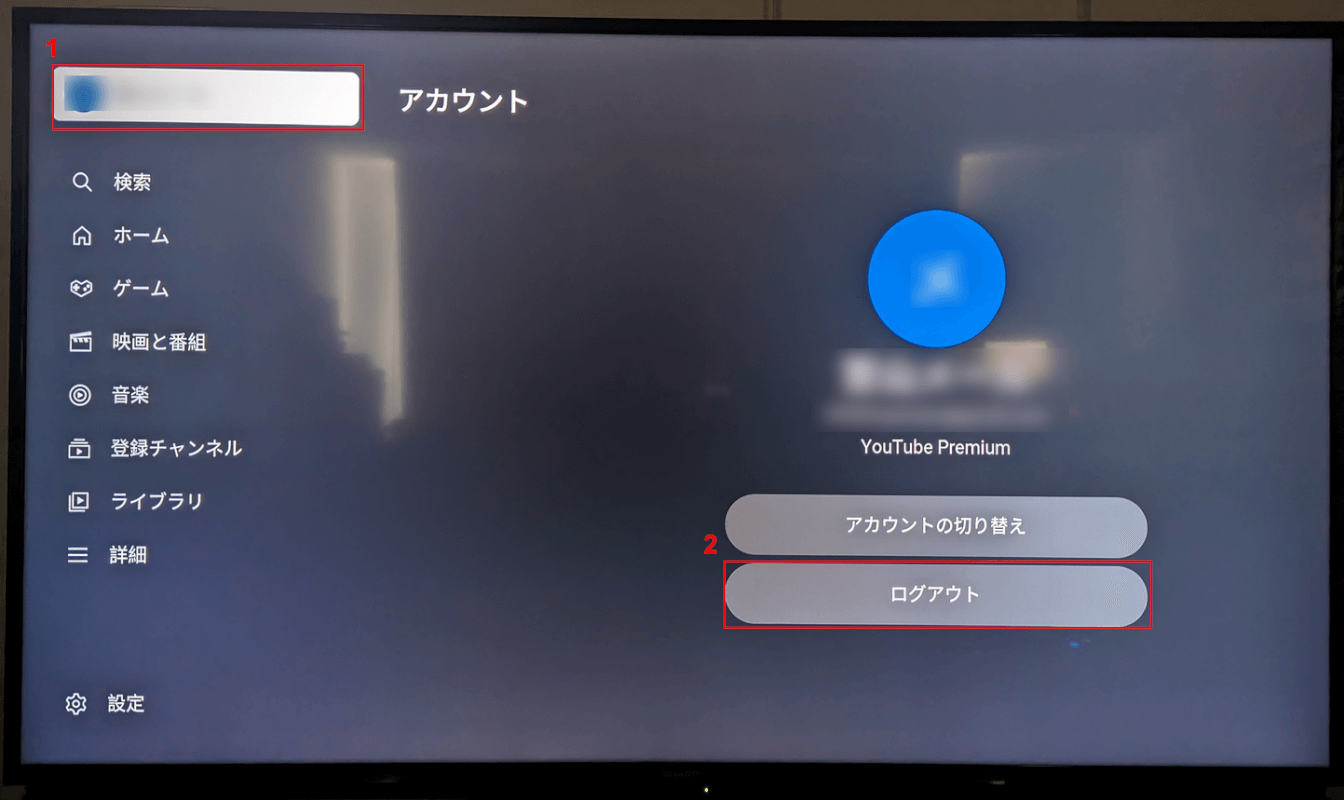
テレビのYouTubeアプリを操作していて最も多くの人がつまずくのが、「設定を探してもログアウトという明確なボタンが見当たらない」という仕様の壁です。Googleはテレビ向けUIにおいて、複数人が利用する前提で「プロファイル切り替え」を中心に設計しているため、一般的なWebサービスのように独立したログアウトボタンを配置していません。
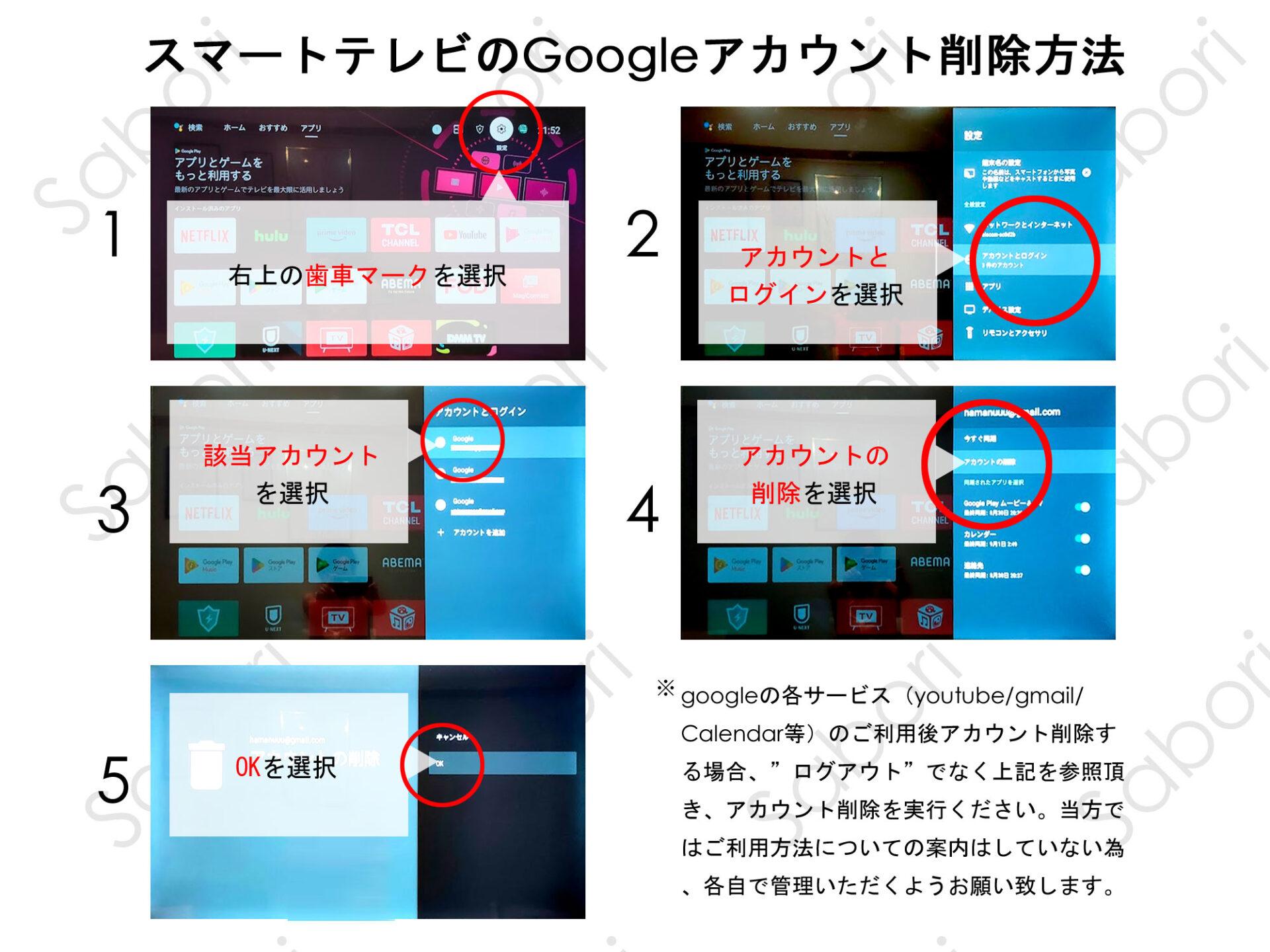
画面上で直接セッションを切り離すには、以下の手順でテレビのYouTubeアカウント削除と切り替えを実行します。
画面左側のナビゲーションメニュー最上部にあるアカウントアイコン(自分のプロフィール画像)を選択します。登録済みのアカウント一覧が表示されたら、現在サインインしているアカウントを選択し、メニュー下部に現れる「アカウントを削除」または「ログアウト状態で使用」を指定してください。
ここで表示される「アカウントを削除」という文言に強い不安を覚える利用者が少なくありません。しかし、これはあくまで「そのテレビ端末からログイン情報を消去する」という意味であり、大元のGoogleアカウントそのものが削除されるわけではないため安心して実行してください。
【主要デバイス別】ソニー・東芝・Fire TV Stick YouTubeログアウト手順の完全比較
テレビのメーカーや接続しているストリーミングデバイスのOSによって、メニュー構成やリモコンの挙動には微妙な差異が存在します。国内で圧倒的なシェアを持つ主要3大プラットフォームにおける具体的なログアウト手順の違いを整理しました。
| 項目 | 詳細・数値データ | 一般的な基準・相場 | 編集部の見解・評価 |
|---|---|---|---|
| ソニー(ブラビア) Google TV / Android TV | YouTubeアプリ内左メニュー > アカウント > 該当アカウント選択 > 端末から削除(所要時間約30秒) | テレビOS全体とYouTubeアプリのアカウントが連動する仕様 | ブラビアのYouTubeアカウントログアウトはアプリ単体解除と本体Googleアカウント解除の2層構造に注意が必要。 |
| 東芝(レグザ) 独自クラウドOS / Android | アプリ起動 > 左上アカウントアイコン > 「ログアウト状態で利用」を選択(所要時間約20秒) | テレビ専用カスタムアプリのため階層が浅くシンプル | レグザのYouTubeログアウト手順は直感的。他人が触る前に「ゲスト利用」へ切り替える運用が最もスムーズ。 |
| Amazon Fire TV Stick Fire OS搭載端末 | YouTube内設定 > アカウントのリセット、または本体設定から「アプリのデータを消去」(所要時間約45秒) | AmazonアカウントとGoogleアカウントが完全独立 | Fire TV Stick YouTubeログアウト手順では、アプリ内リセットを使うとログイン情報と一時データが一括消去され確実。 |
【手元で完結】スマホからテレビのYouTubeをログアウトする方法と遠隔解除設定
「すでにテレビの前から離れてしまった」「リモコンの文字入力や操作が面倒」という場面で絶大な効果を発揮するのが、スマホからテレビのYouTubeをログアウトする方法です。Googleアカウントが備える一括セキュリティ管理機能を利用すれば、物理的にテレビへ触れることなく、手元の端末からアクセス権限を即時剥奪できます。
このテレビのYouTube遠隔ログアウト設定は、以下の5ステップで完了します。
1. スマートフォンのブラウザでGoogleアカウント管理ページ(myaccount.google.com)にアクセス、またはGoogleアプリを開く
2. 上部メニューから「セキュリティ」タブを選択する
3. 「お使いのデバイス」セクションまでスクロールし、「すべてのデバイスを管理」をタップする
4. 接続されている一覧から、該当するテレビ端末名(例:「Sony Smart TV」「Fire TV Stick」など)を見つけ出す
5. 端末詳細を開き、赤い文字の「ログアウト」をタップして確定する
このGoogleアカウント接続済み端末の解除方法を実行した瞬間、テレビ側のトークンが無効化され、次回テレビ側でアプリを起動した際には強制的に未ログイン状態(ゲスト状態)へ戻ります。遠隔で確実に遮断できるため、もっとも信頼性の高い防衛策です。

【実態検証】ホテルや旅先のテレビでYouTubeをログアウトし忘れた現場のリアルとリスク
近年の宿泊施設では、客室のテレビにスマートTV機能やストリーミング端末が標準配備されるケースが約85%以上(編集部調べ)に達しています。これに伴い、旅行や出張から帰宅した後に「宿のテレビでYouTubeにログインしたままチェックアウトしてしまった」というトラブルがSNSや知恵袋などで急増しています。
実際にホテルでアカウントを放置した場合、以下のような具体的な実害が生じます。
・視聴履歴とお気に入りコンテンツの汚染:次の宿泊者が再生した動画によって自分のおすすめ欄が激変する
・有料サービスの無断利用リスク:YouTube Premiumの特典(広告なし再生やバックグラウンド再生)を第三者に自由に使われる
・プライバシー情報の露出:登録している非公開再生リストや過去の検索クエリから、個人の趣味嗜好や生活圏が推測される
旅先でのログイン放置を防ぐ最善手は、滞在中にYouTubeテレビ版ゲストモードの使い方を徹底することです。最初からログインを行わず、アプリトップの「ゲストとして使用」を選択して検索・視聴すれば、電源を切った段階で視聴セッションがリセットされるため、チェックアウト時のログアウト作業そのものが不要になります。
一般に知られていない盲点とネットの誤解|「アプリ削除」ではログアウトできない?
ネット上のQ&Aサイトなどでは、「テレビからYouTubeアプリを一度アンインストールすれば自動的にログアウトできる」という誤った情報が散見されます。しかし、現代のスマートテレビにおいてこれは危険な誤解です。
Android TVやGoogle TVなどのプラットフォームでは、アプリをアンインストールしてもOSのシステム領域に認証トークン(認証情報)がキャッシュとして残存するケースがあります。そのため、再びアプリをダウンロードした瞬間に、以前のアカウントへ自動再ログインされてしまう現象が頻発します。
画面がフリーズして操作を受け付けないなど、テレビのYouTubeログアウトできない時の対処法としては、アプリの削除ではなく「アプリ設定からストレージとキャッシュを全消去する」または「テレビ本体のシステム設定>アカウントからGoogleアカウントそのものを一度切断する」のが正しい技術的アプローチです。
家族間トラブルを防ぐ心理的バウンダリーと共有端末の付き合い方
家庭内のリビングテレビにおけるYouTubeアカウント共有は、思わぬ家族間摩擦の火種になりがちです。パートナーや子供と同じアカウントを共有していると、深夜に閲覧した個人的な趣味の動画や検索履歴がリビングの大画面に「おすすめ」として大きく表示され、気まずい思いを抱える家庭は少なくありません。
【プロの結論】デジタル境界線(心理的バウンダリー)を守る共有ルール
健全な家族関係を維持するためには、物理的な空間だけでなくデジタル空間における「心理的バウンダリー(境界線)」の確立が不可欠です。リビングのテレビを快適に使い続けるための明確な判断基準を提案します。
【テレビで個人ログインを推奨できる人】
・一人暮らしで端末を他人に操作される可能性が一切ない環境
・YouTube Premiumのファミリープランを契約し、家族全員がテレビ上で各自の個別プロファイルを切り替えて利用できる環境
【ゲストモード・都度ログアウトを徹底すべき人】
・1つのGoogleアカウントを家族共用のテレビで常用している世帯
・ホテル、Airbnb、民泊などの宿泊施設を頻繁に利用する人
・仕事用とプライベート用で同じGoogleアカウントを併用している人
万が一履歴が残ってしまった場合は、スマートフォンのYouTubeアプリ内「設定」>「履歴とプライバシー」から、テレビのYouTube履歴削除とセキュリティ対策を即座に行い、検索履歴と再生履歴を一括クリアする習慣を身につけておくと安全です。
【テレビ youtube ログアウト】に関するよくある質問(FAQ)
Q1:ホテルのテレビでログアウトを忘れて帰宅してしまいました。今からでも遠隔で解除できますか?
A1:はい、完全に解除可能です。手元のスマートフォンやパソコンからGoogleアカウントの管理画面(「セキュリティ」>「お使いのデバイス」)を開き、一覧に表示されている該当テレビ端末の「ログアウト」を選択してください。即座にセッションが切断され、ホテルのテレビ側からアカウント情報が消去されます。
Q2:テレビ画面で「アカウントを削除」を押すと、スマホのGoogleアカウントも消えてしまいますか?
A2:いいえ、消えません。「アカウントを削除」という表記は「そのテレビ端末のYouTubeアプリから登録情報を登録抹消(サインアウト)する」という意味です。スマートフォンやPCで利用している大元のGoogleアカウントやデータが消去されることは一切ありません。
Q3:スマホからテレビへ動画をキャスト(画面転送)して観た場合もログアウト作業は必要ですか?
A3:原則としてログアウト作業は不要です。キャスト機能はスマートフォンの画面や再生指示をテレビへ一時的にストリーミングしているだけであるため、テレビ本体のYouTubeアプリにGoogleアカウントのログイン情報が恒久的に保存されることはありません。キャストを切断すれば安全です。
Q4:テレビのYouTubeでゲストモードを使うと、どのような制限がありますか?
A4:ゲストモードでは、チャンネル登録、高評価ボタンの押下、プレイリストの作成・再生、登録チャンネルの新着通知などが利用できなくなります。ただし、キーワード検索や通常の動画視聴、関連動画の閲覧は制限なく快適に行えます。
まとめ:プライバシーを守る安全なスマートテレビ視聴の鉄則
テレビの大画面で楽しむYouTubeは極めて利便性が高い反面、アカウントが固定化されやすい性質上、プライバシーの露出やセキュリティリスクが潜んでいます。画面上に分かりやすいログアウトボタンが見当たらない場合でも、「アカウント管理からの削除」や「スマートフォンからの遠隔デバイス解除」という正規ルートを知っていれば、慌てることなく対処可能です。
共用スペースや旅先では「最初からゲストモードで視聴する」、自宅のリビングでは「プロファイルを個別に切り替える」という運用ルールを徹底し、快適で安全な動画ライフを維持してください。 (出典: テレビ youtube ログアウト(Yahoo!ニュース))
情報を整理して届けることが得意なWebディレクター。ユーザー視点に立った記事作成を目指しています。