Windows更新が終わらない時の安全対策|強制終了のリスクと最新対処法
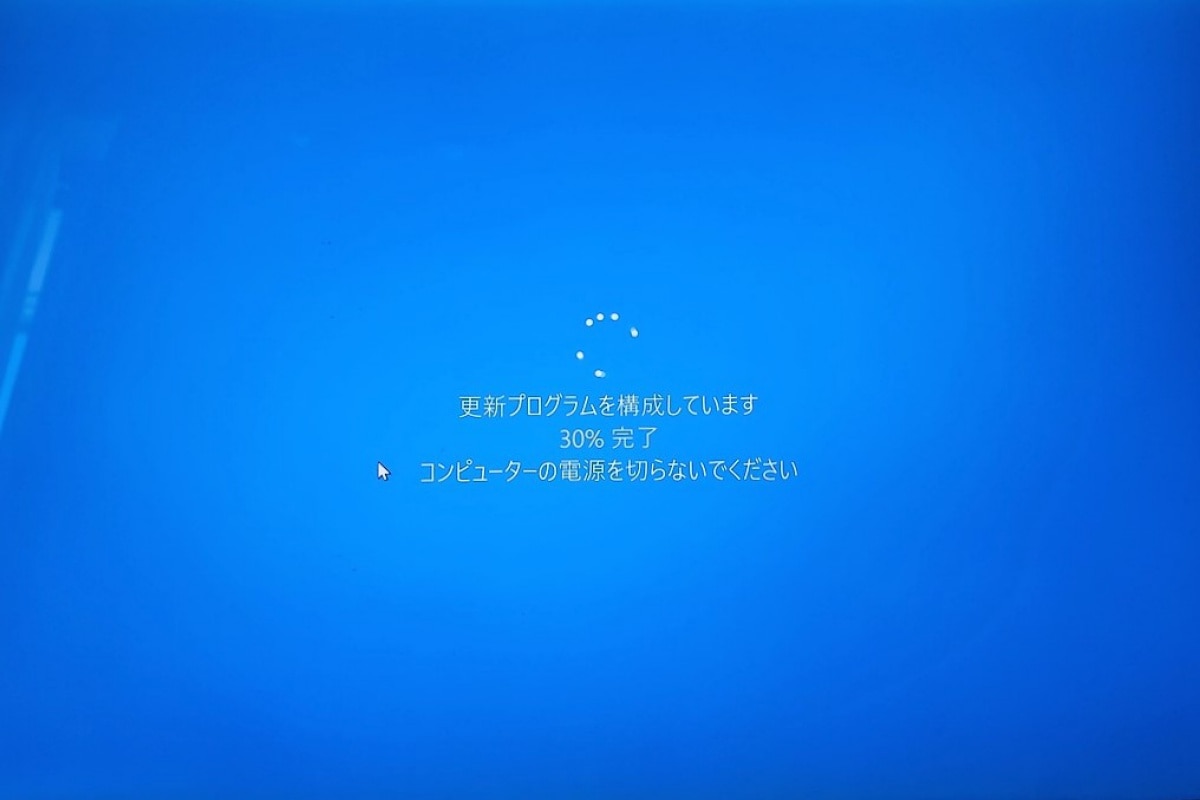
パソコンの画面に表示された「更新プログラムを構成しています」「コンピュータの電源を切らないでください」の文字。作業を終えて帰宅したい時や、翌朝の始業直前にこの画面のまま進行状況がピタリと止まり、青ざめた経験を持つ方は少なくありません。円がぐるぐると回り続けるだけでインジケーターのパーセンテージが何時間も微動だにしないとき、私たちの前には「待つべきか、電源ボタンを長押しして強制終了すべきか」という究極の選択肢が突きつけられます。
サポート終了後も一部環境で運用が続くWindows 10や、機能拡張が急速に進むWindows 11において、アップデートの巨大化と複雑化は避けて通れない課題となっています。OSの根幹に手を入れる更新作業は、些細な不整合でプロセスの停止を引き起こします。焦燥感から短絡的に電源コードを抜いたり電源を長押ししたりすれば、OSが二度と立ち上がらない文鎮化の引き金になりかねません。本稿では、画面の向こう側で起きている物理的な真実を解き明かし、最悪のデータ消失を避けるための安全な回避ルートを論理的に解説します。
📌 【この記事の重要ポイントまとめ】
- 要点1:更新画面の停止は「内部で重厚なファイル置換が進行中」か「排他制御によるデッドロック(膠着)」のいずれかであり、アクセスランプの点滅有無が待機とリセットの明確な境界線となる。
- 要点2:強制終了はストレージのファイルシステム破損やブート領域のクラッシュを招くため、最後の手段とし、事前のアクセスランプ確認と最低限の待機時間の確保が不可欠。
- 要点3:0パーセント停止や再起動ループに陥った際は、セーフモード起動、DISM・SFC修復、配布キャッシュの物理パージを体系的な順序で実行することで、初期化を回避した復旧が可能。
【緊急時の判断】画面がフリーズして何時間も進まない決定的な理由と強制終了の境界線
ディスプレイの中央で回り続けるローディングアイコンを前に、「一体なぜここまで時間がかかるのか」と苛立ちを募らせるユーザーは後を絶ちません。システム内部の構造を紐解くと、更新プログラムの構成が終わらない原因には明確な技術的背景が存在します。近年の更新プログラムは、数万個に及ぶシステムファイルの置き換え、ドライバの署名照合、レジストリの大規模な再構築を伴います。特にストレージの空き容量が不足している場合や、既存のシステムファイルに軽微な論理破損がある場合、インストーラーは整合性を保つために極めて時間のかかるロールバック処理や検証プロセスを水面下で走らせています。
もう一つの決定的な要因は、セキュリティソフトやバックグラウンドで動作する常駐プロセスとの「リソースの競合(デッドロック)」です。OSのコアファイルを更新しようとするWindows Updateサービスと、不審な挙動として監視・ロックをかけるウイルス対策ソフトが互いに処理待ちとなり、見かけ上の完全停止を引き起こします。
ここで最大の疑問となるのが、「パソコンの更新が終わらない時の電源オフは許されるのか」という点です。結論から言えば、無計画な強制電源オフは致命傷になり得ますが、完全なデッドロックに陥っている場合は論理的リスクを承知の上で電源を切る判断を下さざるを得ない局面が存在します。その明確な分水嶺となるのが、PC本体に備え付けられた「ストレージアクセスランプ(HDD/SSDのアクセスLED)」の挙動です。
アクセスランプが不規則にチカチカと点滅している状態は、画面のパーセンテージが変わっていなくても、ストレージ内部で猛烈な書き込み処理が続いている動かぬ証拠です。この最中に電源を切ると、更新途中のファイルが分断され、マスターファイルテーブル(MFT)が破損して次回起動時に「No bootable device」などの致命的なブルースクリーンを引き起こします。一方で、アクセスランプが完全に消灯したまま1時間以上経過している、あるいは規則正しい長周期点滅のまま一切変化がない場合は、プロセスが完全に膠着している可能性が極めて高く、この瞬間に限りWindows Update強制終了の注意点を遵守した上での電源遮断が現実的な選択肢として浮上します。

【データ比較】待つべきか切るべきか?更新プログラムの目安時間と症状別リスク検証
更新作業が滞った際、慌てて電源ボタンに指を伸ばす前に、現在の処理内容に応じた客観的な基準時間を把握しておく必要があります。通常の月例品質更新プログラム(Bリリース)と、OSのバージョンアップを伴う年次機能更新プログラム(Feature Update)では、システムにかかる負荷も所要時間も桁違いです。
| 停止している画面・症状 | 詳細・数値データ | 一般的な基準・相場 | 編集部の見解・評価 |
|---|---|---|---|
| 通常の月例品質更新 | データ容量:約600MB〜1.5GB前後 | 更新プログラムの目安時間:15〜45分程度 | SSD環境なら20分前後で完了が基本。1時間を超える停止は軽度のリソース競合を疑う。 |
| 大型機能更新(バージョン移行) | データ容量:約3.5GB〜5.0GB超 | 標準所要時間:1時間〜2時間半 | 旧環境のバックアップ(Windows.old)生成を伴うため、最低でも2時間は電源を触らず待機すべき。 |
| ダウンロード/進捗が0%で静止 | ネットワーク帯域:0〜数kbpsで推移 | 許容待機時間:30分程度 | BITS(バックグラウンド転送サービス)の不調。OS破損リスクなし。サービス再起動で即座に解決可能。 |
| 画面が真っ暗なまま更新が終わらない | バックライトのみ点灯または無信号 | 許容待機時間:30〜45分 | ディスプレイドライバの書き換え時の信号遮断。アクセスランプが消えているならキーショートカット検証へ。 |
| 構成中・再起動ループの発生 | エラーコード表示または自動再起動 | 自然復旧率:10%未満(3巡以上時) | 更新ファイルのロールバック失敗。待機してもループが続くため、回復環境(WinRE)からの介入が必須。 |
多くのITサポート現場における統計的な傾向として、停止から3時間以上経過しても進捗が1ミリも動かない場合、そのまま一晩放置しても自然完走する確率は2割を切ると報告されています。適切な待機時間を経過した後は、手動による安全な介入へシフトする線引きが求められます。
【実態検証】利用者の生の声と現場目線で見えたリアル
サポートデスクの現場や各種コミュニティには、深夜の残業中やオンライン会議の直前にシステム更新の罠に囚われたユーザーからの悲痛な声が絶え間なく寄せられます。特に多くの企業や個人が直面しているのが、Windows11更新が終わらないというトラブルの質的な変化です。
国内のQAサイトやSNS上では、「金曜日の退社時にアップデートを開始し、月曜の朝に出社したら『更新プログラムを構成しています 35%』のまま止まっていた」「ファンだけが激しく唸りを上げ、本体が異常に熱を持っているのに画面が真っ暗」といった報告が数多く散見されます。現場のシステム管理者への聞き取り取材でも、「Windows 11のUI刷新やセキュリティ機構(TPM 2.0やVBS)の強化に伴い、古い周辺機器のドライバとの間で衝突を起こし、サイレントフリーズに陥るケースが目立つ」との指摘が上がっています。
一方で、サポート切れを迎えた後も延長サポート環境等で運用が継続されているWindows10アップデートが終わらない事例も依然として深刻です。長年使い倒したマシンではストレージ内に無数の残骸ファイルや不正なレジストリエントリが蓄積しており、差分更新ファイルを適用する際の整合性スキャンで著しいボトルネックが発生します。「0%のまま半日動かない」という声の主を検証すると、内部ストレージの残容量が数ギガバイト以下に逼迫していたり、物理的なHDDのセクタエラーが発生していたりするケースが極めて典型的な共通項として浮かび上がります。
一般に知られていない盲点とネットの誤解
ネット上の掲示板や一部の個人ブログでは、「困ったらすぐに電源ボタンを10秒間長押しすればリセットされて元の画面に戻る」という乱暴な対処法がまことしやかに語られています。しかし、これは極めて危険なギャンブルであり、システム破壊の引き金となり得る誤謬です。
現代のWindows OSにおいて、電源の強制遮断が及ぼすダメージは単なる「未保存データの喪失」にとどまりません。近年のNVMe SSDは高速な読み書きを実現するため、メインメモリや専用キャッシュコントローラ上にデータを一時的に保持し、バックグラウンドで遅延書き込みを行う「ライトキャッシュ」を積極的に活用しています。OSが最も重要なシステムコンポーネントを差し替えている最中に外部から突如として電力を断たれると、キャッシュ内の整合性情報が蒸発し、ファイルシステムのインデックス構造そのものが物理的に崩壊します。
その結果、次回起動時に「起動可能なデバイスが見つかりません」という絶望的なエラーが表示されたり、EFIシステムパーティションが損傷してOSブートローダーが呼び出せなくなったりする事例が後を絶ちません。強制終了は「直すための操作」ではなく、「膠着状態を断ち切るために、システム破損のリスクを冒して執行する非常停止ボタン」であるという認識の転換が必要です。
また、「画面が黒くなった=フリーズした」という即断も重大な盲点です。グラフィックドライバの更新中、一時的に外部出力への信号が途絶え、画面が真っ暗なまま更新が終わらない状態に見える局面があります。この際、キーボードの「Windowsキー + Ctrl + Shift + B」を同時に押下することで、ディスプレイドライバのサブシステムのみを強制再起動させ、画面描画を復帰できるケースが多々あります。画面が暗転したからといって即座に電源を切るのではなく、まずはグラフィック機能のリセットを試みるのが鉄則です。
【2026年最新】フリーズ脱出から復旧まで!段階別トラブルシューティング完全マニュアル
ここからは、システム更新の膠着から抜け出し、正常なデスクトップ環境を取り戻すための安全な手順をフェーズごとに解説します。リスクの低い方法から順を追って実行してください。
フェーズ1:画面が動かない状態からの安全な脱出
- 周辺機器の完全撤去:PCに接続されているUSBメモリ、外付けHDD、SDカード、プリンター、外付け光学ドライブなどをすべて取り外します。マウスとキーボードのみの最小構成にすることで、ドライバの競合による処理待ちが突如解除され、パーセンテージが進み始める事例が多発しています。
- サインイン画面の呼び出し:「Ctrl + Alt + Del」を押下します。フリーズしているように見えてもバックグラウンドのシェルが生きている場合、セキュリティ画面に切り替わります。画面右下の電源アイコンから「再起動」を選択できれば、OSに安全な終了シグナルが送られます。
- やむを得ない場合の強制終了:アクセスランプが完全に消灯していることを確認した上で、電源ボタンを「画面が消える最小限の秒数(通常4〜5秒程度)」だけ長押しします。電源が落ちたらすぐに再起動せず、内部のコンデンサに蓄電された電気を逃すため、電源プラグやノートPCのACアダプタを抜いて最低3分間放置(完全放電)してください。
フェーズ2:デスクトップ起動後に実行すべき根本的修復
強制終了後の起動、あるいはロールバックによってデスクトップが表示された場合、放置すれば次回の自動更新で全く同じ悪夢が繰り返されます。直ちに以下の修復措置を講じてください。
まずはOS標準の診断機能であるトラブルシューティングツールの実行方法です。「設定」>「システム」>「トラブルシューティング」>「その他のトラブルシューティングツール」へと進み、「Windows Update」の横にある「実行」をクリックします。ネットワーク接続、サービスの稼働状態、一時ディレクトリのパーミッションが自動診断され、論理エラーが修復されます。
もしWindows更新が0パーセントから進まない状況が続くなら、過去にダウンロードされた破損更新ファイルを消去するWindows Updateキャッシュの削除手順が劇的な効果を発揮します。
- タスクバーの検索窓に「cmd」と入力し、コマンドプロンプトを「管理者として実行」で起動します。
- 更新サービスを一時停止するため、次のコマンドを順に入力してEnterキーを押します。
net stop wuauservnet stop cryptSvcnet stop bits - エクスプローラーを開き、
C:\Windows\SoftwareDistributionフォルダ内のすべてのファイルとフォルダを削除します(これが更新キャッシュの実体です)。 - 再びコマンドプロンプトでサービスを再開させます。
net start bitsnet start cryptSvcnet start wuauserv
続いて、ファイルシステムの深部に潜む欠損を修復するため、DISMコマンドとSFCスキャンを実行します。管理者権限のコマンドプロンプトで以下のコマンドを入力します。
DISM.exe /Online /Cleanup-image /Restorehealth
この処理はWindowsのコンポーネントストアをオンライン上の正常なイメージと照合し、破損したファイルを修復します。完了後、間髪入れずに次のコマンドを実行します。
sfc /scannow
システムファイルチェッカーが走り、「破損したファイルが見つかり、正常に修復されました」と表示されれば、更新を阻んでいたOSの論理損傷は解消されます。
フェーズ3:通常起動不能・再起動ループからのリカバリー
更新失敗によって起動画面のまま再起動を繰り返す不具合の対処法として、Windows回復環境(WinRE)を介した復旧を行います。
PCの電源を入れ、Windowsロゴやメーカーロゴが表示された瞬間に電源ボタンを長押しして強制終了する操作を2回連続で行うと、3回目の起動時に「自動修復を準備しています」と表示され、青い回復環境画面(トラブルシューティング)が立ち上がります。
ここから「詳細オプション」>「スタートアップ設定」>「再起動」を選択し、再起動後に表示されるリストから「4」または「F4」キーを押すのが、最も確実なセーフモードでの起動手順です。最小限の基本ドライバだけで起動するセーフモード環境下であれば、常駐ソフトの干渉を受けずにトラブルシューティングツールやディスククリーンアップを実行できます。
セーフモードにすら入れない、あるいは特定のパッチ適用直後からOSが起動しなくなった場合は、回復環境の「詳細オプション」から「更新プログラムのアンインストール」を選択します。ここで「最新の品質更新プログラムのアンインストール」または「最新の機能更新プログラムのアンインストール」を実行することが、不具合を引き起こした更新プログラムのアンインストール方法の決定打となります。
【プロの結論】焦りが招く二次災害を防ぐ心理的バウンダリーと行動指針
システムトラブルに直面した際、人間は強烈なコントロール喪失感と認知的焦燥感に襲われます。「締め切りに間に合わない」「大事なデータが消えてしまうかもしれない」というパニック状態は、人間の正常な判断力を著しく低下させ、「とりあえず電源をガチャガチャと入り切りしてみる」という最悪の短絡行動を誘発します。
重要なのは、PCと向き合う際の「心理的バウンダリー(境界線)」を意識することです。更新画面が止まった時点で、それはユーザーの操作スキル不足による失敗ではなく、OSの設計と複雑なソフトウェアエコシステムが抱える構造的な摩擦の結果に過ぎません。自身の力で闇雲にコントロールしようと焦るのをやめ、「アクセスランプを確認し、一定時間は物理的にマシンから離れて熱を冷ます」という客観的な待機ルールを自らに課すことが、結果として機器とデータを守る最強の防壁となります。
【自力対処に向いている人・即座に専門窓口へ委託すべき人の判断基準】
- 自力で対処を進めてよい条件:
- 日頃からクラウドストレージや外付けドライブへ重要データの二重バックアップが取れている。
- コマンドプロンプトの管理者実行やBIOS/回復環境の画面に対して強い抵抗感がない。
- 予備のスマートフォンやサブPCがあり、エラーコードの追究を冷静に行える環境がある。
- 直ちに作業を中断し、専門業者や公式サポートへ相談すべき条件:
- PC内部から「カチカチ」「チッチッ」といった異音が発生している(ストレージの物理クラッシュの兆候)。
- 唯一無二の業務データや家族の写真が内蔵ドライブのみに保存されており、バックアップが存在しない。
- 電源ボタンを何度押しても通電ランプすら点灯しない、またはマザーボードの焦げた臭いがする。
【windows 更新 終わら ない】に関するよくある質問(FAQ)
Q1:更新画面のまま3時間以上進みません。本当に電源を切って大丈夫ですか?
A1:本体のストレージアクセスランプ(LED)を注視してください。ランプが激しく点滅している間は内部で書き込み処理が続いています。しかし、アクセスランプが完全に消灯して30分以上経過している場合は、システムがデッドロックを起こしています。これ以上放置しても自然復帰する見込みは薄いため、まずは「Ctrl + Alt + Del」を試し、無反応であれば電源ボタンを最小限長押しして電源を落とし、放電措置を取ってください。
Q2:更新を途中で強制終了したらパソコンが起動しなくなりました。直せますか?
A2:電源を入れ、メーカーロゴが出た瞬間に電源ボタンを長押しして強制遮断する操作を2回繰り返してください。3回目の起動で「自動修復(Windows回復環境)」が立ち上がります。そこから「詳細オプション」>「更新プログラムのアンインストール」を選択して直前のパッチを取り除くか、「スタートアップ修復」を実行することで、ブート領域の論理破損を修復して起動できる可能性が高いです。
Q3:Windows Updateのダウンロードが「0%」のまま丸一日放置しても進みません。
A3:これはストレージの破損ではなく、Windows Updateを司るバックグラウンド転送サービス(BITS)の一時的な停止か、ダウンロード済み一時ファイルの破損が原因です。強制終了する必要はありません。タスクマネージャーからサービスを再起動するか、管理者コマンドプロンプトから「SoftwareDistribution」フォルダ内のキャッシュを削除して再試行することで即座に解消します。
Q4:深夜に自動更新が始まって朝フリーズしているのを防ぐ方法はありますか?
A4:「設定」>「Windows Update」>「詳細オプション」にある「アクティブ時間」を必ず設定してください。自分がPCを使用する時間帯を指定しておくことで、作業中の不意な自動再起動を防止できます。また、重要な仕事が控えている期間は「更新の一時停止(最大5週間)」を活用し、業務に支障が出ないタイミングを選んで手動で更新を適用するのが賢明な防衛策です。
まとめ:今後の動向と失敗しないための判断基準
Windowsというプラットフォームが進化を続け、AIコンポーネントや強固な仮想化セキュリティがOSの深部に組み込まれるにつれ、アップデートがハードウェアに要求するリソースと整合性のハードルは年々高くなっています。更新プログラムが停止した瞬間に私たちが取るべき最善手は、パニックに任せた電源の連打ではなく、マシンの状態を正確に見極める「観察」と「段階的な介入」です。
画面が止まったら、まずはアクセスランプの点滅を確認し、必要な目安時間を待機する。それでも動かない場合は、安全な放電手順を踏んだ上で強制終了を行い、復帰後はキャッシュのパージやDISM・SFCコマンドによる自己修復を怠らない。この規律あるアプローチさえ理解していれば、OSの更新トラブルに怯える必要はありません。万が一のフリーズに備えた日頃のクラウドバックアップを習慣化し、不測の事態にも動じないデジタル環境を整えておきましょう。 (出典: windows 更新 終わら ない(Yahoo!ニュース))
テクノロジーやライフスタイル領域を中心に執筆活動を行っています。趣味は写真撮影と旅行です。