IPhone写真切り抜きができない原因は?長押し背景透過と神ワザ活用術
iPhoneの標準「写真」アプリで被写体を指先で長押しするだけで、一瞬にして輪郭を認識し背景から浮かび上がらせる切り抜き機能。特別な画像編集ソフトを使わずに美しい背景透過画像が作れるため、日常のSNS投稿からビジネス資料の作成まで幅広く重宝されています。
ところが、「長押ししても光るエフェクトが出ない」「被写体がうまく認識されない」「背景透過のまま保存できない」といったトラブルに頭を抱えるユーザーも少なくありません。本稿では、切り抜きが反応しない根本原因と設定の見直し手順、さらに切り抜いた画像を劣化させずにPNG保存・合成する最新のテクニックまでを詳しく解説します。
📌 【この記事の重要ポイントまとめ】
- 要点1:写真の被写体を長押しするだけで瞬時に背景透過・切り抜きができる標準機能は、対応チップ(A12 Bionic以降)と被写体の明確な輪郭が必須条件。
- 要点2:反応しない主な原因は「非対応モデル」「設定内の検索機能オフ」「背景とのコントラスト不足」にあり、設定調整や撮影時の工夫で即座に改善可能。
- 要点3:切り抜いた素材はファイル保存でのPNG透過維持、複数被写体の同時抽出、LINEスタンプやSNSコピペ合成など2026年現在の環境で多彩に進化している。
【基本手順】iPhoneの写真切り抜きコピペ手順と背景透過の仕組み
iPhoneの被写体切り抜き機能は、機械学習エンジン(Neural Engine)が画像内の人物、ペット、植物、料理、車などの輪郭を瞬時に識別して背景と分離する仕組みです。まずは基本となるiPhoneの写真切り抜きコピペ手順を整理しておきましょう。
操作手順は極めてシンプルです。
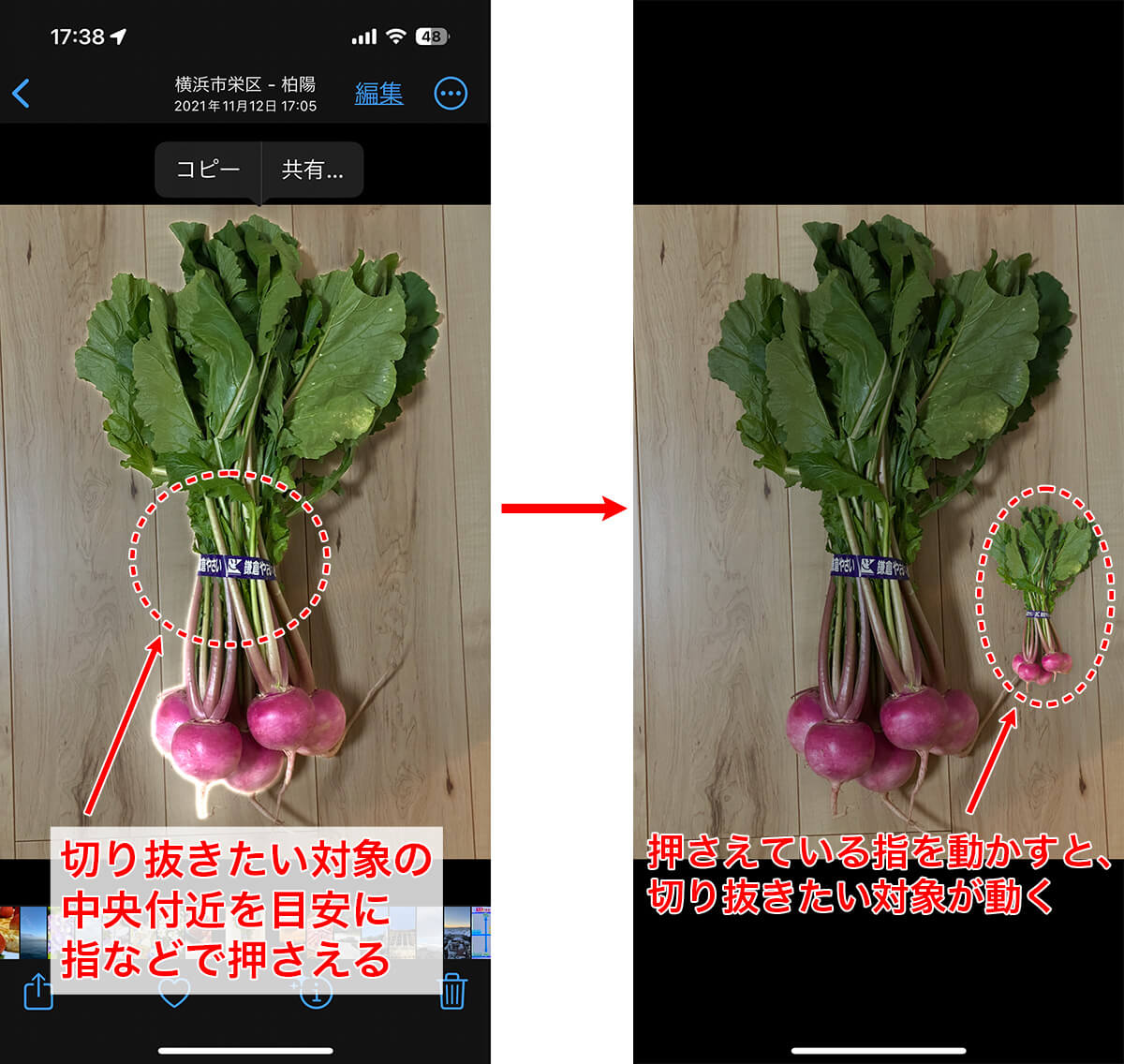
1. 「写真」アプリで対象の画像を開く
2. 切り抜きたい被写体を1秒ほど長押しする
3. 被写体の輪郭が白く光り、指を離すとメニュー(「コピー」「共有」「ステッカーに追加」など)が表示される
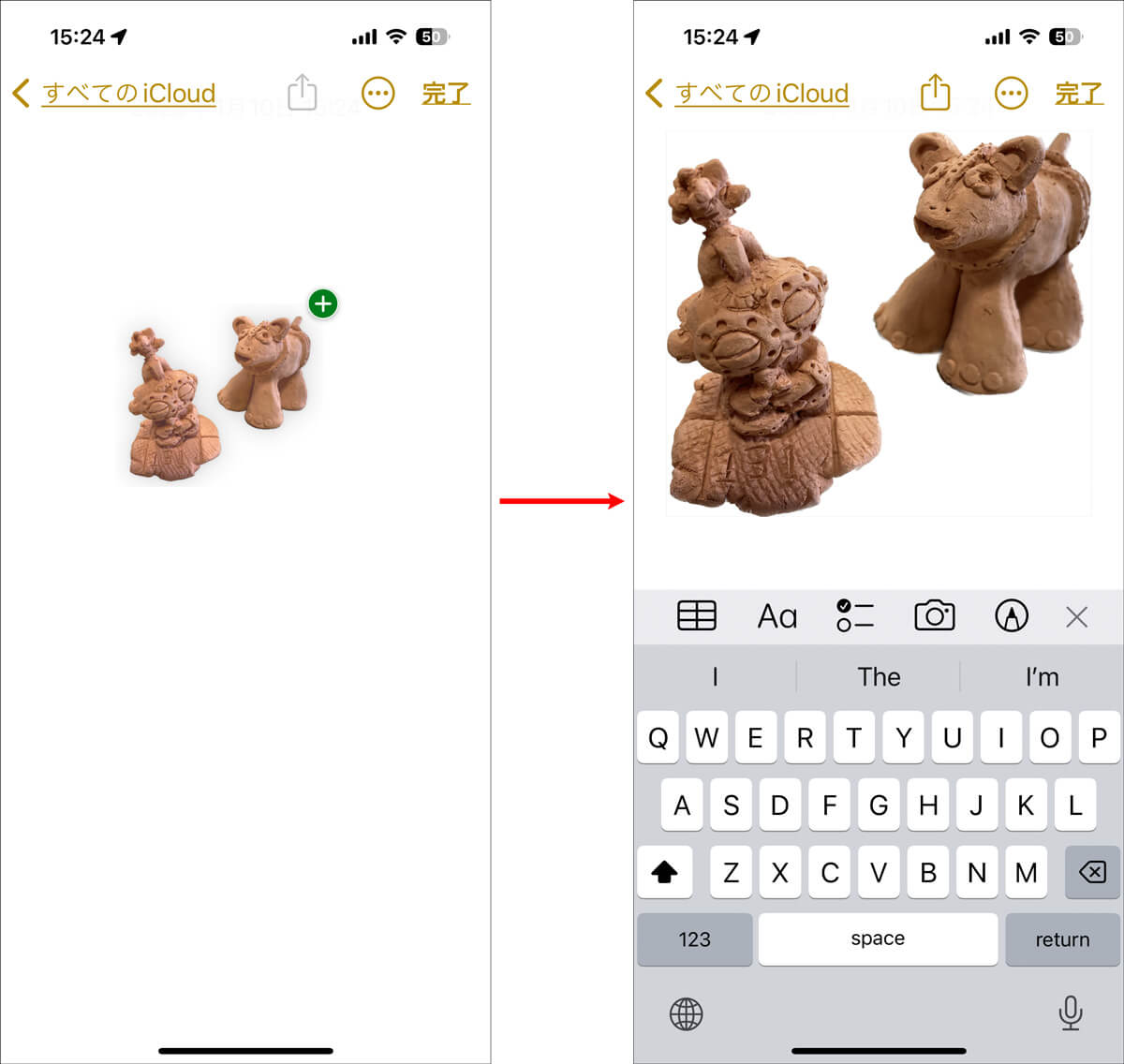
4. 「コピー」を選択し、メモ帳やLINEのトーク画面、インスタグラムのストーリーズ編集画面などで「ペースト」する
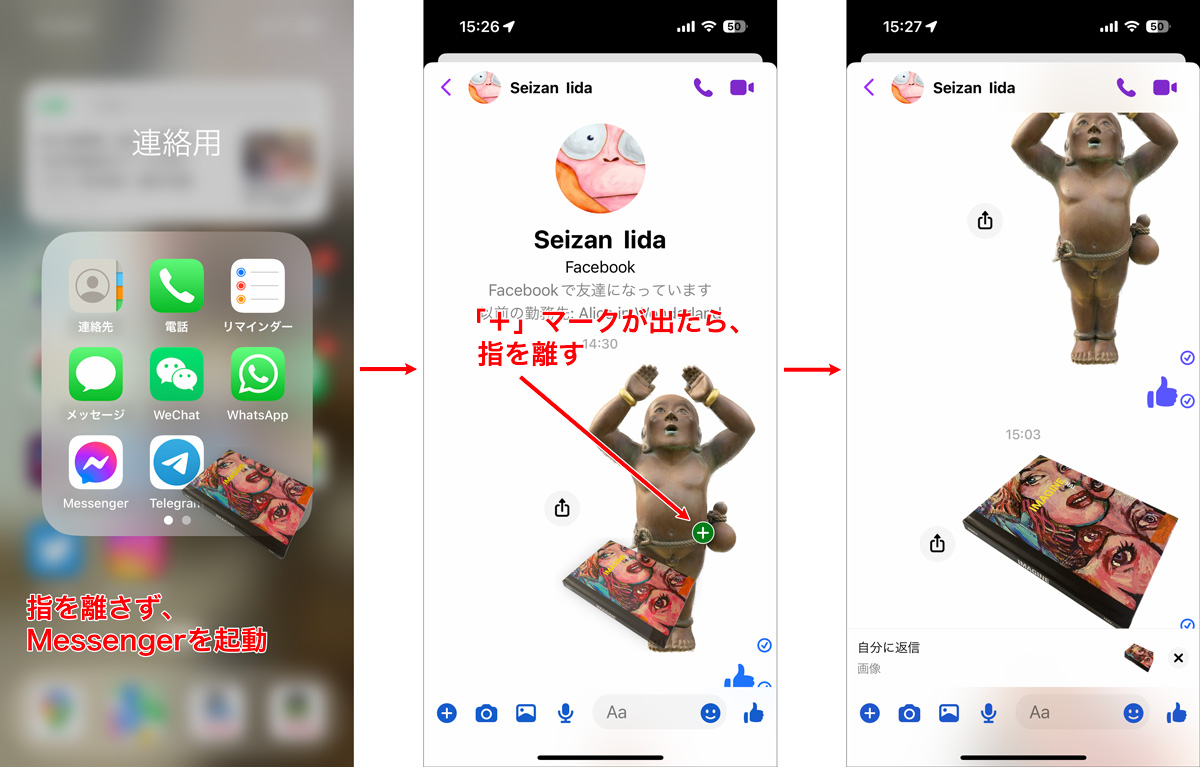
このワンアクションだけで、面倒なマスキング作業を一切挟まずにiPhone写真の切り抜きと背景透過が完了します。さらに、長押しした指を離さずに別の指で別アプリ(フリーボードやKeynoteなど)を開き、そのままドラッグ&ドロップして配置するマルチタッチ操作も快適です。
長押ししても反応しない?写真切り抜きができない時の設定対処法
「何度長押ししても被写体が浮かび上がらない」「白く光るアニメーションが表示されない」という場合、いくつかのハードウェア・ソフトウェア上のボトルネックが存在します。iPhoneの写真切り抜きができない原因として最も多い4つの要素と、その具体的な対処手順を確認していきましょう。
① iOSの写真長押し切り抜き対応機種であるか確認
被写体認識にはA12 Bionicチップ以降を搭載した端末が必要です。iPhone XS / XR以降(iPhone 11、12、13、14、15、16、17シリーズおよびiPhone SE 第2世代以降)であれば動作しますが、iPhone XやiPhone 8以前の旧型モデルではOSを最新にしていても機能が制限されます。
② 「調べる」機能・言語設定の確認
端末が対応していても、システム側の認識機能が無効化されているケースがあります。写真切り抜きができない時の設定対処法として、まずは「設定」アプリを開き、「Siriと検索」内の項目を確認してください。関連する検索アシストが制限されていると、画像解析エンジンが正常に呼び出されない場合があります。
③ 被写体と背景のコントラスト・ピントの問題
Neural Engineは色の明暗差やエッジの輪郭を手がかりに被写体を抽出します。以下のような画像はうまく切り抜けない代表例です。
・被写体と背景の色が同化している(白い皿の上の白い豆腐など)
・夜間撮影など極端に暗く、境界線にノイズが走っている
・被写体全体が著しくピンボケ・手ブレしている
・ガラス越し、水中の撮影で屈折や反射が激しい
こうした画像の場合、写真を編集画面で開き、一時的に「コントラスト」や「露出」を上げて輪郭をくっきりさせてから長押しすると、スムーズに認識されるようになります。
④ Live Photosのベストショット選択
動きのあるペットや子どもを撮影したLive Photosでは、長押し時に動画再生が優先されて切り抜きが発動しない場合があります。その際は、画面左上の「Live」をタップして一時的にオフにするか、編集画面で最もブレの少ないフレームを「キー写真」に再設定してから切り抜いてみてください。
【保存と書き出し】iPhone写真の切り抜きPNG保存とファイル活用法
切り抜いた被写体を後から別の画像編集で使いたい場合、写真ライブラリに通常保存するだけでは背景が自動的に白や黒のベタ塗りで埋まってしまうことがあります。完全に透過された状態を保つためのiPhone写真の切り抜き保存方法を把握しておきましょう。
背景を透明のまま維持して保存するには、標準の「ファイル」アプリを経由するiPhone写真の切り抜きPNG保存が確実です。
1. 写真アプリで被写体を長押しし、メニューから「共有」をタップ
2. 共有シートを下にスクロールし、「“ファイル”に保存」を選択
3. 保存先(iCloud Driveや「このiPhone内」)を指定して保存
この手順を踏むことで、アルファチャンネル(透過情報)を保持したPNG形式でファイルが生成されます。透過PNGとして保存しておけば、CanvaやPhotoshop、各種動画編集アプリに読み込んでも背景が透明なまま素材として自由にレイアウトできます。
【応用テクニック】複数選択・画像合成とLINEスタンプ作成術
基本の切り抜きに慣れたら、クリエイティブな編集テクニックを活用してみましょう。写真内の対象は、単一の被写体だけにとどまりません。
複数被写体の一括抽出
写真内に並んだ複数の人物や2匹のペットがいる場合、iPhone写真の切り抜きにおける複数選択も可能です。被写体同士が近接していれば、長押し時にAIが自動でひとまとまりのオブジェクトとして認識します。個別に選びたい場合は、対象の境界をピンポイントでタップすることで、特定の1体のみを切り分けることも可能です。
iPhone写真の切り抜き合成のやり方
切り抜いた画像を別の写真に重ねる合成は、特別なアプリを使わなくても「インスタグラムのストーリーズ」やApple純正の「フリーボード」「メモ」アプリで即座に完結します。
・インスタグラムのストーリーズで背景にしたい写真を開く
・写真アプリから切り抜いた被写体を「コピー」し、ストーリーズ画面で「ペースト」する
・ピンチイン/アウトでサイズや角度を調整し、コラージュを作成して保存する
iPhone写真の切り抜きからステッカー作成&LINEスタンプ展開
長押しメニューから「ステッカーに追加」を選択すると、被写体にフチ取りやキラキラ、立体的なエフェクトを付与したオリジナルステッカーをキーボードに保存できます。このステッカー機能はメッセージアプリだけでなく、iPhoneの写真切り抜きを活用したLINEスタンプ制作の下準備としても大活躍します。透過されたペットや家族の写真をスタンプ作成アプリ(LINE Creators Studioなど)に流し込むだけで、わずか数分で自作スタンプの申請準備が整います。
【2026年最新活用術】AI時代に差がつく写真切り抜きの時短&仕事術
iPhone写真切り抜きの2026年最新活用術として注目されているのが、ビジネスシーンでの実用と「ショートカット」アプリによる自動化連携です。
例えば、フリマアプリに出品する商品の撮影。机の上で撮影した商品写真を長押しで切り抜き、白背景のキャンバスに貼り付けるだけで、プロがスタジオで物撮りしたかのような清潔感ある商品カタログ画像が完成します。余計な生活感を排除できるため、成約率の向上にも直結します。
さらに、プレゼン資料作成の効率化も見逃せません。撮影したホワイトボードの手書きメモや機材のパーツ写真から不要な周囲をワンタップで省き、KeynoteやPagesにそのままドロップすることで、視認性の高いスライドをiPhone1台で瞬時に構築できます。高度なAI処理を意識することなく、指先一つの直感操作で完結する点こそが、この機能の真骨頂です。
【iphone 写真 切り抜き】に関するよくある質問(FAQ)
Q1:動画の中の人物や物も長押しで切り抜けますか?
A1:はい、可能です。動画を一時停止し、静止したフレーム上で対象の被写体を長押しすれば、写真と全く同じように切り抜いてコピーや共有ができます。
Q2:切り抜いた画像をLINEで送ると背景が黒くなってしまうのはなぜですか?
A2:LINEのトークルームの仕様上、透過PNG画像を受信・プレビューする際に透過部分が黒または白で表示されることがあります。画像データ自体は透過されているため、保存して編集アプリ等で開けば問題なく背景透過として扱えます。
Q3:写真の一部だけ(体は入れず顔だけなど)を切り抜くことはできますか?
A3:標準の長押し切り抜きはAIが「被写体全体」を自動判別するため、顔だけに限定して切り抜くことはできません。顔だけを抽出したい場合は、あらかじめ標準の写真編集機能で顔の周囲をトリミング(拡大クロップ)してから長押し切り抜きを実行してください。
まとめ:写真切り抜き機能を使いこなしてスマホ作業を劇的に効率化
指先で長押しするだけで被写体を瞬時に背景透過できるiPhoneの切り抜き機能は、日常のコミュニケーションから本格的なクリエイティブワークまでを一変させました。もし反応しない場面に直面したときは、機種の適合性や被写体の輪郭コントラストを再確認してみてください。
ファイル保存によるPNG透過の維持や、別アプリへのダイレクトペーストを自在に操れるようになれば、画像加工にかかる時間は驚くほど短縮されます。眠っている写真ライブラリのベストショットを掘り起こし、手軽なステッカー作成やスタイリッシュな画像合成を今日から試してみてはいかがでしょうか。 (出典: iphone 写真 切り抜き(Yahoo!ニュース))
最新のトレンドや話題のニュースをわかりやすく解説するWebライターです。読者の皆様に役立つ情報を日々お届けしています。