Switchのネットが繋がらない!原因と即効の復旧手順【2026】
オンライン対戦の最中や新作タイトルのダウンロード時に、突如として画面に表示される「インターネットに接続できません」の非情な通知。ニンテンドースイッチをプレイしていて、予期せぬ通信切断に頭を抱えた経験を持つユーザーは少なくありません。2026年現在、オンラインプレイの高速化やクラウドセーブの普及に伴い、安定したネットワーク環境の重要性はかつてないほど高まっています。
ネットが途切れる原因は、自宅のWi-Fiルーターの不調から本体の一時的なバグ、さらには任天堂側のサーバー障害まで多岐にわたります。本稿では、突然Switchがオフラインになった際に焦らず最短で復旧させるための具体的な手順と、頻出エラーを根本から解消する実践テクニックを徹底解説します。
📌 【この記事の重要ポイントまとめ】
- 要点1:接続障害の7割以上は本体・ルーターの完全再起動と周波数帯(5GHz)の切り替えで即座に解決可能。
- 要点2:「2110-1100」などの特定エラーには、GoogleパブリックDNSの指定やIPアドレス固定が極めて有効。
- 要点3:設定を見直しても直らない場合は、任天堂公式のリアルタイム稼働状況を確認し、サーバー側の復旧を待つのが最善策。
【原因を即特定】本体・回線・サーバー障害のどこで止まっているか見極める
トラブルに直面した際、手当たり次第に設定をいじるのは逆効果です。まずは「トラブルの発生源がどこにあるのか」を3つのレイヤーで切り分けましょう。
最初に確認すべきは、スマートフォンやPCなど他の端末が自宅のWi-Fiに繋がっているかです。スマホでもネットが閲覧できない場合は、光回線のONU(終端装置)やプロバイダ側で通信障害が発生している可能性が高くなります。一方でスマホが正常に繋がっているなら、問題は「Switch本体の設定」「ルーターとSwitch間の通信」、あるいは「任天堂のサーバー」のいずれかに絞り込まれます。
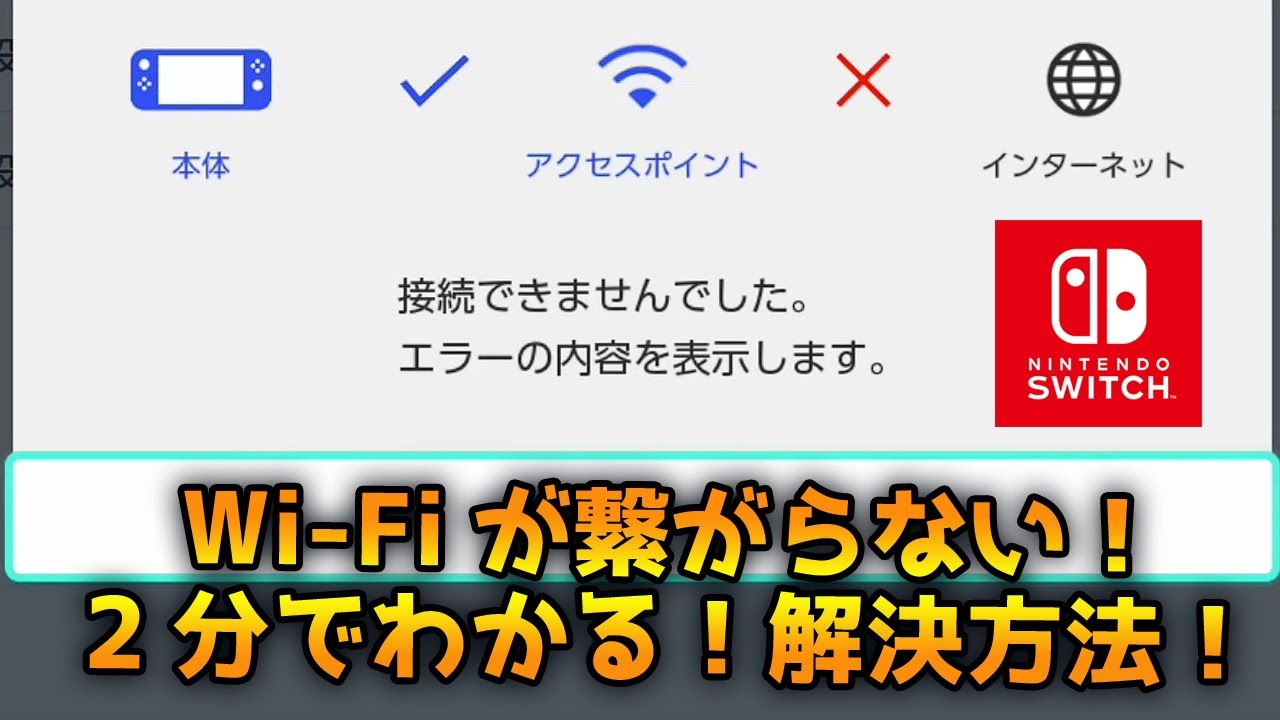
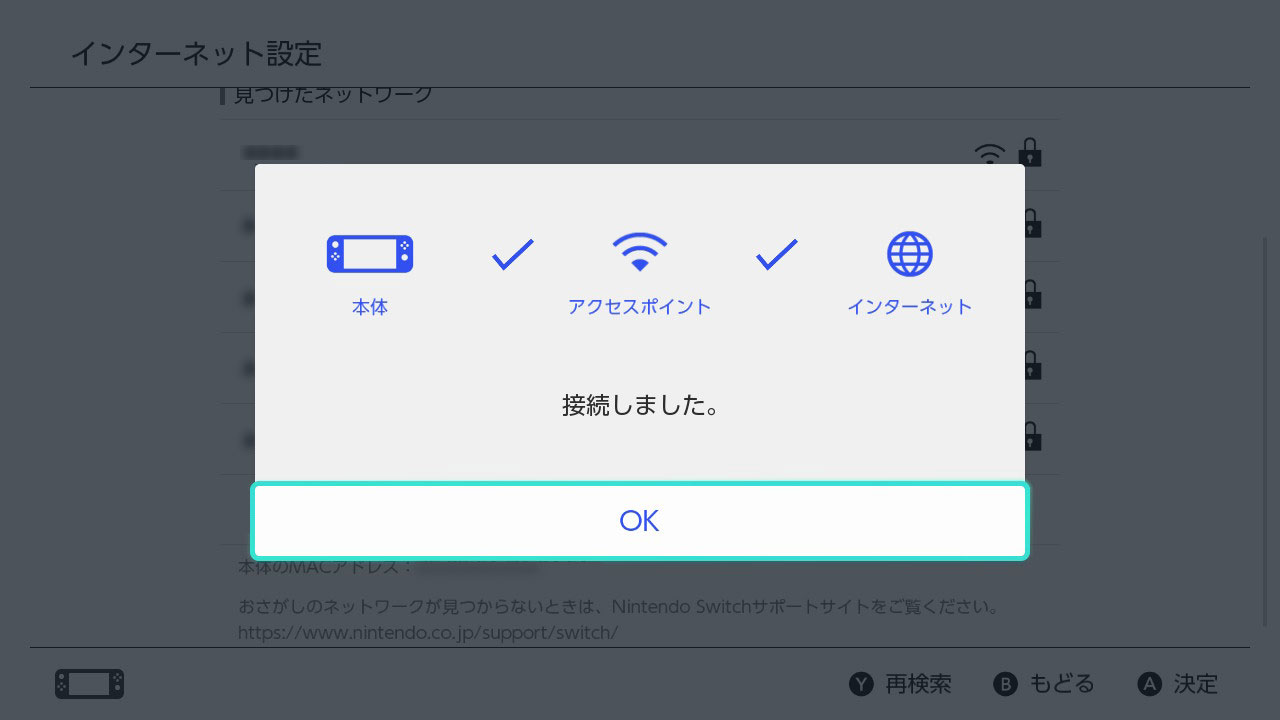
本体の「設定」>「インターネット」>「接続テスト」を実行してください。「Switch ⇔ ルーター(アクセスポイント)」の間で失敗しているのか、「ルーター ⇔ インターネット」の間で止まっているのかを画面表示で確認することで、次にとるべきアクションが明確になります。
【初動対応】まずはここから!Switch本体とルーター再起動による劇的改善手順
ネットワーク機器のトラブルにおいて、最も古典的でありながら最大の効果を発揮するのが完全再起動です。一時的なキャッシュの蓄積やセッションの不整合は、電源を落とすだけで綺麗にクリアされます。
注意したいのは、Switchの電源ボタンを短く押すだけの「スリープ」では意味がない点です。本体上部の電源ボタンを3秒以上長押しし、画面に表示される「電源オプション」から「再起動」を選択してください。画面が完全に消えた後、再び起動して接続テストを試みます。
あわせて、自宅のWi-FiルーターおよびONUのコンセントを抜き、約1分間放置してから再給電を行います。内部コンデンサの放電を待ってから再起動することで、ルーティングテーブルが再構築され、接続不良が嘘のように解消するケースが多々あります。
【設定の裏技】DNS変更とIPアドレス手動設定で通信エラーを一発打破する
ルーターを再起動しても改善しない場合、ルーターから自動割り当てされるDNSサーバーの応答遅延が疑われます。この場合、信頼性の高いパブリックDNSへ手動変更することで劇的に接続が安定します。
本体の「設定」>「インターネット」>「インターネット設定」から接続中のネットワークを選び、「設定の変更」を開きます。「DNS設定」を「手動」に切り替え、以下の数値を入力してください。
- 優先DNS: 008.008.008.008(Google Public DNS)
- 代替DNS: 008.008.004.004
- (※またはCloudflareの 001.001.001.001 / 001.000.000.001)
さらに、ルーター内でIPアドレスの競合が起きている場合は、「IPアドレス設定」も手動に設定し、ルーターの割り当て範囲外の固定IPを付与することで、DHCPの割り当てエラーを完全に回避できます。
【Wi-Fi・有線LAN別】電波干渉の回避と有線接続トラブルの根本原因
接続方式によってもボトルネックとなるポイントは大きく異なります。無線環境(Wi-Fi)と有線LAN環境のそれぞれで、見落としがちな盲点をチェックしましょう。
【Wi-Fi接続の場合】
電子レンジやBluetooth機器と干渉しやすい2.4GHz帯(SSID末尾が-gなど)から、電波干渉に強い5GHz帯(SSID末尾が-aなど)へ接続先を変更してください。Switchとルーターの間に障害物がある場合は、中継機を導入するかルーターの設置高さを床から1メートル以上上げるだけでも受信感度が跳ね上がります。
【有線LAN接続の場合】
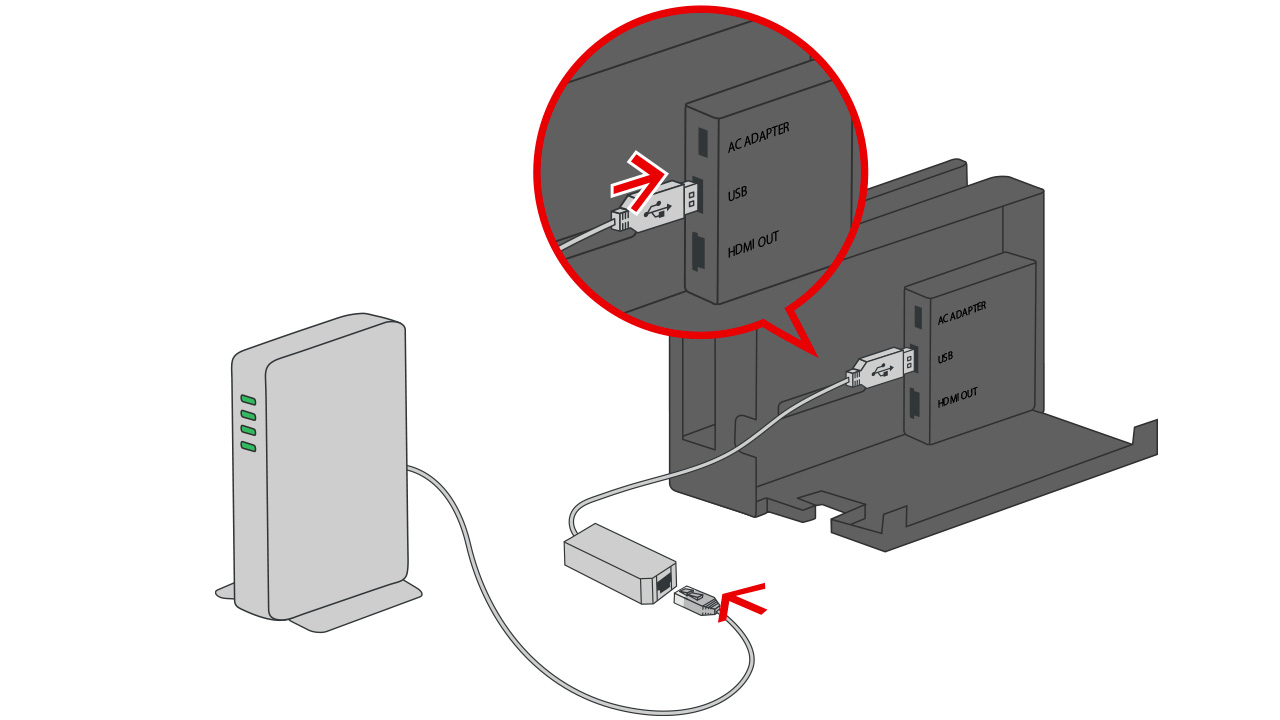
有機ELモデルのドック内蔵LANポートや、USB外付け有線LANアダプターを利用している場合、ケーブルの規格が古すぎないか(CAT6以上を推奨)を確認します。また、ドック側の有線LAN端子の接触不良や、スリープ復帰時にLANアダプターが認識されなくなる現象も報告されています。一度ドックからACアダプターとLANケーブルをすべて抜き、数分置いてから挿し直す作業を試してください。
【エラーコード別対処】「2110-1100」など頻出エラーの具体的解決策
Switchの画面に英数字のエラーコードが表示されている場合、原因はピンポイントで特定できます。代表的なエラーの対処法を把握しておきましょう。
■ エラーコード「2110-1100」
アクセスポイントが見つからない、または接続がタイムアウトしたことを示しています。Wi-Fiの暗号化方式(WPA3/WPA2)の互換性問題や、ステルスSSIDの設定ミスが主因です。ネットワークの登録を一度削除し、ルーターの至近距離で最初から再登録を行ってください。
■ エラーコード「2110-2003」/「2110-2100」
DNSの名前解決に失敗した際に出るコードです。前述した「Google Public DNS(008.008.008.008)」への手動変更が極めて有効な解決策となります。
■ エラーコード「2618-0516」
NATタイプ(ネットワークアドレス変換)の制限によるエラーです。接続テスト時のNATタイプが「D」や「F」になっていると、他プレイヤーとの直接通信が遮断されます。ルーターのUPnP機能を有効化するか、ポート開放(DMZ設定)を検討する必要があります。
【公式情報確認法】任天堂のサーバー障害・オンラインメンテ情報のリアルタイム追跡
自宅の通信機器や設定に一切問題がないにもかかわらず繋がらない場合、任天堂のネットワーク基盤側で大規模な障害や緊急メンテナンスが発生しているケースが考えられます。
大型タイトルの発売日や大型アップデート直後はアクセスが集中し、ログイン制限がかかることがあります。無駄な設定変更で時間を浪費しないためにも、以下の公式チャンネルを真っ先に確認しましょう。
- 任天堂公式「ネットワークメンテナンス情報・稼働状況」ページ: サーバーの稼働状態がリアルタイムで告知されます。
- 任天堂サポート公式X(旧Twitter)アカウント: 突発的な障害発生や復旧報が最も早くポストされます。
稼働状況に「異常が発生しています」と表示されている場合は、ユーザー側でできる処置はありません。任天堂側のサーバー復旧作業が完了するまで静かに待ちましょう。
【Switchのネット接続エラー】に関するよくある質問(FAQ)
Q1:接続テストで「通信速度(ダウンロード)」が極端に遅い場合の改善策は?
A1:MTU値の調整を試してください。通常は「1400」に設定されていますが、回線環境によっては「1500」に変更することでパケットの分割ロスが減り、実効速度が改善することがあります。また、5GHz帯Wi-Fiへの切り替えや有線LAN化が最も根本的な解決策です。
Q2:ホテルのフリーWi-FiやポケットWi-FiにSwitchが繋がりません。なぜですか?
A2:ブラウザ認証(ログイン画面での同意)が必要な公共Wi-Fiや、プライバシーセパレーター機能が有効になっているルーターではSwitchの通信が弾かれる仕様です。スマホのテザリング機能を経由させることで接続できる場合があります。
Q3:何をやってもエラーが消えず、任天堂サポートへ問い合わせたい時は?
A3:任天堂公式サイトの「オンライン修理受付」または「サポート問い合わせ窓口」から相談可能です。問い合わせの際は、画面に表示された完全なエラーコードと、試した対処法(再起動、DNS変更など)をメモして伝えるとスムーズに対応してもらえます。
まとめ:焦らず順を追ってチェックし快適なオンライン環境を取り戻そう
Switchのインターネット接続トラブルは、画面に突如表示される警告に焦ってしまいがちですが、実際には「完全再起動」「DNS設定の最適化」「周波数帯の変更」という基本ステップを踏むことで、ほとんどの症例が自力でリカバリー可能です。
回線障害なのか、本体の一時エラーなのか、あるいは任天堂側のサーバー問題なのかを冷静に見極め、正しい手順で対処してください。本稿の手順を一つずつ試し、ストレスのない快適なゲームプレイ環境を素早く取り戻しましょう。 (出典: switch インターネット 繋がら ない(Yahoo!ニュース))
テクノロジーやライフスタイル領域を中心に執筆活動を行っています。趣味は写真撮影と旅行です。