IPhoneメール受信設定の盲点と不具合解決手順【2026年最新】
「普段使っているiPhoneで、ある日突然メールが1通も届かなくなった」「大事な認証コードやビジネスメールを受信できずパニックに陥った」というトラブルが後を絶ちません。連絡手段がSNSやチャットツール中心になった現在でも、各種サービスの会員登録や重要通知、公式連絡においてキャリアメールやWebメールの受信は依然として不可欠なライフラインです。
メールが届かなくなる背景には、アカウント設定の認証エラーや通信環境だけでなく、iOSのシステム更新に伴うバックグラウンド動作の変更、キャリア側のセキュリティ強化など、意外な盲点が潜んでいます。本稿では、ドコモ・au・ソフトバンクの主要キャリアからGmail、iCloudまで、iPhoneのメール受信設定で確認すべきポイントと即座に復旧させるための見直し手順を整理してお届けします。
📌 【この記事の重要ポイントまとめ】
- 要点1:メール不達の主な要因は、アカウント認証の不整合、ストレージ満杯、プッシュ・フェッチ設定の同期遅延に集約される。
- 要点2:キャリアメール(ドコモ・au・ソフトバンク)はプロファイルの再インストールや専用設定サイトからの構成更新で即座に直るケースが多い。
- 要点3:2026年の最新環境ではセキュリティ認証が高度化しているため、パスワード更新時の再設定や迷惑メールフィルターの個別見直しが必須となる。
【原因究明】突然iPhoneにメールが届かなくなった!見落としがちな決定的な盲点
昨日まで問題なく使えていたiPhoneのメールが突如として受信できなくなる現象。その背後には、ユーザー自身が無意識のうちに直面している代表的な4つの盲点が存在します。
まず疑うべきは「アカウント認証の期限切れやパスワード不一致」です。セキュリティ強化が進む現在、メインアカウントのパスワードを変更した際、標準メールアプリ側の連携トークンが切れ、バックグラウンドでの同期が遮断されているケースが頻発しています。画面上に警告マーク(!マーク)が表示されている場合は、認証エラーが発生しているサインです。
次に多いのが「端末およびクラウド側のストレージ圧迫」です。iPhone本体の容量不足はもちろんのこと、特にiCloudメールを利用している場合は5GBの無料枠が写真やバックアップで埋まり、新規メールの受け入れ自体が拒否されるケースが目立ちます。さらに、省電力モードが常時オンになっていると、自動受信のバックグラウンド更新が制限されてしまい、手動でアプリを開くまでメールが届かない状態に陥ります。
こうしたiPhoneメール届かない原因を一つずつ切り分けることが、迅速なトラブル解決の第一歩です。
【即効対策】プッシュ通知とフェッチ設定の違いを見直して受信遅延を解消
「メールは届いているものの、相手が送信してから何時間も経たないと通知が来ない」「アプリを開いて下に引っ張らないと新着が反映されない」という場合、受信プロトコルの動作指定が狂っている可能性が高いといえます。
iOSのメール取得方式には「プッシュ」と「フェッチ」という根本的に異なる2つの仕組みが存在します。
プッシュはサーバーにメールが届いた瞬間にiPhoneへリアルタイム転送する方式であり、キャリアメールやExchangeアカウントなどで標準利用されます。一方のフェッチは、iPhone側から定期的に(15分ごと、30分ごと、手動など)サーバーへ新着を確認しに行く方式です。プッシュ通知フェッチ設定の違いを理解していないと、意図せずバッテリー節約のためにフェッチ(手動)へ切り替わっており、通知が一切鳴らない事態に繋がります。
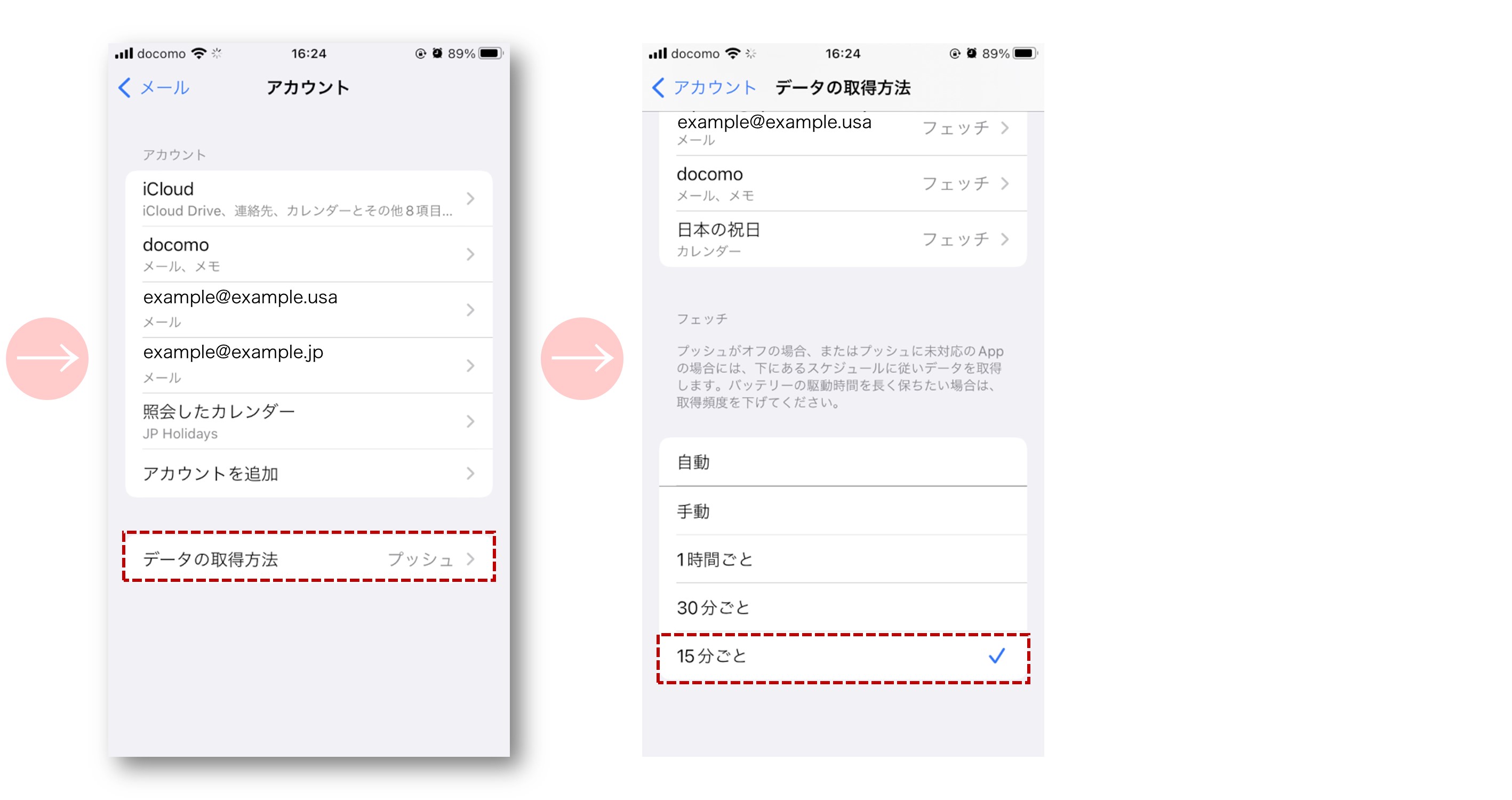
設定を見直すには、「設定」>「メール」>「アカウント」>「データの取得方法」を開きます。「プッシュ」がオンになっているかを確認したうえで、個別のアカウントが「プッシュ」または最短間隔の「15分ごと」に指定されているかを確かめてください。これだけで、多くのメール通知来ない対処法として即効性のある改善が期待できます。
大手キャリア別完全ガイド|ドコモ・au・ソフトバンクのメール設定手順
携帯電話会社が提供するキャリアメール(@docomo.ne.jp / @ezweb.ne.jp / @softbank.ne.jpなど)は、専用の構成プロファイルによって管理されています。OSアップデートや機種変更を機に設定が破損した場合は、キャリアごとの公式手順に沿った再構成が最短ルートです。
【NTTドコモ】
Safariから「My docomo」にアクセスし、dアカウントでログイン後、設定メニューから「ドコモメール利用設定」を選択します。画面の指示に従って構成プロファイルをダウンロードし、「設定」アプリのトップに表示されるプロファイルをインストールすることで、ドコモメール設定iPhoneの修復が完了します。
【au】
Wi-Fiを一旦オフにしてモバイルデータ通信(4G/5G)に接続した状態で、Safariのブックマークから「auサポート」内の「メール初期設定」へ進みます。電話番号宛てに届くSMS認証を経てプロファイルをインストールするのが、標準的なauメール受信設定手順となります。
【ソフトバンク】
ソフトバンクでは「My SoftBank」へアクセスし、「一括設定」用の構成プロファイルを再取得します。Wi-Fi接続環境下でプロファイルをダウンロードし、インストールを完了させると、メール設定だけでなく公衆無線LANの接続設定なども含めて一括で自動構成されるのがソフトバンク一括設定iPhoneの特徴です。
どのキャリアにおいても、不具合時は既存のプロファイルを一度削除(「設定」>「一般」>「VPNとデバイス管理」)してから再インストールを行うと、古い認証データがクリアされて高確率で復旧します。
Gmail・iCloudの受信トラブルを打破する同期設定とIMAPエラー修正法
プライベートやビジネスで利用者の多いWebメールサービスも、設定の細かな齟齬によって受信不能に陥りやすい領域です。
GmailをiPhoneの標準メールアプリで送受信している場合、Googleアカウント側の2段階認証設定やセキュリティ保護機能によって通信がブロックされることがあります。「設定」>「メール」>「アカウント」からGoogleを選択し、一度ログアウトして再ログインを試みるGmail同期設定iPhoneの見直しが有効です。頻繁に不具合が起きる場合は、Google公式の「Gmailアプリ」を併用するのも安定性を高める賢い選択肢です。
また、iCloudメール受信できない理由の多くは、前述した「iCloudストレージ容量の枯渇」または「iCloudメール機能のトグル誤操作」です。「設定」>「自分の名前(Apple Account)」>「iCloud」に進み、「iCloudメール」のスイッチがオンになっているか、ストレージ残量に余裕があるかを必ず確認してください。
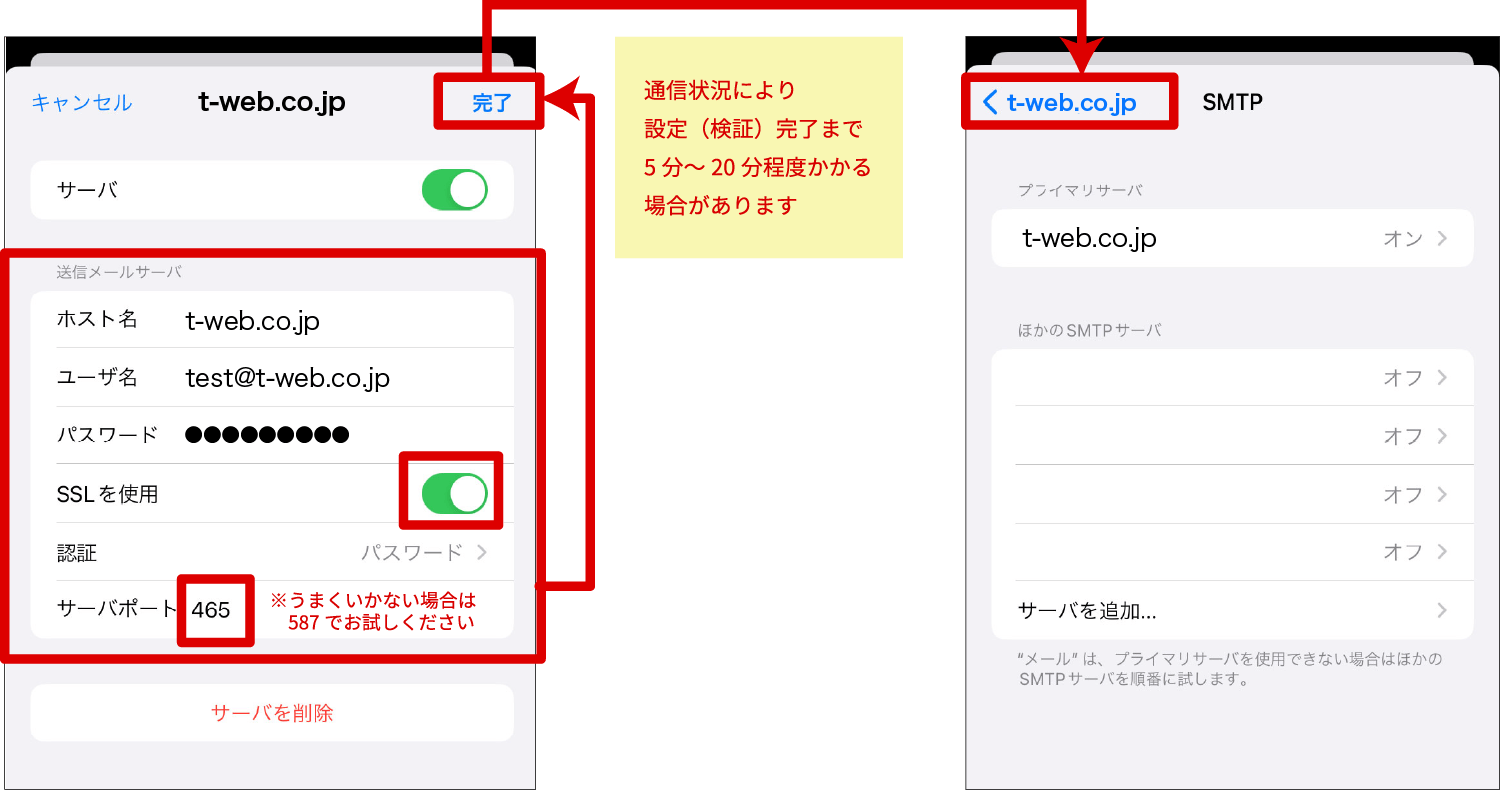
さらに、独自ドメインメールや一般プロバイダメールで「サーバーから応答がありません」と警告が出る場合、IMAPサーバー設定エラーが発生しています。受信メールサーバー(ホスト名:imap.example.comなど)の入力ミス、ポート番号(通常は993 / SSL使用)、認証方式(パスワード暗号化)の指定がプロバイダの指定値と完全一致しているかを再点検する必要があります。
迷惑メールフィルターの罠と解除手順|必要なメールを確実に受信させる方法
設定に何ら誤りがないにもかかわらず「特定の相手からのメールだけが届かない」という場合、キャリアやメールサーバーの迷惑メールフィルターが過剰に作動しているケースが極めて有力です。
昨今のサイバー攻撃やフィッシング詐欺の急増を受け、各通信キャリアは迷惑メールの自動判定基準を大幅に引き上げています。これにより、企業の会員登録用自動送信メールやURLを含む連絡メールが、ユーザーの手元に届く前にサーバー側で完全遮断(破棄)されてしまう現象が多発しています。
このトラブルを打破するための迷惑メールフィルター解除手順は以下の通りです。
各キャリアのWeb管理画面(My docomo / My au / My SoftBank)にログインし、メール設定の「迷惑メール対策」を開きます。受信レベルが「強」になっている場合は「標準」へ緩和するか、あるいは「指定受信リスト(ホワイトリスト)」に送信元のドメイン(例:@example.com)を完全一致で追加登録します。iPhone端末側の操作ではなく、「サーバー側の許可リストに登録する」ことが決定的な解決打となります。
【2026年最新】iOSアップデート不具合からの復旧とメールアカウント再設定手順
iOSのメジャーアップデートやマイナーアップデートを適用した直後にメールが受信できなくなる現象は、システムファイルの一時的なキャッシュ破損やネットワーク設定の競合によって引き起こされます。
軽度のiOS最新アップデート不具合であれば、端末の強制再起動(音量を上げるボタンを押して離し、音量を下げるボタンを押して離し、サイドボタンを長押し)を行うだけでバックグラウンドデーモンが再起動し、メールの同期が正常に戻ります。
それでも解決しない場合は、不具合を起こしているアカウントを一度削除し、ゼロから登録し直すメールアカウント再設定手順を実行してください。
「設定」>「メール」>「アカウント」から対象のメールアカウントを選択し、「アカウントを削除」をタップします。端末から一時的にデータが消えますが、サーバー上のメールは保持されます。その後、「アカウントを追加」から再登録を行うことで、最新の認証プロトコルに適合したクリーンな接続が確立されます。これこそが、2026年最新メール設定見直しにおける最も確実で安全なトラブルシューティングです。
【メール 受信 設定 iphone】に関するよくある質問(FAQ)
Q1:Wi-Fi接続時だけメールが受信できず、モバイル通信だと届くのはなぜですか?
A1:Wi-Fiルーター側のセキュリティ機能やDNS設定、あるいは自宅ネットワークのIP制限がメールサーバー(IMAP/SMTPポート)への通信を遮断している可能性があります。ルーターの再起動や、iPhoneの「設定」>「Wi-Fi」からプライベートWi-Fiアドレスの設定を切り替えてお試しください。
Q2:メールを受信したときの通知バッジ(赤丸の数字)が消えない・増えない場合の直し方は?
A2:「設定」>「通知」>「メール」を開き、「バッジ」のオン・オフを一度切り替えてください。また、メールアプリ内の「未読」フォルダを開いて一括既読処理を行うか、アカウントの同期を再度行うことで正しくカウントされるようになります。
Q3:アカウントを再設定すると、これまでの過去メールはすべて消えてしまいますか?
A3:IMAP方式(ドコモメール、au、ソフトバンク、Gmail、iCloudなど現在の主流設定)を利用している場合、メールデータの実体はサーバー上にあるため、iPhoneからアカウントを削除・再追加しても過去メールは自動的に再同期され、消えることはありません。ただし、古いPOP方式で受信済みのメールを端末本体にしか残していない設定の場合は消去される恐れがあるため、事前にWEBメール上でデータが残っているか確認してください。
まとめ:定期的なメール環境の点検でストレスのない通信環境を
iPhoneのメール受信トラブルは、通信環境、認証セキュリティ、ストレージ、キャリアプロファイルといった複数の要素が絡み合って発生します。突然メールが届かなくなっても焦る必要はありません。まずは「データの取得方法(プッシュ・フェッチ)」と「アカウント認証状態」を確認し、必要に応じてプロファイルの再適用やアカウントの再登録を行いましょう。
デジタル社会における安心・安全な連絡環境を維持するために、本稿で紹介した手順を参考に、ご自身のiPhoneのメール設定を定期的に見直しておくことをおすすめします。 (出典: メール 受信 設定 iphone(Yahoo!ニュース))

テクノロジーやライフスタイル領域を中心に執筆活動を行っています。趣味は写真撮影と旅行です。