LINEのFace IDが突然反応しない?原因と今すぐ試すべき解除手順
iPhoneでLINEを開こうとした瞬間、いつもなら一瞬で通るFace ID(顔認証)が反応せず、パスコード入力画面のままフリーズして焦った経験はないでしょうか。日々のメッセージやり取りから決済まで担うライフラインだからこそ、突然の生体認証エラーは大きなストレスになります。
LINEの顔認証が機能しなくなる背景には、iOS側の権限設定やカメラセンサーの一時的な不具合、アプリ内部のキャッシュエラーなど、明確な理由が存在します。本記事では、iPhoneでLINEのFace IDが反応しない・設定できない決定的な原因と、今すぐ実践できる具体的な復旧ステップを解説します。
📌 【この記事の重要ポイントまとめ】
- 要点1:LINEのFace IDが反応しない主な原因は、iOSのプライバシー権限の不一致、TrueDepthカメラの汚れ・物理干渉、アプリの一時的な認証エラーにあります。
- 要点2:まずは「iPhoneの設定アプリ > LINE」でFace ID権限を再確認し、LINEアプリの完全終了(タスクキル)と再起動を試すのが最短の解決策です。
- 要点3:万が一パスコードを失念して顔認証も突破できない場合は、アプリの再インストールが必要となるため、日頃からのバックアップ設定が欠かせません。
【基礎知識】iPhoneでLINEのFace ID(顔認証)を設定する正しい手順
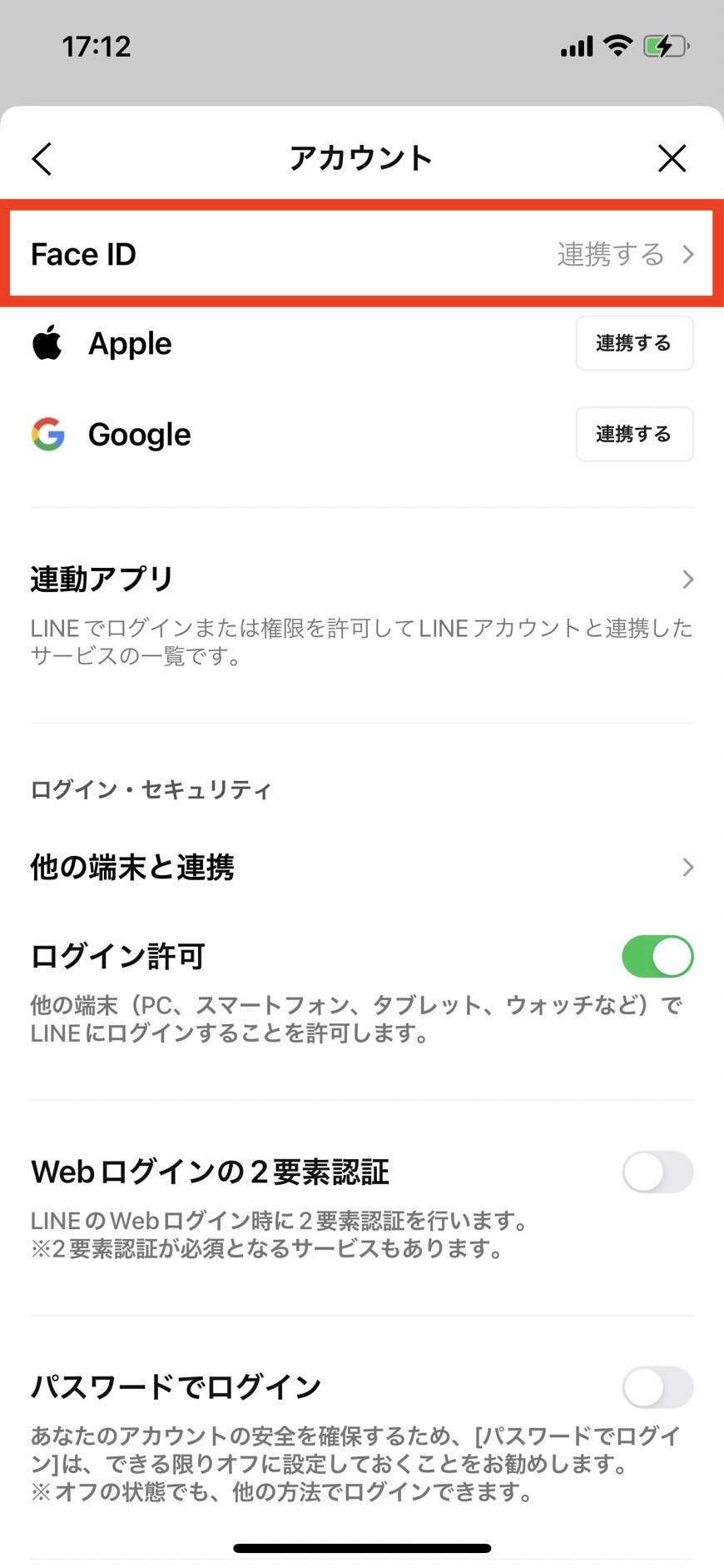
LINEを起動する際のセキュリティを高めるために、まずはLINEアプリ本体とiOSの両方で正しく認証連携が組まれているかを確認しておく必要があります。手順のポイントは、「パスコードロック」を有効化してから「Face ID」を紐付けるという2段階の構造です。
設定手順は極めてシンプルです。
- LINEの「ホーム」画面右上にある「設定(歯車マーク)」をタップ
- メニュー一覧から「プライバシー管理」を選択
- 「パスコードロック」のトグルをオンにして、4桁のパスコードを設定
- パスコード設定完了後に表示される「Face ID」(または生体認証)のトグルをオンにする
この設定を完了させると、次回以降LINEを立ち上げるたびにiPhoneのTrueDepthカメラが瞬時に作動し、パスコードを入力する手間なくスムーズにトーク画面へアクセスできるようになります。
突然ロック解除できなくなった?LINEのFace IDが反応しない決定的な理由
昨日まで問題なく使えていたFace IDが、ある日突然反応しなくなる現象には、いくつかの決定的要因が絡んでいます。利用者が直面しやすい主な原因を整理しました。
最も多いのが、iOS側の個別権限設定が無効化されているケースです。iOSのアップデートやシステム設定の見直しの際、iPhone本体の「設定」アプリ内でLINEに対するFace IDの使用許可が意図せずオフになってしまうことがあります。LINEアプリ側でFace IDをオンにしていても、OS側でアクセスが遮断されていれば認証カメラ自体が起動しません。
次に考えられるのが、TrueDepthカメラの物理的な遮断や汚れです。画面上部のノッチやダイナミックアイランド周辺に皮脂や指紋が付着していたり、保護ガラスフィルムのフチがセンサーに干渉していたりすると、顔の立体情報を正確に読み取れなくなります。
さらに、生体認証の連続失敗によるセーフモード移行も盲点です。暗所や極端な角度で顔が認識されず、規定回数以上の失敗が重なると、iOSのセキュリティ機構が働いてFace IDが一時的に停止し、4桁のパスコード入力を強制する仕様になっています。
【2026年最新】LINEの生体認証ができない・開かない時の即効トラブルシューティング
Face IDが一切反応せずLINEが開けない時は、慌てずに以下のステップを順番に試してください。多くの場合、数分以内で正常な状態へ復帰します。
ステップ1:iOSのプライバシー設定を再確認する
iPhoneの「設定」アプリを開き、画面下部のアプリ一覧から「LINE」を選択します。ここで「Face ID」の項目が緑色(オン)になっているかを確認してください。もしオフになっていればオンに切り替え、すでにオンの場合でも一度オフにしてから再起動後に再度オンへ戻すことで、権限の再同期が行われます。
ステップ2:LINEアプリの強制終了と本体の再起動
画面下部から上へスワイプしてマルチタスク画面を呼び出し、LINEアプリを上へフリックして完全にタスクキルします。その後、iPhone本体を再起動してから再度LINEを開いてみてください。バックグラウンドで滞留していたメモリのキャッシュがクリアされ、認証機能が正常動作に戻るケースが多々あります。
ステップ3:カメラ周辺の清掃と「もう一つの容貌」の登録
画面上部のセンサー周りをメガネ拭きなどの柔らかい布で綺麗に拭き取ります。また、マスクやメガネの着用パターンによって認証精度が落ちている場合は、iPhoneの「設定」>「Face IDとパスコード」から「もう一つの容貌をセットアップ」を活用し、普段の異なる表情や身だしなみをあらかじめ追加登録しておくのが有効です。
通知プレビューも保護!LINE通知とFace IDをスマートに連動させる裏ワザ
LINEのロック機能は、アプリ起動時だけでなく「ロック画面の通知」を守る上でも威力を発揮します。誰からどんなメッセージが届いたかを他人に盗み見られたくない場合、Face IDと通知プレビューの連動設定が役立ちます。
iPhoneの「設定」>「通知」>「LINE」へ進み、「プレビューを表示」の設定を「ロック解除時(デフォルト)」にしておきます。これにより、画面がロックされている間は「新着メッセージがあります」とだけ表示され、持ち主がiPhoneに顔を向けた瞬間にメッセージの送信者名と本文がフワッと浮かび上がるようになります。
プライバシーを鉄壁に守りつつ、自分だけがストレスフリーに内容を確認できるため、iPhoneユーザーなら必ず押さえておきたいセキュリティテクニックです。
【緊急時の対処法】LINEのパスコードを忘れて顔認証も通らない場合の最終手段
万が一、Face IDが完全に故障・無効化し、さらに設定していた4桁のLINEパスコードも忘れてしまった場合、LINEアプリ内にパスコードを外部からリセットする機能は用意されていません。
この状況を打破する唯一の手段は、「LINEアプリを一度削除し、再インストールしてアカウントを引き継ぐこと」です。
アプリをアンインストールすることで、端末内に保持されていたパスコードロックの情報が消去されます。再インストール後に電話番号やApple ID連携、パスワードを使ってログインし直せば、再びLINEを利用できるようになります。
ただし、事前に「iCloudによるトークの自動バックアップ」が有効になっていない場合、直近のトーク履歴が消失するリスクがあります。突然のトラブルで後悔しないためにも、普段から「LINEの設定 > トークのバックアップ」を定期実行しておくことが極めて重要です。
PC版やiPad連携も安全に!LINE生体認証ログインのセキュリティ活用術
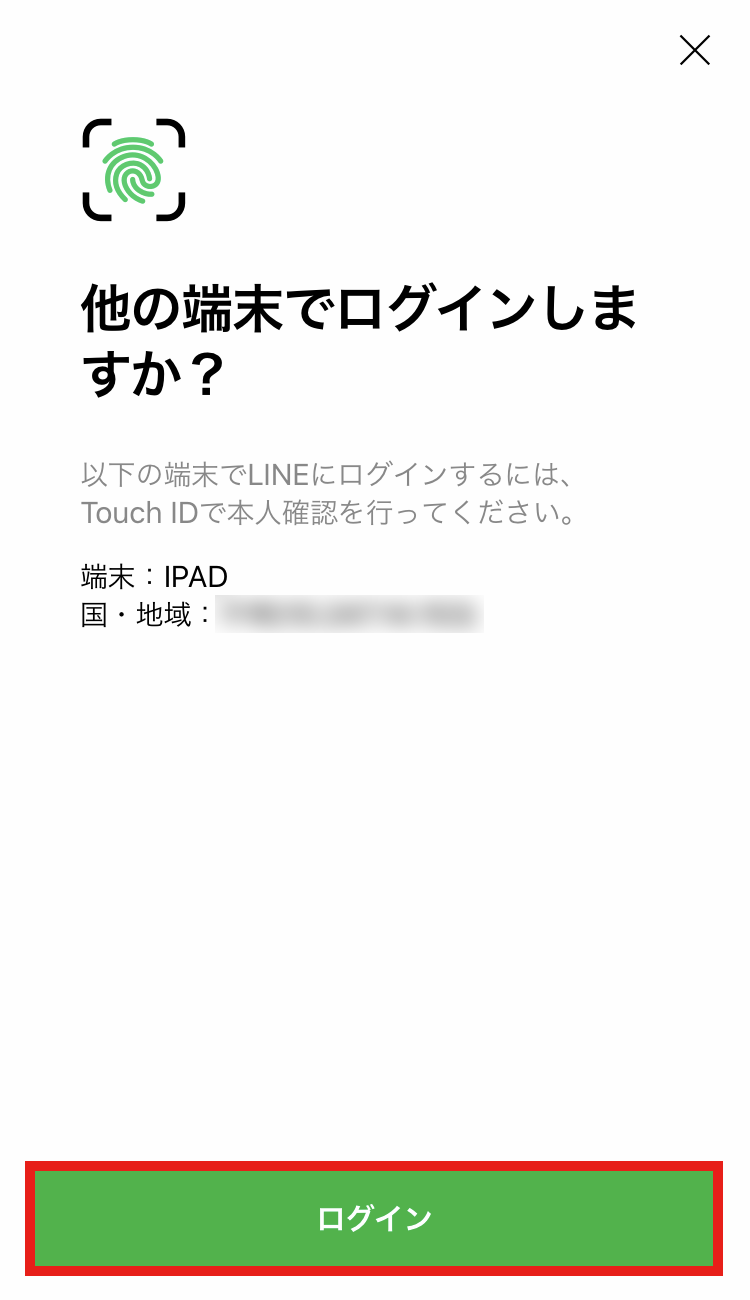
LINEにおけるFace IDの利便性は、スマホ単体のロック解除にとどまりません。iPad版やPC(Windows/Mac)版のLINEを利用する際にも、生体認証を組み合わせた強固なログイン連携が可能です。
PC版LINEにログインする際、パスワードをキーボードで打ち込む代わりに、画面に表示される生体認証リクエストをスマートフォン側で承認できます。手元のiPhoneでFace IDを通すだけで、パスワード漏洩のリスクを排除しながら安全かつ瞬時にPC版LINEへログインが完了します。
この仕組みはFIDO2などの国際標準規格に準拠したパスキー技術をベースにしており、パスワードを使い回す危険性を根本から排除できる現代の必須セキュリティ機能です。
【LINE Face ID(顔認証)】に関するよくある質問(FAQ)
Q1:LINEの設定メニューに「Face ID」の項目が表示されません。どうすればいいですか?
A1:LINEの「プライバシー管理」内で、まず「パスコードロック」をオンにしてください。パスコードを設定しない状態ではFace IDの設定スイッチは出現しません。また、iPhone本体のFace ID機能自体が初期設定されていない場合も表示されないため、iOS本体の設定も見直してください。
Q2:マスクをつけたままでもLINEのロックは解除できますか?
A2:iPhone 12以降のモデルであれば、iOSの「マスク着用時Face ID」機能をオンに設定しておくことで、マスクを装着したままでも問題なくLINEのロック解除が可能です。
Q3:Face IDを連続で失敗してパスコード入力画面から戻れません。
A3:生体認証が数回連続で失敗すると、セキュリティ保護のため自動的にパスコード入力が必須となります。ここでは設定した4桁の数字を入力して一度ロックを解除してください。解除後は再びFace IDが優先して作動するようになります。
Q4:LINEを開くたびにFace IDを求められるのが面倒です。解除できますか?
A4:LINEアプリ内の「設定(歯車マーク)」>「プライバシー管理」に進み、「パスコードロック」のトグルをオフにすれば、Face IDを含むすべての起動時ロックを解除できます。
まとめ:Face IDを正しく管理してLINEを快適&安全に使いこなそう
LINEのFace ID機能は、大切なプライベートのやり取りを覗き見から守りつつ、ワンアクションで快適にアプリを開くための強力な味方です。認証が反応しなくなった場合でも、大半はiOS側の権限設定やカメラの清掃、アプリの再起動で速やかに解決できます。
万が一の機器トラブルやパスコード忘れに備えて、日頃からトーク履歴の自動バックアップをオンにしておくことが最大の防御策です。正しい設定とメンテナンスを把握し、安全で快適なコミュニケーション環境を維持しましょう。 (出典: line フェイス id(Yahoo!ニュース))
毎日更新されるトレンド情報を分析・発信中。役立つ裏技やおすすめ情報を分かりやすく紹介します。