DAZNをテレビで見る方法2026最新!大画面で楽しむ決定版手順と機器比較
サッカーの日本代表戦やJリーグ、プロ野球、欧州サッカー、F1など、熱気あふれるスポーツの決定的瞬間はスマホの小さな画面ではなく、臨場感あふれるリビングの大画面テレビで味わいたいものです。DAZNはテレビ視聴用のアプリや周辺機器の対応が非常に充実しており、自宅の設備に合わせた最適なアプローチを選べば、驚くほど手軽に高画質な観戦環境が整います。
2026年現在の配信環境では、各ストリーミング機器のスペック向上や4K・フルHD配信の安定化が進む一方、視聴デバイスごとの導入コストや設定手順の違いに戸惑うユーザーも少なくありません。手持ちの機材を活かして今すぐ0円で映す方法から、最もコスパが良い定番ガジェットの導入まで、失敗しない視聴環境の構築手順を分かりやすく紐解きます。
📌 【この記事の重要ポイントまとめ】
- 要点1:一番手軽かつコスパ最強の選択肢はFire TV Stickの導入であり、スマートテレビ非対応機種でも数千円で快適な視聴環境が手に入る。
- 要点2:スマホとテレビを繋ぐHDMI有線接続やChromecast、PS5/PS4など手持ちの機材を活用した多彩な視聴ルートが存在する。
- 要点3:画面が映らない・音声だけ流れるトラブルの多くはHDCP著作権保護や回線速度が原因であり、正しい設定とDMM×DAZNホーダイ等の割安プランの活用で快適・お得に楽しめる。
【2026年最新】DAZNをテレビで見る6つの方法とおすすめ機器の徹底比較
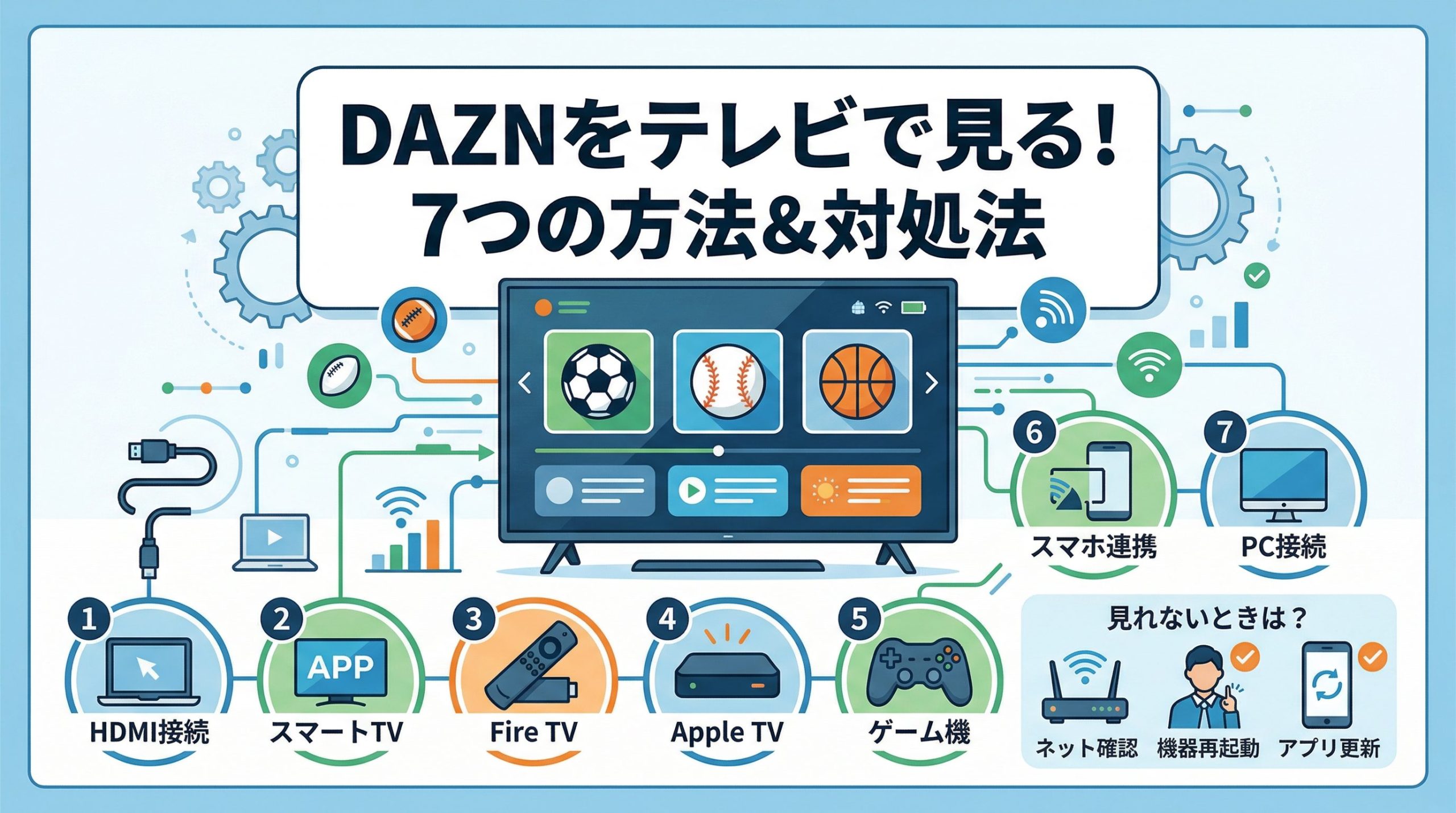
スポーツ中継の迫力を余すところなく堪能するために、まずはDAZNのテレビおすすめ機器を比較しながら自分に合った視聴ルートを把握しましょう。DAZNをテレビの大画面に映し出すアプローチは、主に以下の6つに大別されます。
① Fire TV Stickなどのメディアストリーミング端末:最も選ばれている王道の視聴方法です。テレビのHDMI端子に挿してWi-Fiに繋ぐだけで、あらゆるテレビを瞬時にスマート化できます。動作の軽快さとコストパフォーマンスの高さが群を抜いています。
② スマートテレビの標準アプリ:ソニーのブラビアやパナソニックのビエラ、LG、ハイセンスなど、OSを内蔵したスマートテレビのDAZNアプリを直接起動する方法です。追加機器の購入が不要で、テレビのリモコン1つで完結する手軽さが魅力です。
③ スマホ・タブレットからのHDMI有線接続:変換アダプタとHDMIケーブルを使い、スマホの画面を有線でテレビに出力します。初期設定が不要で、ネット環境が不安定な現場でも重宝します。
④ Chromecast(Google TV)でのキャスト・アプリ視聴:スマホからワンタップでテレビ画面へ転送できるほか、リモコン付きのGoogle TVモデルなら単体でアプリを快適に操作できます。
⑤ ゲーム機(PlayStation 5 / PlayStation 4):既にリビングにゲーム機がある家庭なら、追加出費なしでアプリをインストールするだけで即座に大画面視聴が可能です。
⑥ Apple TV(Apple TV 4K):Appleのエコシステムを愛用しているユーザーに最適な選択肢です。圧倒的なプロセッサ性能による滑らかなUI操作と、迫力ある高画質ストリーミングを実現します。
これから周辺機器を揃えるなら、セール時に4,000円前後から手に入るAmazon Fire TV Stickが圧倒的に有利です。自宅のテレビ背面に空きHDMI端子があるかを確認したうえで、最適なルートを選択してください。
【最短5分】Fire TV Stickを使ったDAZNの接続手順とテレビへのログイン方法
メディアストリーミング端末の中でも利用シェアトップを誇るのがAmazonのFire TVシリーズです。DAZNとFire TV Stickの接続は非常にシンプルで、機械操作が苦手な方でも数分でセッティングが完了します。
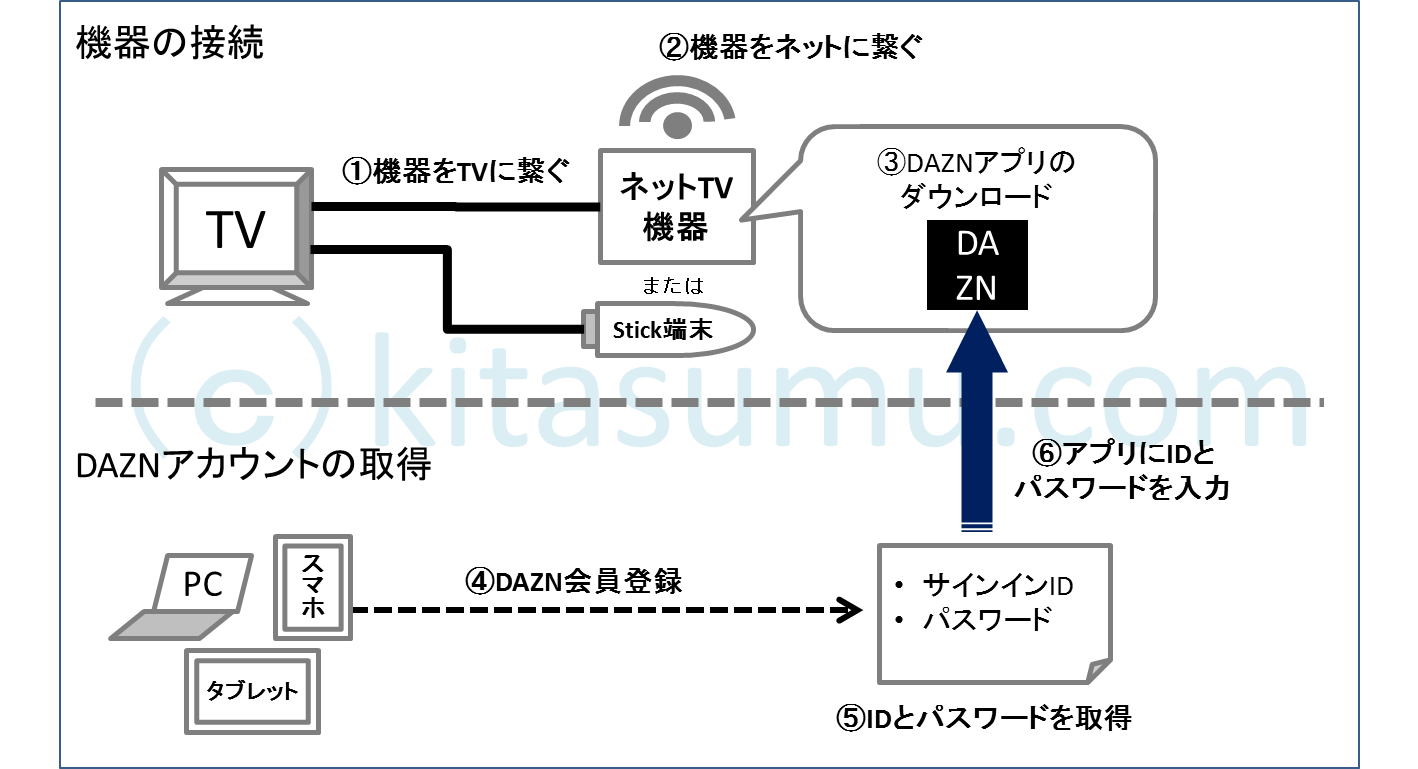
具体的な手順は以下の通りです。まず端末本体をテレビのHDMIポートへ差し込み、付属の電源アダプタをコンセントに繋ぎます。テレビの入力をHDMIに切り替え、画面の案内に従って自宅のWi-Fiネットワークに接続してください。
ホーム画面が表示されたら、検索窓に「DAZN」と入力するか音声認識リモコンで呼び出し、DAZNアプリをダウンロードします。インストール完了後にアプリを立ち上げると、DAZNのテレビへのログイン方法として以下の2つの選択肢が提示されます。
・スマホでQRコードを読み取るクイックログイン:画面に表示されたQRコードをスマホのカメラで読み取ると、ブラウザ経由で認証画面が開きます。スマホ側でログイン情報を入力するか、既にログイン済みのアプリと連携させるだけで、テレビ側の画面が自動で切り替わります。
・リモコンを使った手動ログイン:画面上の仮想キーボードを操作し、登録済みのメールアドレスとパスワードを直接入力します。
文字入力の煩わしさを避けるためにも、スマホ連携によるQRコード認証の利用を推奨します。一度認証を済ませてしまえば、次回以降はリモコンでアプリを開くだけで即座にライブ中継を楽しめます。
手軽さ重視ならコレ!スマホからHDMIケーブルやChromecastで映す手順
「今夜のビッグマッチに今すぐ間に合わせたい」「新しい端末を買い足す予算を抑えたい」という方には、手持ちのスマートフォンを活用した出力手法が適しています。
もっとも物理的に確実なのが、DAZNをHDMIケーブルとスマホで直接繋ぐ手法です。iPhone(Lightning端子搭載モデル)なら「Lightning - Digital AVアダプタ」、iPhone 15以降や近年のAndroidスマートフォン(USB-C端子)なら「USB-C to HDMI変換ケーブル」を用意します。スマホとテレビのHDMIポートを有線で直結し、テレビの入力を該当のHDMIに切り替えるだけで、スマホの画面がそのままテレビへミラーリングされます。遅延が極めて少なく、出先のホテルなどでも活躍する実践的な手段です。
一方、ケーブルレスの快適さを求めるならDAZNのChromecastでの映し方を押さえておきましょう。スマホとChromecastを同一のWi-Fiネットワークに接続した状態でスマホのDAZNアプリを開くと、画面上部に四角い「キャストアイコン」が現れます。ここをタップして出力先デバイスを選ぶだけで、動画のストリーミング処理がChromecast側に引き継がれ、スマホ側は自由に通話やSNSチェックに使えるようになります。
さらに高品位なホームシアター環境を構築しているユーザーであれば、DAZNのApple TV視聴も見逃せません。tvOS専用に磨かれたUIはレスポンスが非常に速く、AirPlayを併用すればAppleデバイス内の写真や他アプリとのシームレスな行き来も可能です。
PS5やPS4のゲーム機を活用してDAZNをテレビで快適に視聴する裏ワザ
普段からゲームをプレイしている方なら、テレビに常時接続されているPlayStationを活用しない手はありません。DAZNをPS5やPS4で見る方法は、特別な周辺機器を買い足す必要が一切ないため非常に経済的です。
PlayStation 5の場合、ホーム画面上部のタブを「ゲーム」から「メディア」へ切り替え、「すべてのアプリ」一覧からDAZNを選択してダウンロードします。PlayStation 4では「PlayStation Store」内の「アプリ」カテゴリーからDAZNを探し、本体ストレージへインストールします。
家庭用ゲーム機は一般的なスマートテレビ内蔵チップよりも遥かに強力なプロセッサを搭載しているため、メニュー画面の遷移やストリームの読み込み速度が極めてスムーズです。DualSenseやDUALSHOCKコントローラーを使って直感的に早送り・巻き戻しができる点も大きなメリットと言えます。ゲームプレイの合間にそのままワンボタンでスポーツ中継へ移行できるため、ゲーマーにとって最も無駄のない選択肢です。
画面が真っ暗・音声だけ?テレビでDAZNが見れない原因と画質改善の対処法
大一番のキックオフ直前、テレビ画面が真っ暗になったり映像がカクついたりすると焦ってしまうものです。トラブルに直面した際は、DAZNがテレビで見れない主な原因を1つずつ論理的に切り分けましょう。
よくあるトラブルの代表格が「DAZNでテレビから音声だけ流れて映像が映らない」という現象です。この原因の大半は、デジタルコンテンツの不正コピーを防ぐ規格「HDCP(著作権保護技術)」のエラーにあります。特に安価なノーブランドのHDMI分配器や非認証の変換ケーブルを使用していると、暗号化通信が正常に行われず映像信号のみが遮断されてしまいます。テレビの別ポートへ差し替えるか、HDCP対応が明記された高品質なケーブルへの買い替えで解決します。
また、「DAZNの画質が悪い・テレビ画面が粗い時の対処法」としては、回線環境の見直しが不可欠です。DAZNは通信速度に応じて画質を自動調整する可変ビットレートを採用しています。テレビで美しいフルHD描画を維持するためには、実効速度で下り20Mbps以上の安定した帯域が推奨されます。
Wi-Fiルーターとテレビが離れている場合は、電波干渉を受けにくい5GHz帯(IEEE 802.11ac / ax)への接続に切り替えるか、有線LANケーブルでの直結を試みてください。あわせて、テレビ側アプリの一時的なキャッシュ肥大が原因でコマ落ちが発生しているケースも多いため、端末の再起動やアプリの再インストールを実行すると劇的に改善することがあります。
【2026年最新】値上げラッシュを回避!DAZNをテレビで安く見る方法と契約プラン
スポーツファンにとって頭の痛い問題が、近年相次いだプラットフォーム利用料の改定です。現在、スタンダードプランを公式から通常契約すると月額料金の負担は決して小さくありません。そこで、テレビの大画面で観戦を楽しみつつ毎月の固定費を賢く抑えるDAZNをテレビで安く見る方法(2026年最新情報)をチェックしておきましょう。
現在最も注目されているのが、DMM.comが提供するセットプラン「DMM×DAZNホーダイ」です。DAZN Standardの全コンテンツに加え、映画やアニメが充実した「DMMプレミアム」がセットになっており、DAZN単体で通常契約するよりも月額料金が大幅に割り引かれます。DAZNアカウントとDMMアカウントを連携させるだけなので、契約後にFire TVやスマートテレビのアプリからログインすれば、そのままテレビ画面で全試合を堪能できます。
また、auやpovo、docomoの回線契約者向けに用意されたポイント還元プログラムや、Jリーグ各クラブのファンクラブ会員向けに数量限定で販売される「年間視聴パス」の活用も王道の節約術です。年間を通して観戦する固定ファンであれば、月額払いを漫然と続けるのではなく、年間一括払いプランや提携プラットフォームを賢く選定することで、年あたり数千円から1万円以上の節約に繋がります。
【DAZNをテレビで見る方法】に関するよくある質問(FAQ)
Q1:古い液晶テレビでネット非対応ですが、本当にDAZNを見られますか?
A1:テレビの背面に「HDMI入力端子」が1つでもあれば全く問題ありません。AmazonのFire TV StickやGoogle Chromecastなどのストリーミング機器を差し込むだけで、10年以上前のテレビであっても最新のスマートテレビ同様にDAZNを視聴できるようになります。
Q2:スマホのDAZNをテレビに映すと画質が荒くなりますか?
A2:スマホからHDMIケーブルやChromecast経由で出力する場合でも、家庭内のインターネット回線が安定していれば、テレビの解像度(フルHD等)に最適化された高画質で再生されます。ただし、スマホのテザリング機能など低速な通信環境で出力すると、自動的に低画質モードへ切り替わり粗く見えることがあります。
Q3:1つのDAZNアカウントでテレビとスマホの同時視聴はできますか?
A3:DAZNの標準規定では、同一ロケーション(同じインターネット回線網)内であれば最大2台までの同時視聴が認められています。そのため、リビングのテレビで中継を流しながら、手元のスマートフォンで別アングルや他会場の試合を同時にチェックすることが可能です。異なる場所からの同時アクセスには追加機能の契約が必要となる場合があります。
まとめ:ライフスタイルに合った最適デバイスで大迫力のスポーツ観戦を
DAZNをテレビの大画面で楽しむためのハードルは年々下がり、今や誰でも短時間で快適なスタジアム体験をリビングに再現できるようになりました。自宅の設備を今一度確認し、最もコストと手間のバランスが良い選択肢を導き出しましょう。
スマートテレビをお持ちならアプリを即座にインストールするだけで済みますし、非対応のテレビであってもFire TV Stickを1台導入するだけで見違えるほど快適なエンタメ環境が手に入ります。さらに「DMM×DAZNホーダイ」などの提携プランを賢く組み合わせることで、家計への負担を最小限に抑えられます。万全のセッティングを整え、テレビの大画面から押し寄せる熱狂的なスポーツ中継を心ゆくまで堪能してください。 (出典: dazn テレビ で 見る 方法(Yahoo!ニュース))

最新のトレンドや話題のニュースをわかりやすく解説するWebライターです。読者の皆様に役立つ情報を日々お届けしています。