【2026最新】アプリ完全削除の方法!消せない原因と課金の落とし穴
スマートフォンのストレージ不足や動作の重さを解消しようとアプリを消したはずが、「ストレージ容量が全く増えない」「月額課金がなぜか引き落とされ続けている」といったトラブルに頭を抱えるユーザーが後を絶ちません。日々のデジタルライフにおいて不可欠なアプリですが、正しい削除手順を把握していないと、端末内に不要な残骸データが残り続けたり、金銭的なトラブルに巻き込まれたりするリスクがあります。
特にOSのアップデートが進んだ現在、単に画面上のアイコンを消す操作と、端末からプログラム本体を根こそぎ抹消する完全消去では、システム内部での処理が根本から異なります。端末の空き容量を確実に確保し、プライバシーやセキュリティを万全に保つための正しいアプローチを詳しく紐解いていきます。
📌 【この記事の重要ポイントまとめ】
- 要点1:「ホーム画面から取り除く」操作はアイコンを非表示にしただけであり、アプリ本体や内部データは一切削除されていない。
- 要点2:アプリをアンインストールしても有料サブスクリプション(定期購入)は解約されず、個別に課金停止手続きを行わない限り請求が継続する。
- 要点3:削除できない原因の多くはスクリーンタイムの制限設定や端末の管理権限にあり、設定の解除やセーフモード活用で強制削除が可能。
【2026年最新】OS別アプリ削除手順まとめ|iPhone・Android・PC完全対応
まずは基本となる各プラットフォーム別の確実なアンインストール手順を整理します。デバイスごとに削除の階層やシステム側の挙動が異なるため、お使いの環境に合わせた操作が必要です。
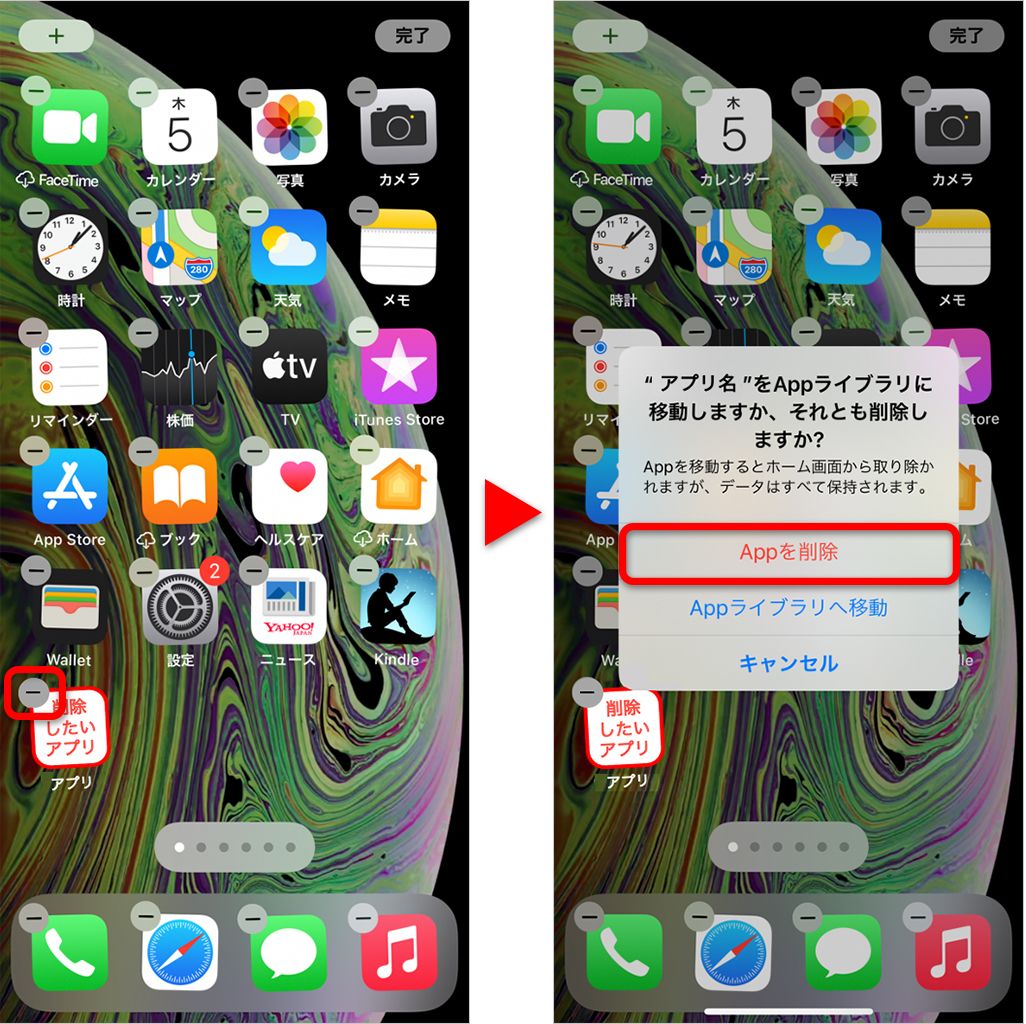
iPhone(iOS)の場合は、ホーム画面のアイコンを長押しし、表示されるメニューから「Appを削除」を選択します。ここで必ず「Appを削除」をタップしてください。「ホーム画面から取り除く」を選んでしまうと、本体データは残存したままになります。大量のアプリを整理したい場合は、「設定」>「一般」>「iPhoneストレージ」から一覧を開き、不要なアプリを選んで「Appを削除」を実行するのが最も確実です。
Androidの場合は、アプリアイコンを長押しして画面上部やメニューに現れる「アンインストール」またはゴミ箱アイコンへドラッグします。端末設定から行う場合は、「設定」>「アプリ」>「すべてのアプリ」から対象を選択し、「アンインストール」を実行します。事前に「ストレージとキャッシュ」項目から「ストレージを消去」「キャッシュを消去」を行ってから削除すると、内部ログなどのゴミを残さずクリーンに消去できます。
Windows 11の場合は、「スタートボタン」を右クリックして「インストールされているアプリ」を開き、削除したいアプリの右側にある「…」リーダーから「アンインストール」をクリックします。従来のコントロールパネルから削除するよりも、UWPアプリ(ストアアプリ)を含めた包括的な管理が可能です。
Mac(macOS)の場合は、App Storeから導入したアプリであれば「Launchpad」を開き、アイコンが小刻みに揺れるまで「Option」キーを長押しして左上の「×」ボタンをクリックします。Web経由でインストールしたアプリは「Finder」の「アプリケーション」フォルダから「ゴミ箱」へドラッグ&ドロップし、ゴミ箱を確実に空にしてください。
「ホーム画面から消したのに容量が減らない?」アンインストールとの決定的な違い
「不要なアプリを片っ端から消したのに、ストレージの空き容量が全く増えない」という相談が非常に多く寄せられています。この現象の最大の原因は、「アイコンの非表示」と「プログラム本体の削除」を取り違えている点にあります。
iOSでは「Appライブラリ」機能が導入されて以降、ホーム画面のアイコン長押し時に「Appを削除」と「ホーム画面から取り除く」の2つの選択肢が表示されます。後者を選択した場合、ホーム画面の見栄えがスッキリするだけで、アプリ本体、キャッシュファイル、保存された動画や画像データは1バイトも減らずに端末内に鎮座したままです。
また、Androidでもホーム画面のショートカットアイコンだけをゴミ箱にドラッグし、ドロワー(アプリ一覧画面)に本体が残っているケースが散見されます。ストレージ容量を確実に空けるためには、必ずシステム設定のストレージ管理画面から消費ギガ数を確認し、本体ごと消去されているかをダブルチェックする習慣が欠かせません。
「アプリが削除できない…」iPhone・Androidで消せない理由と強制削除の裏ワザ
「長押ししても×ボタンや削除メニューが出ない」「アンインストールボタンがグレーアウトして押せない」といったトラブルには、システム側で意図的にロックがかけられている明確な理由が存在します。
iPhoneでアプリが削除できない主な原因は、iOSの機能制限(スクリーンタイム)です。「設定」>「スクリーンタイム」>「コンテンツとプライバシーの制限」>「iTunesおよびApp Storeでの購入」と進み、「Appの削除」が「許可」になっているかを確認してください。ここが「許可しない」になっていると、端末上のすべてのアプリで削除メニューが非表示化されます。また、企業や学校から支給された端末の場合、MDM(モバイルデバイス管理プロファイル)によって削除が物理的にブロックされているケースもあります。
Androidで削除できない場合は、以下の2パターンが考えられます。
1つ目は、通信キャリアや端末メーカーが初期状態で組み込んでいる「プリインストールアプリ(システムアプリ)」です。これらはOSの基本動作に関わるため、通常のアンインストールはできません。ただし、「無効化」を選択することで、バックグラウンド動作を停止させ、アップデート分の容量を初期化してメモリ消費を抑え込むことが可能です。
2つ目は、セキュリティアプリなどに付与されている「デバイス管理アプリ(端末管理者)」の権限です。「設定」>「セキュリティ」>「デバイス管理アプリ」から該当アプリの権限をオフに切り替えることで、アンインストールボタンが正常に押せるようになります。システムの一時的な不具合で削除を受け付けない場合は、端末をセーフモードで起動してから強制削除を試みるのが有効な手段です。
課金はどうなる?アプリ削除・アカウント退会・サブスク解約の致命的な混同
アンインストールにまつわるトラブルの中で、金銭的な被害に直結するのが「有料サブスクリプション(定期購入)」の扱いです。多くのユーザーが「アプリを端末から消せば、毎月の課金も勝手に止まる」と誤認していますが、アプリの削除と課金契約の解除は完全に無関係です。
Appleの「App Store」やGoogleの「Google Play」を介した定期購読は、各プラットフォームのアカウントと連携してクラウド上で決済が管理されています。そのため、手元のスマホからアプリ本体を消し去っても、決済サーバー上では「契約中」のステータスが維持され、毎月自動的に引き落としが行われ続けます。
さらに、「アプリのアンインストール」「アカウントの退会」「サブスクリプションの解約」という3つの手続きの違いを明確に理解しておく必要があります。
サービスを完全に手仕舞いにする場合は、①まずアプリ内またはストア設定からサブスクリプションを解約し、②アプリ内でアカウント退会手続きを行って個人情報を削除し、③最後に端末からアプリをアンインストールするという3段階のステップを踏まなければなりません。
再インストールでデータ復元は可能?ストアの購入履歴・ダウンロード履歴の消し方
「誤ってアプリを消してしまった場合、データは戻せるのか」という点については、アプリのデータ保存構造によって結果が真っ二つに分かれます。
SNSやオンラインゲームのように、専用サーバー上にアカウントを作成してログインするタイプのアプリであれば、再インストール後に同じIDとパスワードでログインするだけでクラウドから以前のデータがそのまま復元されます。一方で、オフライン完結型のメモ帳や家計簿、一部のパズルゲームなどは、データが端末内部にのみ保存されているため、アプリの削除と同時にセーブデータも完全に消滅します。重要なデータを含むアプリを整理する際は、事前にクラウドバックアップや引き継ぎコードの発行を済ませておくのが鉄則です。
また、プライバシー保護の観点から「過去にダウンロードした履歴そのものを他人に知られたくない」というニーズも高まっています。App StoreやGoogle Playの「購入済み/インストール履歴」からアプリの記録を整理する手順は以下の通りです。
App Store(iPhone)の場合は、ストア右上のアカウントアイコン>「購入済み」>「自分の購入」を開き、非表示にしたいアプリを左へスワイプして「非表示」をタップします。これにより、家族共有環境などでも履歴が隠されます。
Google Play(Android)の場合は、プロフィールアイコン>「アプリとデバイスの管理」>「管理」タブを開き、フィルターを「未インストール」に切り替えます。一覧から不要なアプリにチェックを入れ、右上のゴミ箱アイコンをタップして「削除」を実行すれば、ライブラリからダウンロード履歴が消去されます。
PCの空き容量を最大化!MacとWindows11の「残骸ファイル」完全消去テクニック
パソコン環境におけるアプリ削除では、スマートフォン以上に「システム内部に残るゴミファイル」への配慮が求められます。単にアプリアイコンをゴミ箱に入れたり、標準のアンインストーラーを実行したりするだけでは、ユーザー設定やキャッシュログがストレージの奥深くに放置されるケースが珍しくありません。
Macにおいて完全削除を行う場合、「アプリケーション」フォルダからゴミ箱へ捨てるだけでは、`~/Library/Application Support/` や `~/Library/Caches/` といった不可視フォルダに関連ファイルが数十ギガ単位で残存することがあります。手動でライブラリ内を探索して関連フォルダを削除するか、無料のアンインストール補助ツールを活用して関連データを一括検出・削除するのが確実です。
Windows 11の場合も同様に、標準のアンインストール後、`C:\Users\ユーザー名\AppData\Local` や `AppData\Roaming` 内に旧アプリのフォルダが残留します。これらが長期間蓄積すると、ストレージを圧迫するだけでなくレジストリの肥大化やシステムクラッシュの遠因にもなりかねません。定期的に「ストレージセンサー」を実行して一時ファイルをクリーンアップし、不要なシステム残骸を一掃するメンテナンスが推奨されます。
【アプリのアンインストール方法】に関するよくある質問(FAQ)
Q1:アプリをアンインストールすると、登録していた個人情報やアカウントも一緒に消えますか?
A1:いいえ、消えません。アプリのアンインストールは「端末からプログラムを取り除くだけ」の処理です。運営会社のサーバー上に登録された会員情報やクレカ情報、投稿データなどは残存し続けます。個人情報を完全に消去したい場合は、アプリをアンインストールする前に、アプリ内の設定画面から必ず「退会(アカウント削除)」の手続きを完了させてください。
Q2:Androidでプリインストールアプリを完全にアンインストールできないのはなぜですか?
A2:端末の基本動作を制御するシステム領域に組み込まれているためです。これらを強制消去するとOSが正常に起動しなくなる恐れがあるため、保護がかけられています。削除できないプリインストールアプリは、「設定」>「アプリ」から「無効化」を選択することで、動作を止め、アイコンを非表示にし、バックグラウンドでの通信やバッテリー消費を防ぐのが最適な対処法です。
Q3:アプリを再インストールすれば、課金していた有料アイテムやガチャのデータは元に戻りますか?
A3:アカウント連携や引き継ぎ設定が行われていれば復元可能です。Apple ID、Googleアカウント、LINE、各種SNS連携を行っていたり、事前に引き継ぎコードを発行していたりした場合は、再ログインでデータを呼び戻せます。ただし、ゲストプレイのままローカル保存のみで遊んでいた場合は、アプリ削除と同時にデータが抹消され、復元不可能となるケースが多いため十分な注意が必要です。
まとめ:正しい完全削除でストレージとプライバシーを安全に守る
日頃何気なく行っているアプリのアンインストールですが、OSごとの仕様の違いや課金システムの仕組みを正しく把握しておくことで、思わぬストレージ圧迫や無駄な出費を防ぐことができます。
単に画面上のアイコンを消すだけの操作にとどまらず、サブスクリプションの解約状況の確認、アカウント情報の適切な処理、そしてOSの深部に残るキャッシュの完全消去までをセットで行うことが、快適で安全なデジタル環境を維持するための鉄則です。端末の動作が重いと感じたときは、ぜひ今回の手順をもとに、クリーンなストレージ環境を取り戻してください。 (出典: アプリ を アン インストール する 方法(Yahoo!ニュース))


テクノロジーやライフスタイル領域を中心に執筆活動を行っています。趣味は写真撮影と旅行です。