マイソフトバンクにログインできない?決定的な原因と最新復旧手順
毎月の利用料金やデータ残量の確認、各種オプションの変更など、ソフトバンクユーザーにとって欠かせない専用ポータル「My SoftBank(マイソフトバンク)」。しかし、画面を開いた瞬間にエラーが表示されたり、パスワードが弾かれたりしてログインできず、足止めを食らってしまうトラブルが後を絶ちません。
特に2026年現在、セキュリティ環境の急速なアップデートや生体認証(パスキー)の標準化に伴い、従来のID・パスワード入力だけでは突破できない仕様へと進化しています。焦って誤った入力を繰り返すと、最悪の場合はアカウントロックがかかり、数時間の利用制限や面倒な初期化手続きを迫られることも珍しくありません。本稿では、ログイン障害を引き起こす決定的な原因の数々と、手元のスマートフォンですぐに試せる最新の復旧手順を体系的に整理しました。
📌 【この記事の重要ポイントまとめ】
- 要点1:ログイン失敗の主因は「認証情報の相違」「二段階認証SMSの不着」「回線やシステムのメンテ障害」の3つに集約される。
- 要点2:複数回ミスによるアカウントロックは、契約時の4桁の暗証番号があればオンライン上で即時再設定が可能。
- 要点3:Wi-Fiをオフにしてモバイル通信に切り替えるだけで、ID入力不要の「自動ログイン」により即時解決するケースが多い。
【徹底究明】マイソフトバンクにログインできない決定的な原因とは?
マイソフトバンクへのアクセスが拒否される背景には、ユーザー側の設定ミスからキャリア側のシステム要因まで、明確なトリガーが存在します。「昨日は入れたのに突然弾かれた」という場合でも、原因を論理的に切り分ければ、解決への最短ルートが見えてきます。
代表的な要因として挙げられるのが、SoftBank ID(英数字または携帯電話番号)とパスワードの不一致です。大文字・小文字の誤認、全角入力の混入、あるいはブラウザに保存された古いキャッシュ情報が自動入力されているケースが多発しています。さらに見落とされがちなのが、契約時に設定した4桁の暗証番号との混同です。これらは明確に用途が分かれており、混同して入力し続けるとセキュリティ装置が作動します。
また、セキュリティの要である2段階認証のSMSが届かない問題や、度重なるログイン失敗によるアカウントの一時的ロックも頻発しています。加えて、月初の請求確定日や新サービス発表直後に発生するアクセス集中、深夜帯の定期メンテナンス、あるいは局所的な通信障害など、端末の外側で起きている物理的な制約も無視できません。まずは「自分側の入力・通信トラブル」なのか「システム側の不具合」なのかを冷静に見極める必要があります。
【2026年最新ログイン手順】My SoftBankへの確実なアクセス方法
複雑なパスワード管理に頭を抱える前に、ソフトバンク回線の契約者であれば最も簡単かつ確実なマイソフトバンク2026年最新ログイン手順を押さえておくべきです。現在、最も推奨されるのはスマートフォンのモバイル回線認証を活用したショートカットです。
まず、スマートフォンのWi-Fi接続を一時的に「オフ」にし、ソフトバンクの4G・5Gモバイルデータ通信に切り替えます。その状態で「My SoftBankアプリ」を起動するか、ブラウザから公式サイトのログイン画面にアクセスしてください。回線認証が自動で働き、IDやパスワードを都度手入力することなく、ワンタップでマイページへ遷移できます。
日常的な利便性を高めるためには、設定画面からマイソフトバンク自動ログイン設定を有効にしておくのが賢明です。一度設定しておけば、次回以降は生体認証(Face IDや指紋認証)と連動し、煩わしい認証作業から完全に解放されます。ただし、家族で共有しているタブレットやPCからアクセスする場合は回線認証が使えないため、次項で解説する正規の認証情報リセットが必要となります。
ID・パスワード・暗証番号を忘れた場合の確認&再設定ルート
「Wi-Fiを切ってもログイン画面に戻される」「PCから料金明細を確認したいのにログイン情報が一切わからない」といった事態に直面した際は、慌てずに正規のリセット手続きを踏みます。ソフトバンクでは、契約者本人の回線さえ手元にあれば、オンライン上で即座に再発行が完結する仕組みが整っています。
まずはSoftBank ID確認方法から着手しましょう。ログイン画面下部にある「SoftBank IDをお忘れの方」をタップし、契約中の携帯電話番号と、契約時に取り決めた4桁の暗証番号を入力します。正しく照合されれば、SMS宛てに即座にSoftBank IDが通知されます。携帯電話番号そのものがIDとして登録されているケースも多いため、番号入力で試してみるのも有効な一手です。
IDが判明したら、次はマイソフトバンクパスワード再設定へと進みます。再設定専用ページでIDを入力すると、登録済みの電話番号宛てにセキュリティ番号(ワンタイムパスワード)が送信されます。これを使って認証を突破すれば、新しいパスワードへの更新が即座に完了します。
ここで最大の壁となるのが「4桁の暗証番号すら思い出せない」という状況です。契約書面が見当たらない場合は、ウェブ上の「My SoftBank」から手続きを行うか、電話窓口にてソフトバンク暗証番号照会の手続きを申請することになります。ただし、暗証番号はセキュリティの根幹であるため、電話口で口頭開示されることはなく、後日「契約者住所宛ての書面郵送」となる点には注意が必要です。
SMS認証が届かない!セキュリティと受信設定の落とし穴
IDやパスワードが正しくても、「二段階認証のSMSがいつまで経っても届かない」ために先へ進めないトラブルが近年急増しています。このマイソフトバンクSMS届かない理由の大半は、スマートフォンの迷惑メールブロック機能や通信状態に起因しています。
最初に確認すべきは、端末の迷惑SMSフィルター設定です。各キャリアやセキュリティアプリが「海外事業者からのSMS」や「URLを含むメッセージ」を一括遮断する設定になっていると、認証コードを記載したシステム通知がスパムとみなされて弾かれてしまいます。My SoftBankからの通知用SMS(主に「157」や特定の専用発信番号)がブロックリストに入っていないか、メッセージアプリの設定を精査してください。
さらに盲点となりやすいのが、デュアルSIM運用やeSIMの切り替えミスです。データ通信専用SIMを主回線に設定していると、ソフトバンク回線側のSMS受信が一時的に停止している場合があります。また、電波状況が不安定な場所にいるとSMSの配信キューが保留されるため、一度「機内モード」をオンにしてからオフに戻すアンテナの再捕捉や、端末の再起動を試みることで、堰を切ったようにメッセージが届くケースも多々あります。
アカウントロック解除とエラーコード別の対処マニュアル
パスワードや暗証番号を連続して誤入力すると、不正アクセス防止の防壁が働き、アカウントが凍結されます。画面上に「パスワードの入力可能回数を超えました」等の警告が出現した場合、もはや自力で総当たり入力を続けることは不可能です。
このソフトバンクアカウントロック解除には、基本的に「一定時間の経過による自動解除」を待つか、「パスワードの再設定による強制リセット」を行うかの2択となります。通常のアカウントロックであれば、約30分から24時間程度の経過で制限が自動解除されます。急ぎの用件がない場合は、何も触らずに半日ほど時間を置くのが最も安全です。
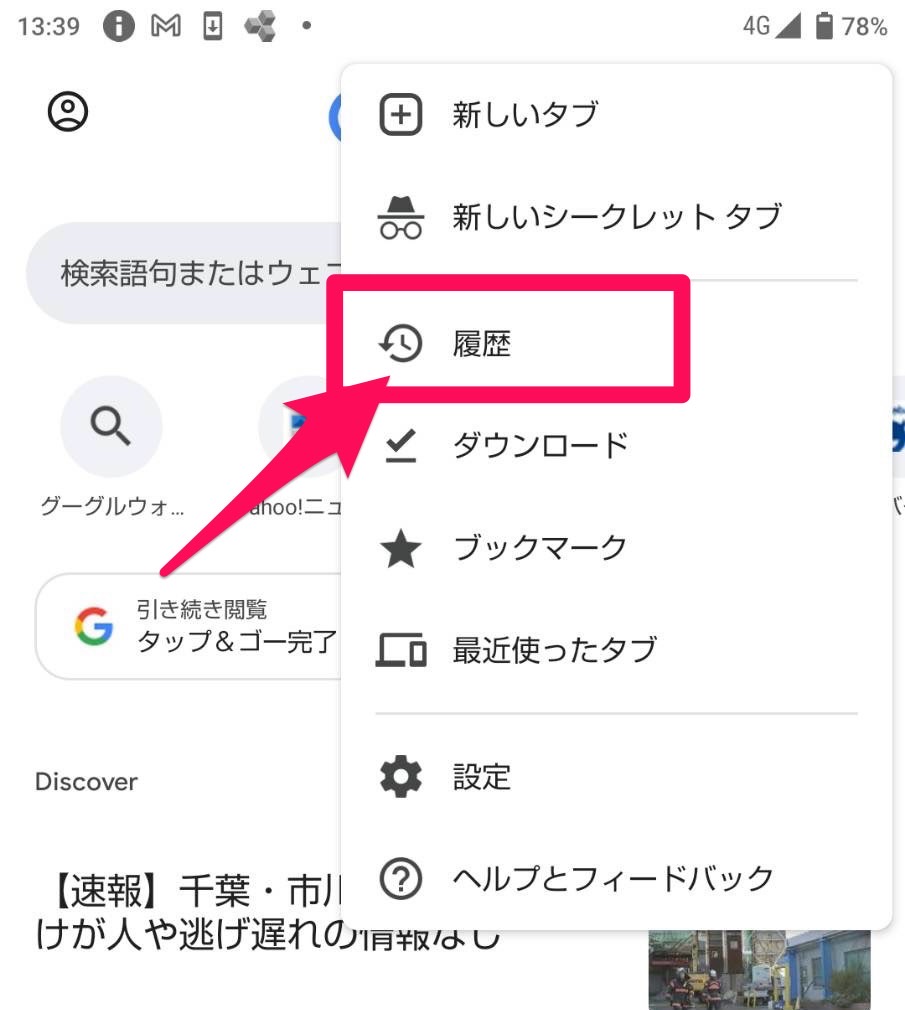
至急明細を確認したい場合は、前述したパスワード再設定手続きを行うことで、ロック状態をバイパスして新たな認証情報で即時復旧させることが可能です。また、画面に「エラーコード:〜」といった英数字の羅列が表示されるマイソフトバンクログインエラー対処法としては、ブラウザのキャッシュおよびCookieの完全消去、あるいは「シークレットモード(プライベートブラウズ)」での立ち上げが劇的な効果を発揮します。端末内に残留した古いセッション情報がログイン動作を阻害していることが極めて多いためです。
システム障害・メンテナンスか?外部要因の見極めと解約後の注意点
自身の端末や入力情報に一切の瑕疵がないにもかかわらずアクセスできない場合、ソフトバンク側のインフラに異変が起きている可能性を疑わなければなりません。通信事業者側のトラブルを疑う際は、無駄な再設定を繰り返す前に状況証拠を集めるのが鉄則です。
まずはソフトバンク通信障害リアルタイムの発生状況を確認すべく、公式の「障害情報ページ」や公式X(旧Twitter)アカウント、あるいは外部のダウン検知サイトをチェックします。特に基地局トラブルや全国規模のコアネットワーク障害が発生している最中は、認証サーバーへの通信そのものが途絶します。同様に、マイソフトバンクメンテナンス現在の実施スケジュールも把握しておく必要があります。毎週火曜日の深夜帯や月末の特定時間帯には定期メンテナンスが組まれることが多く、この時間内はすべてのログイン機能が遮断されます。
一方、他社への乗り換えや契約解除を行った元ユーザーから頻発するのが「解約したら入れなくなった」という相談です。結論から言えば、マイソフトバンク解約後のログインは可能ですが、利用できる入口と期間が限定されています。解約後90日間以内であれば、従来のSoftBank IDを用いて過去の確定請求金額や利用内訳の閲覧が可能です。ただし、電話番号での認証は無効化されるため、事前に書面や契約解除通知に記載された英数字の専用IDを手元に用意し、「解約済みのお客さま専用ページ」からアクセスする必要があります。
解決しないときは「ソフトバンク公式チャットサポート」を活用せよ
あらゆるトラブルシューティングを試しても解決の糸口が見出せない場合、自力での修復に時間を費やすのは得策ではありません。実店舗であるソフトバンクショップへ駆け込む前に、即応性の高いオンライン窓口を頼るのが最も効率的です。
最も推奨されるのがソフトバンク公式チャットサポートの活用です。My SoftBankのログイン前ページや公式サイトのサポートトップからアクセス可能で、24時間稼働のAIオペレーターに加え、営業時間内であれば専門の有人オペレーターへシームレスに引き継ぐことができます。チャット上で現在の状況(表示されているエラー内容や試した手順)を簡潔に伝えれば、回線契約のステータスと照合しながら、的確な復旧手順をナビゲートしてくれます。
なお、契約内容の抜本的な変更や物理的なSIMカードの不具合が疑われるケースでは、ショップ窓口での対面対応が必要となることもあります。その際は、無用な待ち時間を避けるためにも、事前に来店予約を入れた上で、運転免許証やマイナンバーカードなどの本人確認書類を持参して足を運んでください。
【マイソフトバンクにログインできない問題】に関するよくある質問(FAQ)
Q1:SoftBank IDがどうしても分からない場合、ショップに行かずに調べる方法はありますか?
A1:契約中のスマートフォンからWi-Fiをオフにしてモバイル通信に接続し、My SoftBankトップにアクセスしてください。「自動ログイン」によりID入力なしでマイページへ入ることができ、登録情報確認メニューから自身のSoftBank IDを目視で確認できます。また、契約書類一式や毎月の請求案内ハガキを保管している場合は、そちらの券面にも記載されています。
Q2:ログインに何度も失敗してアカウントがロックされました。解除までにどのくらい時間がかかりますか?
A2:セキュリティ保護のためのロックは、通常30分〜最大24時間で自動的に解除されます。ただし、お急ぎの場合は「パスワードの再設定」をオンライン上で行うことで、待機時間を待たずに新しいパスワードで即座にログインし直すことが可能です。
Q3:機種変更や解約をした後、過去の利用明細を見るためのログイン方法はどうすればよいですか?
A3:解約後または他社へのMNP転出後であっても、解約日から90日以内であればMy SoftBankにログインして明細を確認できます。ただし、携帯電話番号でのログインはできなくなるため、解約時に発行された英数字の「SoftBank ID」とパスワードを使用し、公式サイト内の「解約済みのお客さま専用ログイン画面」からアクセスしてください。
Q4:パスワード再設定用のSMSがどうしても届きません。どうすれば突破できますか?
A4:スマートフォンの「機内モード」のオン・オフを試して電波を再取得するか、メッセージアプリ内の迷惑メッセージブロック一覧にSoftBankの通知番号が入っていないか確認してください。デュアルSIMをお使いの場合は、ソフトバンク回線側が通話・SMS可能な状態になっているかの確認も必須です。それでも届かない場合は、Wi-Fi環境を見直すか、公式チャットサポートへ問い合わせて回線側の配信保留を解消してもらう必要があります。
まとめ:冷静な切り分けと最新の復旧手順でトラブルを回避
マイソフトバンクにアクセスできない事態に遭遇すると、料金の支払いやデータ容量の追加購入など緊急を要する場面ほど焦りが生じるものです。しかし、大半のケースは「Wi-Fiを切ってモバイル通信で再接続する」「ブラウザのキャッシュをクリアする」「パスワードの再設定をかける」といった数分で完了するアクションで解決へと向かいます。
2026年のデジタル認証環境は厳格さを増していますが、それは利用者の資産と個人情報を強固に守るための防壁でもあります。万一のログイン不能時に備え、自身のSoftBank IDや暗証番号の控えを安全なパスワードマネージャー等で管理しつつ、不具合が生じた際は本稿の手順に沿って一つずつ冷静に要因を排除してください。 (出典: マイ ソフトバンク ログイン できない(Yahoo!ニュース))

最新のトレンドや話題のニュースをわかりやすく解説するWebライターです。読者の皆様に役立つ情報を日々お届けしています。