SwitchのSDカードデータ移行完全ガイド!PCなし手順と失敗回避法
オープンワールドの大作RPGや大型アップデートの配信が続き、Nintendo Switchのストレージ容量が限界を迎えていませんか。「そろそろ大容量のmicroSDカードへ買い替えたいけれど、手順が難しそう」「セーブデータが消えてしまわないか不安」と二の足を踏んでいるプレイヤーは少なくありません。
SwitchのSDカードデータ移行は、仕組みとルールさえ把握していれば決して難しくありません。パソコンを使う最短コピー術はもちろん、パソコンを持っていない場合の移行ルート、Macユーザーが直面しやすいトラブルの回避策まで、2026年の最新環境に合わせて分かりやすく解説します。
📌 【この記事の重要ポイントまとめ】
- 要点1:セーブデータはSDカードではなく「本体保存メモリー」に格納されているため、カードを差し替えてもゲームの進行状況は消えない
- 要点2:パソコンがない場合でも、ニンテンドーeショップからの「ソフト再ダウンロード」を使えば誰でも移行が可能
- 要点3:PCコピー時はWindows環境が推奨され、Mac特有の不可視ファイルやフォーマット形式の不一致による読み込みエラーに注意が必要
【セーブデータ消失の噂を検証】Nintendo Switchのデータ保存構造と基礎知識
ネット上で時折見かける「SDカードを替えたらセーブデータが消えた」という噂ですが、これはNintendo Switchのシステム構造上の完全な誤解です。任天堂の公式仕様として、ゲームのセーブデータはすべてNintendo Switch本体の内部メモリーにのみ保存されています。
microSDカードに保存されているデータの内訳は、以下の3種類に限定されます。
・ダウンロード版ソフトの本体データ
・ソフトの更新データおよび追加コンテンツ(DLC)
・ゲーム内で撮影した画面写真(スクリーンショット)やキャプチャー動画
カードを新しいものに交換したとしても、本体に保存されている大切なセーブデータが消滅することはありません。安心して大容量カードへのステップアップを検討してください。
【PCなしでも可能?】パソコンを使わずにSwitchのmicroSDカードを買い替える手順
「自宅にパソコンがない」「スマホしか持っていない」という環境でも、microSDカードのデータ移行は問題なく完了します。その手順は「写真・動画のバックアップ」と「ゲームデータの再ダウンロード」を組み合わせる方法です。
まず、手元に残したい画面写真や動画がある場合は、Switchの「アルバム」機能からスマートフォンへ直接転送するか、本体保存メモリーへ移動させておきます。1度に最大10枚までの写真をQRコード経由でスマホへ保存可能です。
写真の整理が終わったら、Switchの電源を完全に切り(電源ボタンを3秒以上長押しして「電源オプション」→「電源をOFF」を選択)、古いSDカードを取り出して新しい大容量microSDカードを差し込みます。本体を起動後、ニンテンドーeショップのアカウント情報画面にある「再ダウンロード」一覧から、所有しているゲームソフトを一括ダウンロードするだけで移行作業は完了です。
【2026年最新手順】Windowsパソコンを使ってSDカードを丸ごとコピーする方法
大量のダウンロードソフトを抱えている場合、1本ずつ再ダウンロードすると膨大な通信量と待ち時間が発生します。WindowsパソコンとmicroSDカードリーダーがあれば、フォルダをドラッグ&ドロップするだけで全データを一括移行できます。
1. Switchの電源を完全にOFFにして、旧microSDカードを取り出す
2. パソコンのカードリーダーに旧microSDカードをセットする
3. SDカード内にある「Nintendo」という名称のフォルダを、パソコンのデスクトップ等へ丸ごとコピーする
4. 新しいmicroSDカードをパソコンに接続する(※Switch本体で一度初期化フォーマットを済ませておくと確実です)
5. 先ほどデスクトップに保存した「Nintendo」フォルダを、新しいmicroSDカードの最上層(ルートディレクトリ)へそのままコピーする
6. コピー完了後、安全にカードを取り出してSwitch本体へセットし、電源を入れる
注意点として、フォルダ内の階層を変更したり、ファイル名を書き換えたりすることは厳禁です。構造が1箇所でも崩れると、Switch本体側でデータを認識できなくなります。
【MacとWindowsの違いに注意】データ移行に失敗する原因と認識しない時の対処法
パソコンを使ってデータ移行を試みたものの、「microSDカードが認識されない」「データが破損していますと表示される」といったトラブルに遭遇するケースがあります。その最大の原因の一つが、Mac(macOS)環境でのファイルコピーです。
macOSはファイルを扱う際、自動的に「._」から始まるドットファイル(不可視ファイル・リソースフォーク)を生成します。SwitchのOSはこの隠しファイルを不正なデータと判定してしまい、読み込みエラーを起こすケースが多発しています。SDカードの丸ごとコピーを行う際は、原則としてWindows PCの利用が強く推奨されます。
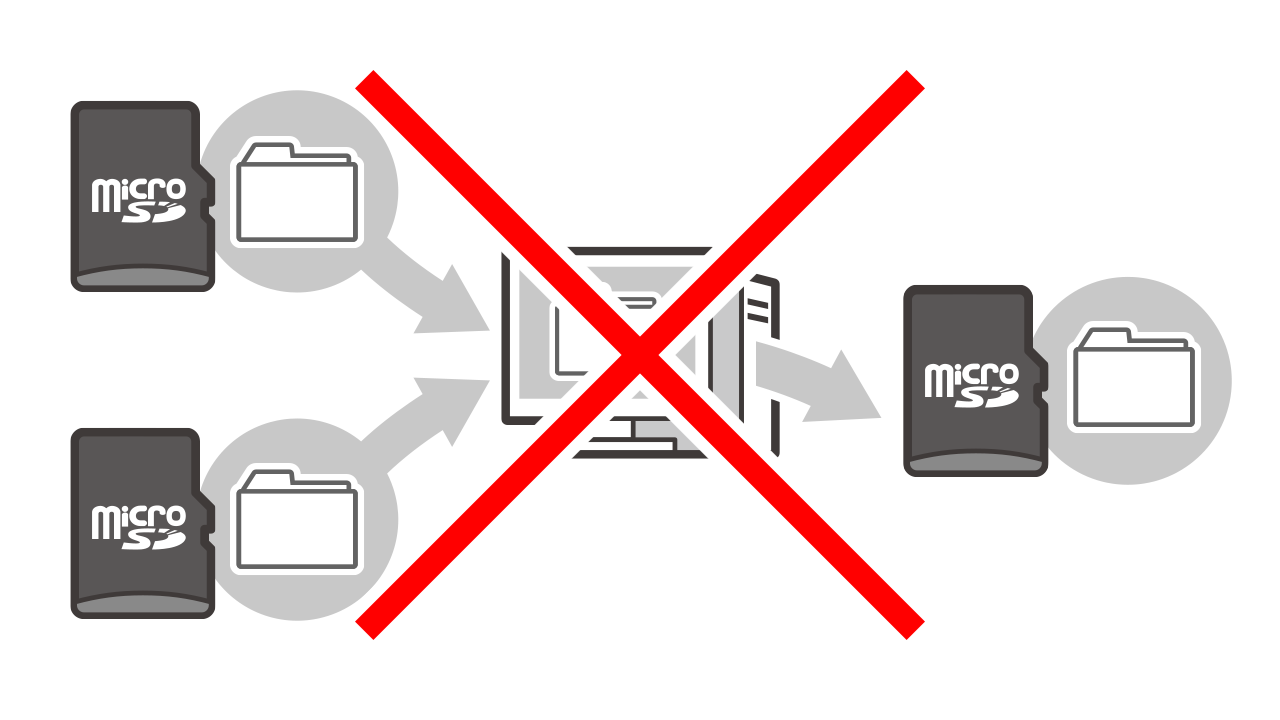
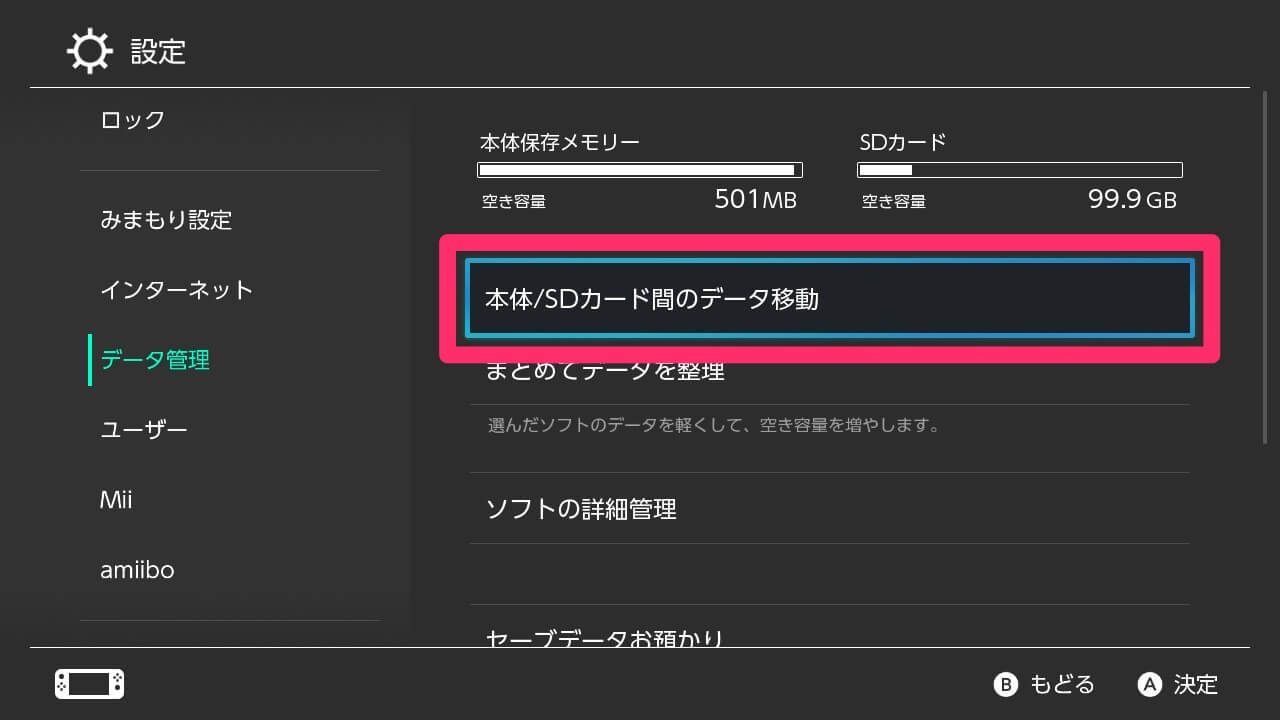
もしMacしか所有していない場合は、無理にパソコン経由でコピーしようとせず、前述した「PCなしで行う再ダウンロード手順」を選択するのが最も安全で確実なアプローチです。また、カード自体が認識しない場合は、端子部分の皮脂汚れを乾いた柔らかい布で拭き取るか、Switch本体の「設定」→「本体」→「初期化」→「microSDカードのフォーマット」を試してください。
【容量不足を根本解決】2026年版SwitchおすすめSDカードの選び方とフォーマット手順
大容量タイトルのリッチ化が進む2026年現在、microSDカードを新調するなら「256GB」または「512GB」の容量帯が最もコストパフォーマンスに優れています。1本あたり30GBを超えるような大作ゲームを複数本インストールしても、容量不足に怯えることなくプレイを継続できます。
カード選びで確認すべきスペック基準は以下の2点です。
・規格:microSDXCカード(UHS-I対応)
・読み込み速度:スピードクラス10 / 読込速度60〜95MB/s以上
極端に安価なノーブランド品や偽装容量の粗悪品を選ぶと、書き込みエラーやセーブ中のフリーズを引き起こすリスクがあります。SanDisk(サンディスク)、Samsung(サムスン)、Nextorage(ネクストレージ)など、信頼性の高いメーカーの国内正規品を選ぶのが鉄則です。
【SwitchのSDカードデータ移行】に関するよくある質問(FAQ)
Q1:別のSwitch本体(有機ELモデルなど)へSDカードをそのまま挿せば、ゲームはすぐに遊べますか?
A1:遊べません。microSDカード内のゲームデータは本体ごとに暗号化されているため、別のSwitch本体に挿入すると「他の本体で使用されていたデータ」と判定され、再初期化が求められます。本体買い替え時は、本体同士を近づけて行う「ユーザーとセーブデータの引っ越し」機能を利用してください。
Q2:microSDカードをフォーマットすると何が消えますか?
A2:カード内に保存されていたダウンロードソフト、追加コンテンツ、更新データ、写真・動画がすべて消去されます。ただし、前述のとおりセーブデータはSwitch本体の内部メモリーに保存されているため、フォーマットによって進行状況が消えることはありません。
Q3:パソコンでコピーしたのに「ソフトが壊れています」と出た場合の復旧方法は?
A3:コピー中に一部のデータが欠損した可能性があります。該当ソフトのアイコンにカーソルを合わせ、コントローラーの「+ボタン」→「データ管理」→「データの破損チェック」を実行してください。修復されない場合は、一度ソフトを削除してニンテンドーeショップから再ダウンロードを行うのが確実です。
まとめ:正しい移行手順で快適なゲーム環境を手に入れよう
Nintendo Switchの容量不足によるmicroSDカードの買い替えは、仕組みさえ理解していれば決して難しい作業ではありません。「セーブデータは本体にある」という大原則を頭に入れておけば、データ消失の恐怖を感じることなく作業を進められます。
Windowsパソコンを使った手軽な丸ごとコピーを活用するもよし、PCがない場合は寝ている間にeショップから再ダウンロードを走らせるもよし、ご自身の環境に最適なルートを選択してください。広大なストレージ環境を整えて、話題の新作や追加コンテンツを心ゆくまで楽しみましょう。 (出典: switch sd カード データ 移行(Yahoo!ニュース))

Webメディアの編集およびコンテンツ作成に従事。正確で質の高い情報発信を心掛けています。