Androidスクショ完全攻略2026|撮れない原因と最新裏ワザ解説
スマートフォンを使っていて「今この画面を保存したい」と思った瞬間、ボタンの押し間違いで画面が消えてしまったり、なぜか真っ黒な画像しか保存されなかったりした経験はありませんか。日常の調べものから仕事のメモ、決済履歴の控えまで、画面キャプチャ機能はデジタルライフに欠かせない基本ツールです。
しかし、端末メーカーごとの仕様の違いやOSのバージョンアップによって、操作手順や機能は年々進化しています。2026年現在のAndroid環境における確実な撮影テクニックから、撮影できないトラブルの技術的背景、さらには知っておくべき保存先のルールまで、現場検証データを交えて分かりやすく解き明かします。
📌 【この記事の重要ポイントまとめ】
- 要点1:Androidのスクリーンショットは「電源+音量小」だけでなく、ジェスチャーや背面タップ、片手アシストメニューなどボタンを押さない撮影方法が主流化しています。
- 要点2:「撮影できない」「画面が真っ黒になる」最大の理由は、金融や動画配信アプリに組み込まれたセキュリティ制御(FLAG_SECURE)や端末の空き容量不足です。
- 要点3:縦長Webページ全体を1枚に収めるスクロールキャプチャや無音化設定、AIによる即時テキスト抽出など、2026年最新の便利機能を使いこなすことで作業効率が劇的に向上します。
【基本と裏ワザ】電源ボタンを使わずにAndroidでスクショを撮る方法
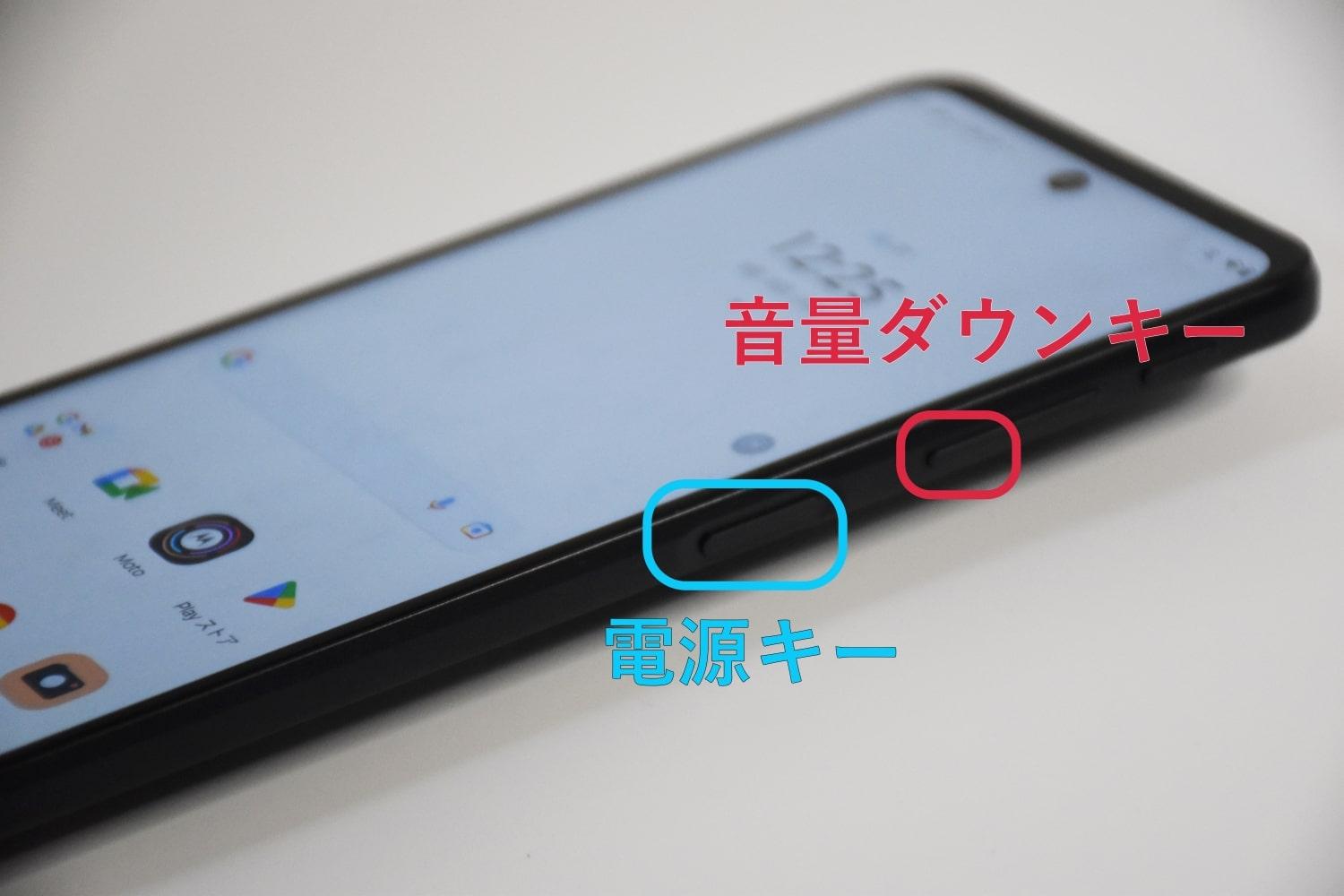
Android端末における最も標準的なAndroidスクリーンショットの撮り方は、「電源ボタン」と「音量小ボタン」の同時長押しです。しかし、片手で端末を持っている際や、ボタンが硬いスマホケースを装着している場合、タイミングがずれて音量バーが表示されたり端末がスリープしたりする誤作動が頻発します。
そうした不満を解消するため、主要端末には電源ボタン使わずにスクショする方法が標準で多数用意されています。物理ボタンの摩耗を防ぎ、片手だけでスマートに撮影できる代表的なAndroidスクリーンショットショートカットの手順を押さえておきましょう。
画面下部からのスワイプ操作で表示される「最近使ったアプリ(履歴画面)」を開くと、アプリプレビューの下部に「スクリーンショット」ボタンが表示されます。このボタンをタップするだけで、余計なステータスバーやナビゲーションバーを除いたアプリ画面だけを綺麗にキャプチャ可能です。
また、ユーザー補助機能の「アクセシビリティメニュー」を有効化すると、画面上に常駐するフローティングアイコンからワンタップで画面キャプチャを実行できます。GoogleアシスタントやGeminiに向かって「スクリーンショットを撮って」と声をかける音声操作も、両手が塞がっている調理中や作業時に極めて有効な選択肢です。
Webページや長いチャット履歴を1枚の画像として残したい場合は、スクロールキャプチャやり方をマスターしておくと便利です。通常のスクショを撮影した直後、画面下部に現れるツールバーから「キャプチャ範囲を拡大」または「スクロール」をタップします。画面を下にスクロールさせながら必要な範囲を指定して保存するだけで、何枚も細切れに撮影する手間から解放されます。

【主要機種別】Google Pixel・Galaxy・Xperiaの独自スクショ機能比較
Androidはメーカーごとに独自のカスタマイズが施されており、それぞれユニークで快適な撮影アプローチを提供しています。国内シェアの高い3大ブランドの実装を見ていきましょう。
まず、純正の操作感を追求するGoogle Pixelスクリーンショット撮り方では、「クイックタップ」機能が際立ちます。「設定」>「システム」>「ジェスチャー」>「クイックタップでアクションを開始」から「スクリーンショットを撮る」を割り当てると、本体背面を指先で「トントン」と2回軽く叩くだけで瞬時に撮影が完了します。
一方、機能美に定評があるGalaxyスクリーンショット手のひらキャプチャは、手の側面で画面の端から端へスワイプするだけで撮影できる直感的なジェスチャーです。さらに「エッジパネル」にキャプチャツールを配置したり、上位モデルでは付属のSペンを取り出して「キャプチャ手書き」を選んだりすることで、画面を切り取りながら直接メモを書き込む高度な連携が可能です。
クリエイター層から支持されるXperiaスクリーンショット方法では、画面端をダブルタップまたはスライドして呼び出す「サイドセンス」メニューが便利です。片手操作の導線上にスクリーンショット機能を追加できるほか、最新世代では電源キーと指紋認証センサーが一体化しているため、指のポジションを崩さずに素早く撮影できます。
| 項目 | 詳細・数値データ | 一般的な基準・相場 | 編集部の見解・評価 |
|---|---|---|---|
| Google Pixel | 背面ダブルタップ(クイックタップ)、アプリ履歴画面ボタン | 標準物理ボタン併用型 | 誤作動が最も少なく、片手保持のまま自然に撮れる完成度の高い設計。 |
| Galaxyシリーズ | 手のひらスワイプ、Sペン連携、スマートキャプチャ | ジェスチャー特化型 | 画面に触れる面積による慣れが必要だが、キャプチャ後の編集機能は業界随一。 |
| Xperiaシリーズ | サイドセンスメニュー、電源+音量小、片手モード連動 | ショートカットバー型 | 画面比率21:9の縦長画面でも親指が届きやすく、実用性に優れる。 |
| AQUOS / Xiaomi | Clip Now(画面端スワイプ) / 3本指下スワイプ | マルチタッチジェスチャー | 3本指スワイプは直感的で高速だが、ゲームプレイ中の誤爆に注意が必要。 |
なぜ撮れない?Androidでスクショできない決定的な原因と最新対処法
「スクリーンショットを撮ろうとしても反応しない」「保存された画像を開くと真っ黒になっている」「組織のポリシーにより撮影できませんと警告が出る」といったトラブルは、ユーザーから最も多く寄せられる相談の一つです。Androidスクショできない原因の背後には、ハードウェアの故障だけでなく、OSレベルの明確な仕様制限が存在します。
Google公式開発者ドキュメントによると、Androidアプリ開発者は機密情報を扱う画面に対して「WindowManager.LayoutParams.FLAG_SECURE」という保護フラグを設定できます。この保護フラグが付与されている画面では、OSがスクリーンショットの生成や画面録画を技術的に遮断します。
代表的な例として、三菱UFJ銀行や三井住友銀行、PayPayなどの金融・決済系アプリの残高・送金画面、NetflixやPrime Videoなどの有料ストリーミング再生画面、ブラウザの「シークレットモード」が挙げられます。これは個人情報の漏洩や著作権侵害を防止するための厳格なセキュリティ機能であり、端末の故障ではありません。
セキュリティ制限以外の要因としては、以下の3点が高頻度で発生しています。
- ストレージ空き容量の枯渇:端末の保存領域が残り数百MB未満になると、OSが画像生成処理を強制中断します。不要な動画ファイルやキャッシュの削除が必要です。
- 物理ボタンの接触不良やケースの干渉:ボタンの同時押し判定は約0.2秒以内のシビアなタイミングが求められます。保護ケースの歪みで片方のボタンが遅れて押されているケースが散見されます。
- 一時的なシステムキャッシュの不整合:バックグラウンドで重い処理が走っている場合、描画バッファが取得できずエラーとなります。端末の再起動で大半が復旧します。
一般に知られていない盲点とネットの誤解
ネット上の掲示板やSNSでは、「画面をそのまま保存できないのは不便だ」という理由から、Android画面キャプチャ著作権制限解除を謳う非公式アプリや裏ワザの導入を勧める投稿が散見されます。しかし、ここには大きなセキュリティリスクと法的な誤解が潜んでいます。
まず技術面において、root化(管理者権限の不正取得)や野良アプリ(非公認APK)を用いてシステムプロパティを改ざんし、FLAG_SECUREを強制突破する行為は極めて危険です。端末のセキュリティサンドボックスが破壊され、銀行アプリの生体認証が無効化されたり、マルウェアの侵入経路となったりする危険性が跳ね上がります。
さらに法的な観点からも注意が必要です。有料ストリーミング配信などの暗号化されたデジタルコンテンツを技術的保護手段の回避によって複製・保存する行為は、著作権法上の私的使用の範囲を超え、規約違反によるアカウント停止や権利侵害のリスクを伴います。
画面をメモとして残したい正当な用途であれば、別の端末(タブレットやPC)からカメラで物理的に撮影するか、アプリ側の共有機能を使ってURLやテキストデータをエクスポートするのが安全かつ確実な正攻法です。
保存先はどこ?消えた画像を探し出すファイル管理の完全マップ
「スクショを撮ったはずなのにギャラリーアプリに出てこない」という声も後を絶ちません。Androidスクリーンショット保存先どこという疑問に対する答えは、内部ストレージの階層構造とクラウド同期の仕組みを理解することで明確になります。
Androidにおけるスクリーンショットの保存先ディレクトリは、メーカーやOSバージョンによって主に以下の2系統に分かれています。
- 標準パス(Pixel・AQUOS等):
内部ストレージ/Pictures/Screenshots - 一部メーカーパス(Galaxy等):
内部ストレージ/DCIM/Screenshots
ここでトラブルになりやすいのが、Googleフォトとの同期問題です。Googleフォトは「DCIM」フォルダ内にある画像をカメラ写真と同等に扱って自動バックアップしますが、「Pictures」フォルダ配下の画像は手動で「デバイスのフォルダのバックアップ」をオンにしない限りクラウドに保存されません。機種変更時にスクショだけが引き継がれなかったり、PCのブラウザ版Googleフォトから見当たらなかったりするのはこの仕様が原因です。
画像が見当たらない場合は、Google純正の「Files by Google」などのファイル管理アプリを開き、「画像」カテゴリー内の「Screenshots」フォルダを直接確認するか、上記パスを直接参照することで確実にデータへアクセスできます。

音を消したい!Androidスクショ無音化設定と2026年最新便利機能
静かなオフィスや電車内、カフェなどで画面を保存する際、周囲に響くシャッター音にストレスを感じる人は少なくありません。Androidスクショ無音化設定は、長年ユーザーが望んできた機能改善の一つです。
現在のAndroid環境では、端末の音量設定を「マナーモード(バイブレーション)」または「サイレント(ミュート)」に設定していれば、スクリーンショット撮影時のシャッター音は自動的に消音(無音化)される仕様が標準となっています。カメラ撮影時のような防犯上の強制鳴動規定がスクリーンショットには適用されないため、特別な無音化アプリを別途導入する必要はありません。
さらにAndroid2026年最新スクショ便利機能として注目されているのが、オンデバイスAIとの融合です。画面キャプチャを実行した瞬間、以下のような高度なアクションがツールバー上にワンタップで提示されます。
- 即時OCRテキスト抽出:画像内の文字(URL、住所、電話番号、コード番号)を自動認識し、そのままコピーやWeb検索、地図アプリ連携が可能。
- スマート被写体切り抜き:画面内の人物や特定の商品画像だけを指先で長押しするだけで、背景を透過したスタンプ形式で抽出。
- クイック翻訳と要約:外国語の画面をキャプチャすると、レイアウトを崩さずに日本語にリアルタイム置換翻訳。
【実態検証】利用者の生の声と現場目線で見えたリアル
大手キャリアのサポート窓口やSNSの投稿を分析すると、スクリーンショットに関する利用者の悩みは「操作の煩雑さ」と「端末の肥大化」に二極化しています。「大画面スマホが増えたことで、片手で2つのボタンを同時に押そうとして端末を落としそうになった」という意見や、「レシートやメモ代わりに撮りためたスクショが数千枚に達し、ストレージを圧迫して本命の写真が見つからない」といった現場のリアルな声が目立ちます。
【プロの結論】おすすめできる人・慎重になるべき人の判断基準
画面キャプチャは便利である反面、使い方を誤ると端末のパフォーマンス低下や情報管理の混乱を招きます。自身の利用スタイルに合わせた最適な運用方針を見極めましょう。
背面タップやジェスチャー撮影を積極的に活用すべき人:
- 片手でのスマートフォン操作頻度が高く、移動中や作業中に素早くメモを取りたい人
- 物理ボタンのヘタリや摩耗を防ぎ、端末を長く綺麗な状態でリセールしたい人
- キャプチャした画像からテキストをコピーして業務や学習ノートへ素早く転記したい人
物理ショートカットの多用や無計画なスクショ保存を避けるべき人:
- ゲームアプリを日常的にプレイしており、激しいスワイプやタップによる誤作動を避けたい人
- 端末のストレージ容量が64GB〜128GB程度と少なく、定期的な画像整理を行わない人
- 機密情報やパスワード画面を安易に保存し、クラウドバックアップによる情報漏洩リスクを管理できない人
【アンドロイド スクリーン ショット】に関するよくある質問(FAQ)
Q1:スクリーンショットを撮ると相手に通知されますか?(LINE、Instagram、BeReal等)
A1:通常のLINEのトーク画面やWebブラウザ、X(旧Twitter)などをスクショしても相手に通知されることはありません。ただし、Instagramの「消える写真・動画(ダイレクトメッセージ)」やSnapchat、BeRealの一部の画面などでは、相手側にスクリーンショット撮影の通知やログが表示される仕様になっているため注意が必要です。
Q2:著作権制限で真っ黒になる画面を無理やりキャプチャする方法はありますか?
A2:OSおよびアプリのセキュリティ設計(FLAG_SECURE)により、通常の手順で制限を突破することはできません。不正なアプリによる回避はセキュリティ低下や利用規約違反のリスクがあるため推奨されません。どうしても記録を残したい場合は、別端末のカメラで外部から撮影するか、公式の共有リンク機能を活用してください。
Q3:スクロールキャプチャのボタンが出てこないアプリがあるのはなぜですか?
A3:スクロールキャプチャは、アプリ側がAndroid標準のスクロールビュー(Viewコンポーネント)を採用している場合に機能します。独自描画エンジンを使用している一部のゲームアプリや、横スクロール主体のビュー、地図アプリなどでは「キャプチャ範囲を拡大」ボタンが表示されない仕様となっています。
Q4:電源ボタンが壊れていてもスクショを撮る方法はありますか?
A4:はい、完全に撮影可能です。「設定」>「ユーザー補助」から「アクセシビリティメニュー」をオンにして画面上のショートカットボタンを使う方法や、「最近使ったアプリ」画面からのキャプチャ、Google Pixelの「クイックタップ」、音声アシスタント(「OK Google、スクショ撮って」)などを利用すれば物理ボタンを一切使わずに撮影できます。
まとめ:日々のストレスをゼロにする最適なスクショ活用術
Androidのスクリーンショット機能は、単なる「画面の静止画保存」から、AIテキスト解析やシームレスな共有を可能にする「情報ハブ」へと進化を遂げました。物理ボタンの同時押しに頼らず、背面タップやジェスチャー、アクセシビリティ機能を自身の生活動線に組み込むことで、操作ミスによる日々の小さなストレスは劇的に軽減されます。
一方で、セキュリティ保護された画面への無理なアプローチを避け、フォルダ管理やクラウド同期の仕様を正しく把握しておくことが、快適で安全なスマホライフを維持するための鍵となります。ご自身の機種に備わった最新機能を一度チェックし、最も使いやすい撮影スタイルを見つけてみてください。 (出典: アンドロイド スクリーン ショット(Yahoo!ニュース))
最新のトレンドや話題のニュースをわかりやすく解説するWebライターです。読者の皆様に役立つ情報を日々お届けしています。