スタディサプリはiPad一択?スマホ派が後悔する理由と最新活用術
高校生から難関大受験生、さらには資格取得や学び直しを目指す社会人に至るまで、オンライン学習のデファクトスタンダードとして定着したリクルートの「スタディサプリ」。2026年を迎えた教育現場において、受講生の間で急速に進んでいるのが「スマホ単体学習からの卒業」と「iPad導入」の動きです。通学電車の中などで手軽に講義動画を再生できるスマートフォンですが、学習密度が上がるにつれて「黒板の文字が見えにくい」「ノートを取るたびに画面を切り替えるのが不便」「テキストの冊子代がかさむ」といった致命的なボトルネックに直面する受講生が後を絶ちません。
そこでいま、合格者や高得点獲得者のスタンダードとなっているのが、10インチ以上のディスプレイを持つiPadを活用したスマートな学習環境です。本記事では、画面サイズの違いがもたらす学習効果の差から、受講生の熱い支持を集めるおすすめ機種、さらには画面分割機能を駆使した具体的な勉強法まで、教育取材の現場から余すところなくお届けします。
📌 【この記事の重要ポイントまとめ】
- 要点1:スマホ受講で後悔する最大の要因は「黒板の視認性の低さ」と「演習の非効率さ」にあり、iPadの大画面と画面分割(Split View)を導入することで学習生産性が劇的に跳ね上がる。
- 要点2:高額なProシリーズを購入する必要は一切なく、価格と実用性のバランスに秀でた「無印iPad(第10世代・第11世代)」がスタディサプリ受講生の最適解となっている。
- 要点3:Apple Pencilと定評あるノートアプリを組み合わせることで、かさばる紙のテキスト印刷代を完全にゼロ化し、どこでも復習できるペーパーレス環境を構築できる。
【スマホ比較の真相】スタディサプリをiPadで学ぶ人が急増している決定的な理由
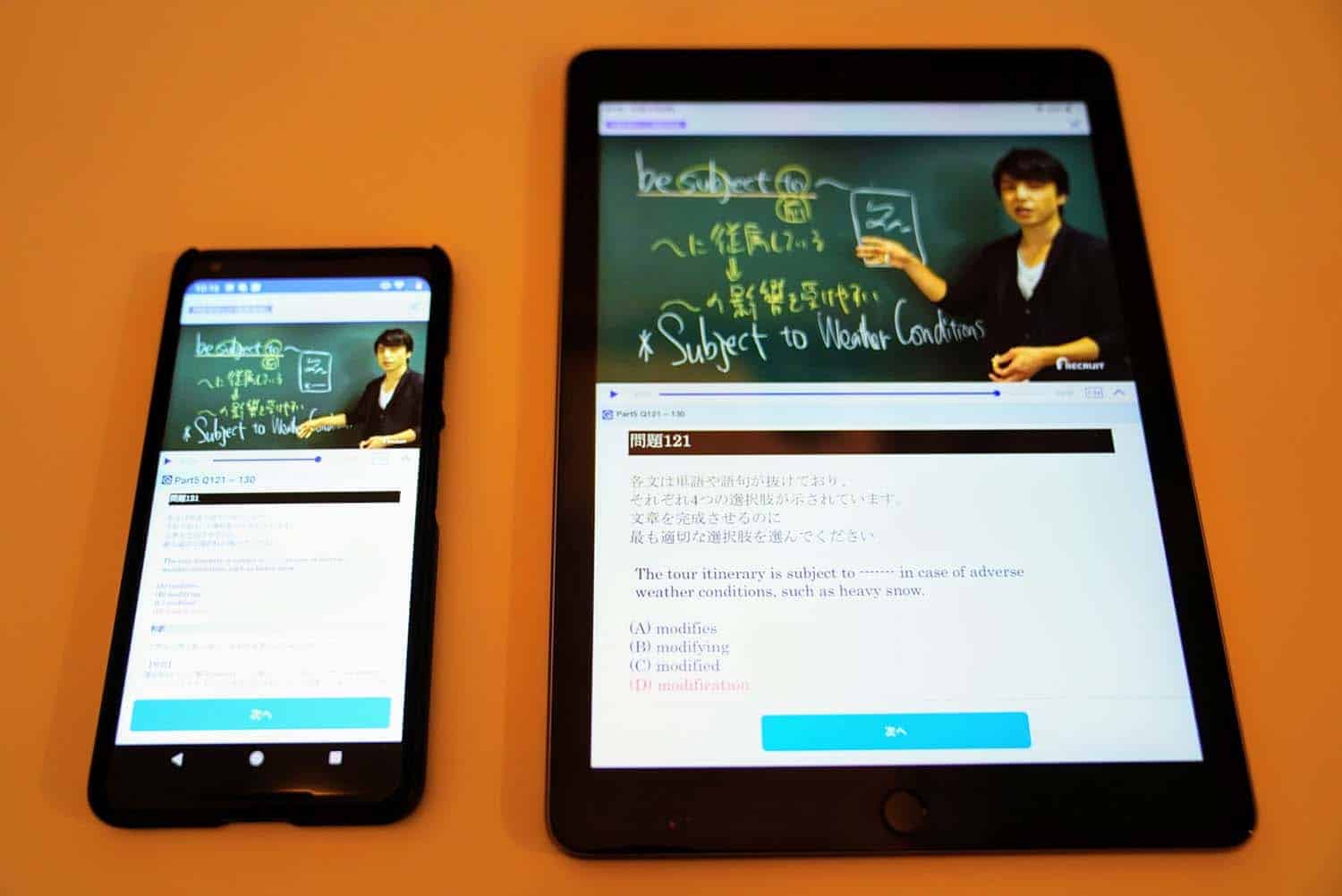
スタディサプリの学習において、スマートフォンとタブレットの間には単なる「画面の大きさ」以上の決定的な学習効率の格差が存在します。実際に取材した受験生の多くが、スタディサプリにおけるiPadとスマホ比較の真相として「勉強中の視線移動とストレスの少なさ」を挙げました。一般的なスマートフォンの画面サイズ(6インチ前後)では、講師が黒板の端に書いた細かな数式や英文解釈の注記を読み取るために、頻繁にピンチイン・ピンチアウト(拡大・縮小)操作を繰り返さなければなりません。このわずかな認知負荷の蓄積が、長時間の集中力をじわじわと削ぎ落としていきます。
さらに深刻なのが、「講義を観ながら演習ノートを書く」という学習の基本動作がスマホ1台では成立しない点です。スマホ受講の場合、画面の前に紙のノートとテキストを別途広げる物理スペースが必要となり、狭い机やカフェの席では勉強効率が著しく低下します。一方、10インチから11インチ級のiPadであれば、黒板の板書全体をひと目で把握できるだけでなく、後述する画面分割機能を活用して「画面の左半分で動画を再生し、右半分でノートを取る」という完結した学習スタイルが机の広さを問わず手に入ります。「スマホでも動画は見られるから」と油断していた受講生ほど、本格的な受験期に入ってからiPadの圧倒的な機動性に気づき、もっと早く導入すればよかったと口を揃えます。
【2026年最新推奨モデル】スタディサプリのiPadおすすめ機種と無印が選ばれる理由
学習用としてiPadの導入を検討する際、多くの読者が直面するのが「どのモデルを選ぶべきか」という疑問です。2026年の市場動向を踏まえたスタディサプリ向けiPadの2026年最新推奨モデルを結論から言えば、最もコストパフォーマンスが高く万人におすすめできるのは「無印iPad(第10世代、および最新の第11世代)」です。
アップルのラインナップにはハイスペックなiPad ProやiPad Airも存在しますが、動画ストリーミングの視聴と電子ノートへの手書きが主目的である学習用途において、Mシリーズチップの過剰な処理性能は持て余してしまいます。数ある選択肢の中でスタディサプリ受講生に無印iPadが選ばれる理由は、動画視聴にも手書きノート作成にもジャストサイズな10.9インチの大画面を備えながら、Proシリーズの半額近い予算で環境を一式揃えられる点にあります。
ストレージ容量については、スタディサプリ専用機として割り切るなら64GBでも運用可能ですが、他の教科書PDFや暗記アプリ、講義動画のオフライン一時保存も併用するなら128GB以上のストレージ構成を選択するのが安心です。持ち運びに特化したiPad mini(8.3インチ)は、テキストと動画を同時に表示する画面分割時に文字が細かくなりすぎるため、本格的な学習用メイン端末としては10インチ以上の無印モデル、あるいは予算に余裕がある場合の「iPad Air」が最も堅実な選択肢となります。
【劇的効率化】画面分割(Split View)のやり方とノートアプリ勉強法・Apple Pencil活用術
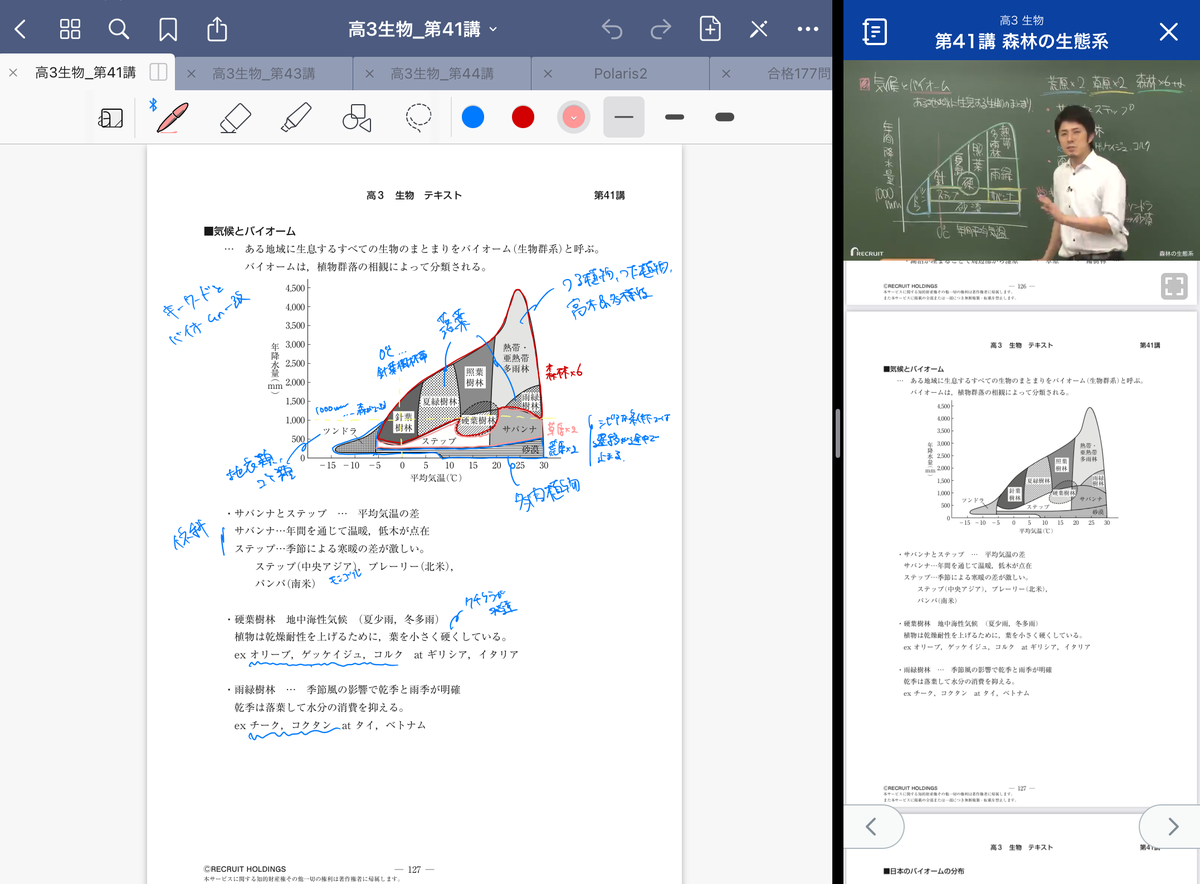
iPadを手に入れたら真っ先にマスターしたいのが、iPadOSの標準機能である画面分割「Split View」を核とした学習ルーティンです。スタディサプリにおけるiPadの画面分割のやり方は極めて直感的。スタディサプリのアプリ(またはブラウザ)で講義動画を開いた状態で、画面上部の「…」アイコンをタップしてSplit Viewを選択し、起動したいノートアプリを選ぶだけです。
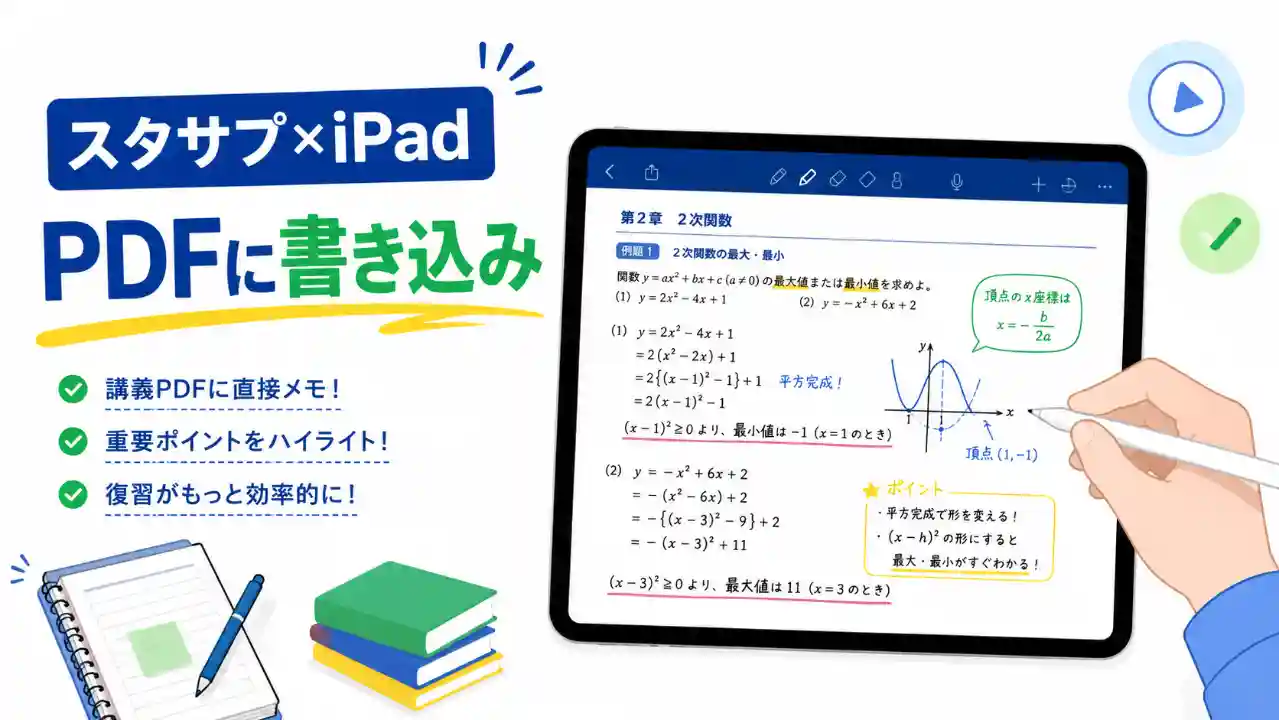
この環境下で真価を発揮するのが、スタディサプリに最適化されたiPadのノートアプリ勉強法です。特に受講生からの支持が厚い「Goodnotes 6」などの高機能ノートアプリを用意し、画面左側に講義動画、画面右側にノート領域を配置します。ここでiPadでのApple Pencil活用術が決定打となります。スタディサプリのPDFテキストをあらかじめノートアプリ側に取り込んでおけば、講師が画面越しに指摘したポイントや色分けしたマーキングを、テキストの該当箇所にApple Pencilでダイレクトに書き込むことが可能です。
講義を一時停止しながら自分の手で直接注釈を入れられるため、従来の「紙のテキストを目線で追い、ノートに黒板を丸写しする」という無駄な往復作業が完全に消滅します。重要な講義スライドはスクリーンショットを撮ってノートアプリに貼り付けることもできるため、自分だけの「完全オリジナルデジタル参考書」が講義を聴き終えた瞬間に完成します。
【コスト削減】テキスト印刷代の劇的節約術と動画ダウンロード機能の賢い使い方
iPad導入がもたらすメリットは、学習効率の向上だけにとどまりません。受講生や保護者にとって見逃せないのが、家計に直結するコストパフォーマンスの劇的な改善です。スタディサプリは月額定額で全講義が見放題という破格のサービスですが、紙の公式テキスト冊子を購入すると1冊あたり約1,300円から1,500円前後の出費が発生します。大学受験に必要な講座を網羅的に揃えようとすれば、テキスト代だけで年間数万円に達することも珍しくありません。
そこで受講生が実践しているのが、スタディサプリのiPadテキスト印刷代節約ワザです。スタディサプリでは、すべての講義テキストが受講生向けにPDF形式で無料公開されています。iPadがあれば、自宅のプリンターで大量のインクや用紙を浪費することなく、PDFを直接ダウンロードして電子上で演習・書き込みが完結します。テキスト購入代や印刷コストが実質ゼロになるため、複数教科を受講する生徒であれば、1〜2年間のテキスト代差額だけでiPad本体の購入費用の大部分を回収できてしまう計算です。
さらに、外出先での通信量を賢く抑えるために欠かせないのが、アプリ内に備わっているスタディサプリのiPad動画ダウンロード機能です。自宅の高速Wi-Fi環境下で受講予定のチャプターをまとめて端末内に一時保存しておけば、通学中の電車内や通信制限のかかりやすい月末の外出先でも、ギガの消費を一切気にせず滑らかな高画質動画で受講を進められます。通信環境が不安定なカフェなどでも動画が途切れて集中が削がれる心配がありません。
【受講生のリアルな声】ネットの評判と「ログインできない」トラブルの対処法
SNSや教育系コミュニティを調査すると、スタディサプリ受講生の評判とネットの反応には明瞭な傾向が見て取れます。「スマホで受講していた頃は睡魔との戦いだったが、iPadで手を動かしながら受講するようになってから模試の偏差値が伸びた」「テキストを何冊も持ち歩く必要がなくなり、通学カバンが軽くなった」といった肯定的な意見が圧倒的多数を占めています。受講のハードルが下がり、学習の総時間そのものが自然と底上げされたという声が目立ちます。
一方で、iPadでスタディサプリを利用する受講生が初期設定や学期初めに直面しやすいトラブルとして、「アプリにログインできない」という問い合わせが散見されます。スタディサプリでiPadからログインできない原因と対処法として最も頻度が高いのは以下の3パターンです。
1つ目は、「受講者(生徒)アカウント」と「保護者アカウント」を取り違えているケースです。保護者用ログイン画面に生徒の認証情報を入力しても弾かれてしまうため、ログイン画面上部のタブが正しく「生徒用」になっているかを確認してください。2つ目は、Safariなどのブラウザ経由でアクセスしている場合に、過去のログインキャッシュやCookieが干渉しているケースです。この場合はブラウザの履歴・キャッシュをクリアするか、公式アプリ版からのログインを試みることで即座に解決します。3つ目は、リクルートIDのパスワード更新漏れや二段階認証のエラーです。パスワード再設定メールを受信し、生年月日情報と照合して再認証を行えば、数分で正常なログイン状態へと復旧できます。
【総括】スタディサプリ×iPad活用法詳細まとめと成果を出す学習ルーティン
ここまで解説してきた各種テクニックを体系化し、日々の自習を最短最速で得点に直結させるためのスタディサプリ×iPad活用法詳細まとめとして、日々の推奨学習サイクルを提示します。
まず朝のスキマ時間に、自宅のWi-Fi環境下でその日受講する講義を「動画ダウンロード機能」で一括保存します。次に放課後や休日の本格的な学習タイムでは、iPadを横向きに設置してSplit Viewを起動。画面左にスタディサプリ、画面右にPDFテキストを取り込んだGoodnotesを展開し、Apple Pencilを握って受講を開始します。講義中に講師が発する「ここが頻出」「この選択肢のトラップに注意」といった口頭の補足解説まで余さずデジタルテキストに直接メモを書き込んでいきます。
講義終了後は、書き込みを入れたデジタルテキストを即座にPDF書き出しし、フォルダ別に整理。通学時間や寝る前のわずかな時間にiPad(あるいは同期したスマートフォン)でそのPDFを見返すだけで、驚くほどスピーディーに濃密な復習が完了します。「動画を観て終わり」になりがちなオンライン学習の弱点を、iPadというツールが完全にカバーし、インプットとアウトプットが高次元で両立するサイクルが完成します。
【スタディサプリ×iPad】に関するよくある質問(FAQ)
Q1:iPad mini(8.3インチ)でもスタディサプリの学習に支障はありませんか?
A1:動画を全画面で視聴するだけであれば非常に軽快で快適です。ただし、スタディサプリの真価である「Split Viewによる画面分割(動画+ノートアプリの同時立ち上げ)」を行うと、画面半分あたりの表示領域が約4インチ程度になってしまい、テキストの文字が極小になって視認性が大幅に落ちます。ノートアプリやPDFテキストに手書きしながら本格的に学びたい場合は、最低でも10インチ級の無印iPad、もしくはiPad Airを強く推奨します。
Q2:Apple Pencilは高価な純正品を買い揃える必要がありますか?
A2:文字の書き込みやマーカー引きが中心のスタディサプリ学習用途であれば、数千円台で購入できるサードパーティ製のスタイラスペン(JAMJAKEなど)でも十分に対応可能です。パームリジェクション機能(ペンを持つ手が画面に触れても誤作動しない機能)と傾き検知機能が搭載されているペンを選べば、純正品と遜色ない快適さでノートを取ることができます。ただし、ペンの追従性や磁気充電のスムーズさを重視するなら、予算に応じて純正のApple Pencil(USB-Cモデルや第2世代対応機種)を検討すると良いでしょう。
Q3:iPadで受講する場合、専用アプリとSafari等のWebブラウザ版はどちらを使うべきですか?
A3:基本的には動画ダウンロード機能や倍速再生の操作性に優れた「スタディサプリ公式アプリ」の利用が最適です。ただし、一部の過去問演習やマイページでの進捗管理など、Webブラウザ版(Safari)のほうが一覧性が高く操作しやすい機能も存在します。通常講義の受講はアプリで行い、テキストのPDFファイルをダウンロードしてファイル管理アプリに保存する作業などはSafariで行うという「用途に応じた使い分け」が最もスムーズです。
まとめ:2026年のスマート学習はiPadとスタディサプリの融合が導く
スマートフォン単体での学習からiPadを中心とした学習スタイルへの移行は、単なるデバイスの変更にとどまらず、日々の学習の質と投下時間を劇的に効率化させる投資です。板書の見落としをなくし、Split ViewとApple Pencilで講義のすべてを自分仕様のデジタルノートに昇華させる体験は、机に向かうストレスを根本から取り除いてくれます。
「無印iPad」であれば初期投資も最小限に抑えられ、削減できるテキスト印刷代や参考書代を考慮すれば、受験や資格学習の期間を通じて十分すぎるほどのお釣りが返ってきます。スマホ受講の非効率さに少しでも限界を感じているなら、iPadを学習パートナーに据えた新時代の勉強法へと今すぐ舵を切ってみてはいかがでしょうか。目の前の画面が開けた瞬間から、学びのスピードは確実に加速し始めます。 (出典: スタディ サプリ ipad(Yahoo!ニュース))
Webメディアの編集およびコンテンツ作成に従事。正確で質の高い情報発信を心掛けています。