LINEが更新できない?進まない原因と端末別の解決手順【2026】
連絡手段として生活に完全に定着しているLINEですが、機能追加やセキュリティ強化に伴う定期的なバージョンアップの際、「アップデートが保留中のまま進まない」「ストアに『開く』としか表示されない」といったトラブルに見舞われるユーザーが後を絶ちません。重要な連絡を取り合うツールだからこそ、突然使えなくなったり更新が止まったりすると大きな焦りにつながります。
アプリの更新が滞る背景には、単なる通信環境の問題だけでなく、端末のストレージ残量やOS側の仕様変更、ストアアプリの一時的なキャッシュ不良など複数の要因が絡み合っています。iPhoneおよびAndroidそれぞれの具体的な解決手順から、トーク履歴を守るための事前対策まで、2026年現在の最新検証結果をもとに分かりやすく解説します。
📌 【この記事の重要ポイントまとめ】
- 要点1:アップデートが進まない主な原因は「空き容量不足」「通信の不安定さ」「ストア側の表示遅延」の3点に集約される。
- 要点2:iPhoneで「開く」しか出ない場合やAndroidで「保留中」が続く場合は、各ストアのアカウント画面更新やキャッシュ消去で即座に解決可能。
- 要点3:アップデート前には必ずトーク履歴のバックアップを取り、自動更新設定の見直しを行うことで不意のデータトラブルを防げる。
【2026年最新】LINEアプリのアップデートができない・進まない主な原因
LINEのバージョンアップが正常に完了しない場合、まずは端末と通信環境のどこにボトルネックがあるかを特定することが先決です。サポート現場やコミュニティで報告される原因の大半は、以下の4パターンに分類されます。
最も頻繁に見られるのが端末のストレージ容量不足です。アップデートファイルをダウンロードして展開するためには、アプリ本体のサイズ以上の空き容量が一時的に必要となります。写真や動画で内部ストレージが逼迫していると、ダウンロードが途中で強制停止してしまいます。
次に多いのが、Wi-Fi環境の通信制限や電波干渉によるダウンロードのスタックです。特に大容量のバージョンアップ時は、不安定なフリーWi-Fiなどを経由していると「待機中」のままフリーズするケースが目立ちます。さらに、利用中のスマートフォン自体のOSが古く、LINEの最新動作環境から外れてしまっている場合も更新ボタン自体が表示されなくなります。
「開く」しか出ない・「保留中」から動かない時の端末別対処手順
App StoreやGoogle Playで更新しようとした際、特有の挙動によって作業が進まなくなるトラブルが多発しています。機種ごとの具体的な解除ステップを整理しました。
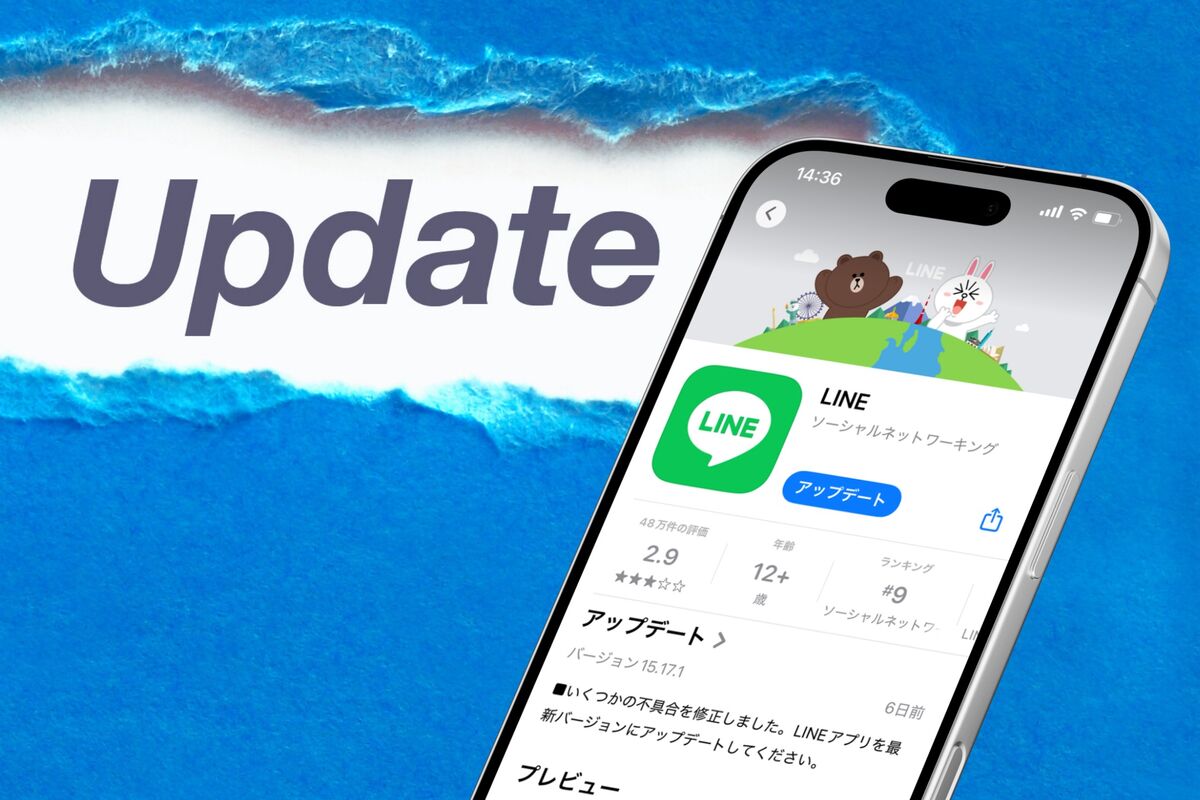
iPhoneユーザーから特に多く寄せられるのが、「App StoreでLINEを検索しても『アップデート』ではなく『開く』しか表示されない」という現象です。この場合は検索画面からではなく、App Store右上のアカウントアイコンをタップし、画面を下に引っ張って手動更新(リロード)を行ってください。保留されていたアップデート一覧が再読み込みされ、正規の更新ボタンが出現します。
一方、Android端末で「ダウンロード保留中」の表示からゲージが一切進まない場合は、Google Playストア自体のキャッシュが原因となっているケースが一般的です。端末の「設定」>「アプリ」>「Google Playストア」を開き、「ストレージとキャッシュ」からキャッシュを消去した上で端末を再起動すると、スムーズにダウンロードが再開されます。
正しいLINEアプリアップデートのやり方と最新バージョンの確認方法
トラブルを避けて安全に最新機能を取り入れるためには、基本となる更新フローと現在のバージョン確認手順を把握しておく必要があります。
現在利用しているバージョンの確認は、LINEアプリ内の「ホーム」>右上の「設定(歯車マーク)」>「LINEについて」から行えます。ここに表示されている数字が現在のバージョンであり、公式アナウンスやストアの表記と照らし合わせることで最新かどうかが一目で分かります。
また、夜間などに自動で最新状態へ更新してくれる「自動更新機能」の設定も有効です。iPhoneは端末の「設定」>「App Store」内の「アプリのアップデート」をオンに、AndroidはGoogle Playの「設定」>「ネットワーク設定」>「アプリの自動更新」を「Wi-Fi経由のみ」に指定しておくことで、通信量を圧迫することなく常に安全な環境を維持できます。
容量不足で更新できない場合のLINEキャッシュ削除と安全なストレージ確保術
ストレージ容量の圧迫によってアップデートが弾かれてしまう場合は、LINE内部に蓄積された不要データを整理するのが最も効果的です。
長期間LINEを使っていると、送受信した画像・動画の一時ファイル(キャッシュ)が数ギガバイト単位で蓄積されます。これを削除するには、LINEの「設定」>「トーク」>「データの削除」へ進み、「キャッシュ」にチェックを入れて削除を実行します。この操作によって写真やテキストのトーク履歴そのものが消えることはありません。
それでも容量が足りない場合は、スマートフォンの写真アプリ内で重複している動画をクラウドへ退避させるか、利用頻度の低い別アプリを一時的にアンインストールして最低でも2GB〜3GB程度の空き容量を確保してから再度アップデートを試みてください。
トーク履歴が消えた?アップデート時のトラブル防止とネットの反応
メジャーアップデートの直後には、SNS上で「画面が真っ白になって開かない」「通知が届かなくなった」といった不具合報告が一時的にトレンド入りすることがあります。
万が一のアプリクラッシュや強制初期化に備え、手動アップデートを行う前には必ずトーク履歴の手動バックアップを完了させておくのが鉄則です。「設定」>「トークのバックアップ」から最新の状態をiCloudまたはGoogle ドライブに保存しておけば、万が一アプリを再インストールすることになっても数分で元の状態に復元できます。
ネット上で大規模なバグ報告が相次いでいる場合は、無理に即日アップデートを行わず、修正版パッチ(マイナーアップデート)が配布されるまで数日間様子を見るのも有効な防衛策となります。
【LINEアプリのアップデート】に関するよくある質問(FAQ)
Q1:古いバージョンのLINEをそのまま使い続けても問題ありませんか?
A1:一定期間は利用できますが、セキュリティ上の脆弱性が残るほか、新機能(新スタンプや通話機能の改善など)が正常に表示されなくなります。さらにサポートが終了した古いバージョンは、ある日突然メッセージの送受信自体が制限される仕様となっているため、定期的な更新を推奨します。
Q2:アップデートの途中で画面が固まった場合、アプリを削除しても大丈夫ですか?
A2:バックアップを取っていない状態でアプリ本体をアンインストールすると、端末内のトーク履歴や写真データが消去されてしまう恐れがあります。まずは端末自体の強制再起動を行い、それでも改善しない場合のみ、アカウント情報(メールアドレス・パスワード)を確認した上で慎重に再インストールを行ってください。
Q3:Wi-Fiがない環境でもアップデートは実行できますか?
A3:モバイルデータ通信でも更新は可能です。ただし、アプリアップデートは数百メガバイト以上の大容量通信を伴うため、ご契約の通信プランによっては速度制限の原因になります。通信量を節約したい場合は、自宅や公共の安定したWi-Fi環境で行うのが安全です。
まとめ:定期的な更新とバックアップで快適なLINE環境を維持しよう
LINEアプリのアップデートが進まない現象の多くは、端末のストレージ確保、ストアのキャッシュ更新、そして通信環境の見直しという基本的なアプローチで即座に解決できます。日頃から自動バックアップの設定を整えておけば、予期せぬアップデートエラーが発生した際も大切なやり取りを失う心配はありません。端末環境を適切に整え、常に安心で快適なコミュニケーション環境を維持していきましょう。 (出典: line アプリ の アップデート(Yahoo!ニュース))


テクノロジーやライフスタイル領域を中心に執筆活動を行っています。趣味は写真撮影と旅行です。