IPhone「最近削除した項目」がない?30日過ぎた写真の復元真相
「うっかり大切な家族の写真を消してしまった」「容量を空けるつもりが、必要な仕事のメモまで消去してしまった」――スマートフォンが生活インフラとなった現在、誰もが一度は経験するトラブルです。血の気が引く思いで画面を見つめ、元に戻そうと操作しても、以前ならすぐに見つかったはずの「最近削除した項目」が見当たらず、激しい焦りを覚えた方も多いのではないでしょうか。
大規模なiOSアップデート以降、写真アプリやメモアプリのインターフェースは劇的に刷新され、従来の「アルバム」タブ最下部を探すだけでは辿り着けない設計へと変わりました。さらに利用者を不安に陥れるのが、「30日を過ぎた写真は本当に二度と戻らないのか」「完全に削除したデータを救出する裏ワザは実在するのか」という切実な疑問です。消えてしまったデータが今どこにあり、どのような手順を踏めば救い出せるのか、2026年現在の最新OS仕様に基づき、徹底的に検証していきます。
📌 【この記事の重要ポイントまとめ】
- 要点1:「最近削除した項目」が見当たらない主因は最新iOSのUI再編にあり、現在は「その他」や「ユーティリティ」内に格納され、生体認証ロックの解除が必須となっている。
- 要点2:削除後30日以内であれば標準機能でノーリスク復旧できるが、期限切れや完全削除後はiCloudや他デバイスの同期状態を活用した救済策が最後の防衛線となる。
- 要点3:市販データ復元ソフトの過剰広告には重大な落とし穴が存在し、iOSの暗号化セキュリティを踏まえた現実的な復元確率と安全性の見極めが欠かせない。
【どこに移った?】iPhone「最近削除した項目」が見当たらない理由と最新の場所
端末の画面を開いて「ゴミ箱が消えた」と混乱するユーザーが続出している背景には、iOSアップデート後の変更点が大きく関係しています。以前のiOSでは、「写真」アプリを開いて「アルバム」タブを選択し、画面を最下部までスクロールするだけで「最近削除した項目」にアクセスできました。しかし、写真アプリ全体のデザインが単一画面に統合された最新バージョンでは、従来の画面遷移そのものが刷新されています。
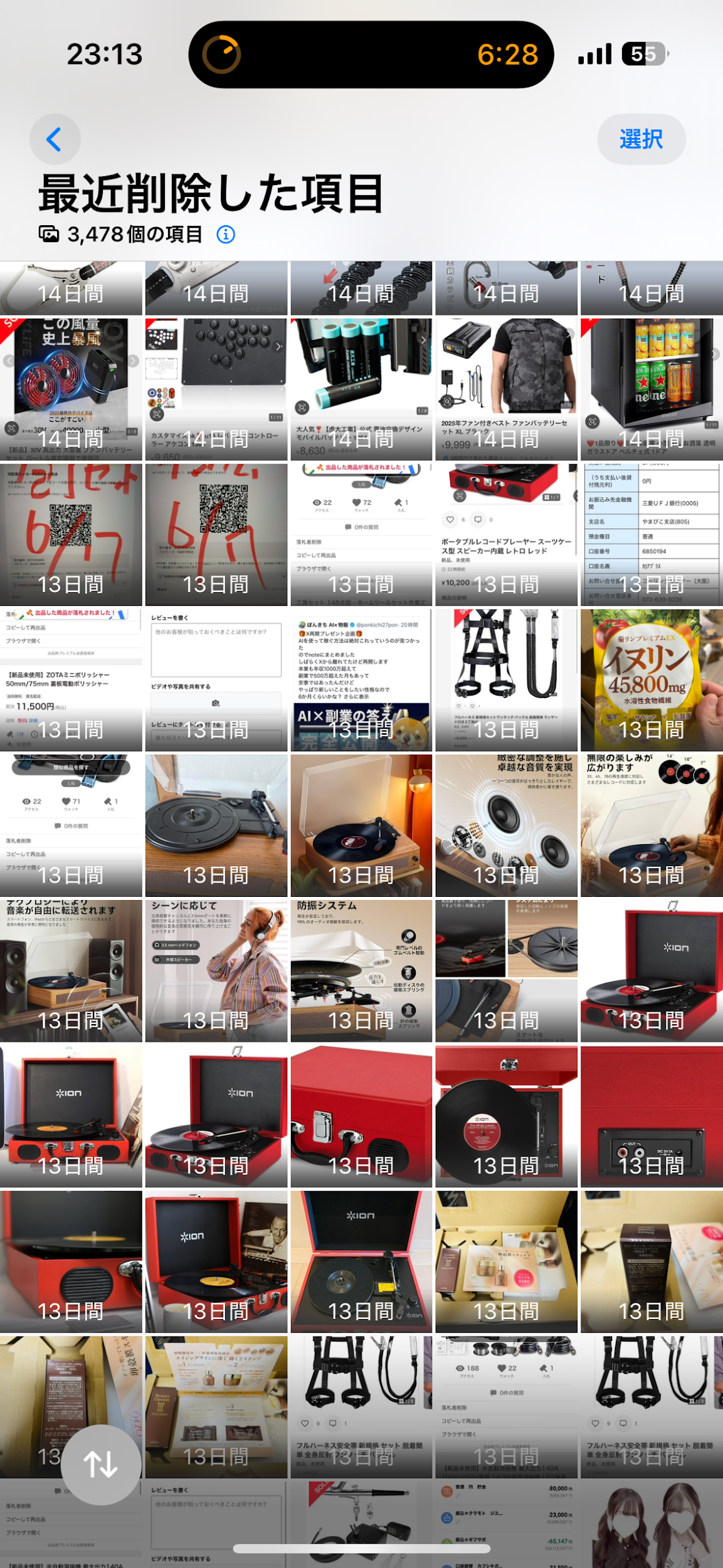
現在、iPhone最近削除した項目の場所へアクセスするには、写真アプリのメイン画面をスクロールダウンし、「ユーティリティ」または「その他」というカテゴリを探す必要があります。この階層の中に「非表示」アルバムと並んで配置されているのが現在の仕様です。普段あまり下部まで画面をスクロールしない方にとっては、機能自体が忽然と消え去ったように見えてしまうのが最近削除した項目が見当たらない理由の筆頭に挙げられます。
さらに、設定のカスタマイズによってユーティリティ項目がピン留めから外れていたり、非表示化されていたりする場合もあります。画面下部の「ピン留めしたコレクション」の編集画面から「ユーティリティ」を再表示させることで、再びアクセスできるようになります。「消えた」と早合点して諦める前に、まずは新しくなったレイアウトの階層を正しく辿ることが解決の第一歩です。
【ロック解除の盲点】Face ID・パスコード要求で開けないときの対処法
目当ての項目を見つけたものの、タップしても中身が表示されず弾かれてしまうトラブルも頻発しています。これは、近年のiOSでプライバシー保護機能が大幅に強化された結果、FaceIDパスコードロック解除が標準で必須化されたためです。家族や知人にiPhoneを貸した際、削除したプライベートな写真や非表示の写真が勝手に覗き見られないよう、Appleが設けた強固なセキュリティ仕様です。
通常であれば、画面を見つめるだけでFace IDの認証が通り、即座に中身が展開されます。しかし、マスク着用時の角度や暗所での誤認識、あるいはカメラ周辺の汚れによって認証エラーが続くと、画面にはパスコード入力が求められます。ここでiPhone自体の画面ロック解除用パスコードを正しく入力すれば、何ら問題なくアクセス可能です。
一方で注意が必要なのが、親権者や企業管理者による「スクリーンタイム」や「コンテンツとプライバシーの制限」が適用されているケースです。特定のプロファイルによって写真の変更や削除項目の閲覧が制限されている端末では、生体認証をクリアしても中身が表示されない、あるいはフォルダ自体がグレーアウトする現象が確認されています。認証エラーが続く場合は、生体認証の再試行だけでなく、スクリーンタイム設定で「写真」のアクセス許可が制限されていないかを確認してください。
【決定版】写真・メモを確実に元に戻す!2026年最新データ復旧手順
誤って消去してしまった直後であれば、特別な機材や知識がなくても、数回のタップ操作だけでデータを元の場所へ呼び戻せます。ここでは写真とメモ、それぞれの2026年最新データ復旧手順を具体的に整理しました。
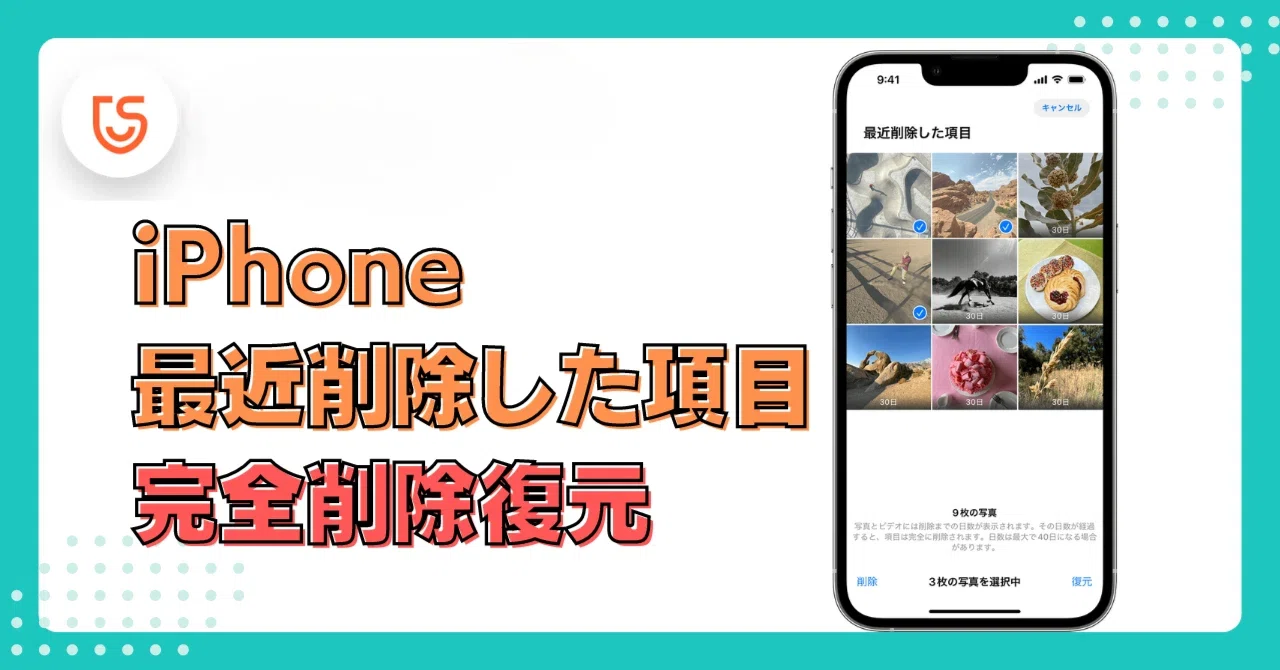
まず、写真や動画を取り戻すための写真復元方法詳細まとめは以下の通りです。
1. 「写真」アプリを開き、画面下部の「ユーティリティ」項目までスクロールする。
2. 「最近削除した項目」をタップし、Face IDまたはパスコードで認証を解除する。
3. 右上の「選択」をタップし、復元したい写真や動画にチェックを入れる。
4. 画面右下の「復元」をタップし、確認ダイアログで「写真を復元」を選択する。
これで、削除前の撮影日時に応じた元のアルバムやライブラリ位置へ瞬時にデータが戻ります。複数枚を一度に救出したい場合は、左下の「すべて復元」を選択するだけで一括処理が完了します。
続いて、仕事や日々の備忘録で重大な打撃となりやすい、最近削除したメモの復元手順です。メモアプリも写真と同様の二段構えセーフティが組み込まれています。
1. 「メモ」アプリを起動し、フォルダ一覧画面まで戻る。
2. iCloudまたは「iPhone内」の見出しの下にある「最近削除した項目」をタップする。
3. 復元したいメモを左にスワイプしてフォルダアイコンをタップするか、右上の「編集」から対象メモを選択する。
4. 移動先として希望するフォルダ(「メモ」フォルダなど)を指定する。
いずれの標準機能も、端末のローカルストレージ内で安全に処理が完結するため、画質の劣化やデータの破損を招く心配は一切ありません。
【30日の壁】「30日過ぎた写真復元」の真相とiPhoneゴミ箱完全削除の経緯
多くのユーザーを絶望の淵に追いやるのが、フォルダ内に小さく表示されている「削除後30日が経過すると完全に消去されます」というシステム警告です。果たして30日過ぎた写真復元の真相はどうなっているのか、システム内部の挙動から解き明かします。
そもそもiPhoneゴミ箱完全削除の経緯を辿ると、初期のiOSにはPCのような一時保管場所が存在せず、削除ボタンを押した瞬間に不可逆的な消去が行われていました。これに対する世界中のユーザーからの要望を受け、誤操作防止の猶予期間として実装されたのが30日間のセーフティネットです。削除された項目には1日ごとにカウントダウンが適用され、残り日数が「0日」に達した時点で、システムはファイルをユーザー領域から解放します。
ここで重要な技術的真実があります。30日を過ぎた、あるいは手動で「今すぐ削除」を実行した場合、データそのものが直ちに物理メモリ上からゼロクリア(完全上書き)されるわけではありません。実態は、ストレージ管理システム(APFS)において「そのファイルが存在する番地を記録したインデックス」が破棄され、該当領域が「新しいデータを書き込んで良い空き領域」としてマークされる処理が行われます。
つまり、内部構造としてはわずかな期間データが残留している可能性がありますが、OSの設計上、標準の画面上からはアクセス手段が完全に遮断されます。Appleの公式サポートに泣きついたとしても、プライバシー保護の観点から個別端末の解放領域をサルベージするサービスは提供されていません。標準機能の枠組みにおいて、「30日経過後のデータは復旧不可」というアナウンスは厳然たる事実です。
【絶望からの逆転】完全削除した写真の復元裏ワザとiCloud写真バックアップ復元
では、30日が経過してしまったり、焦って手動でゴミ箱を空にしたりしたデータは永遠に失われるのでしょうか。万策尽きた状況でも、システムの死角を突いた完全削除した写真の復元裏ワザや、外部ストレージを活用した救出アプローチが存在します。
最初に試すべき王道手段が、iCloud写真バックアップ復元の活用です。端末上で写真を削除した際、Wi-Fi環境がオフラインであったり低電力モード中であったりすると、クラウド同期にタイムラグが生じます。PCなどのブラウザから「iCloud.com」へログインし、Web版の写真コーナーや設定内の「データの復元」画面を確認すると、端末上では消えたはずの写真がクラウド側に残存しているケースが報告されています。
また、意外な見落としとして効果的なのが以下の代替ルートです。
・メッセージアプリやSNSの送信履歴:
LINE、メッセージ、メールなどで過去に家族や友人へ送信した画像は、カメラロールから消えても各アプリのトークルームや送信トレイのキャッシュ内にオリジナルまたは圧縮版が生き残っています。
・他社クラウドの自動アップロード機能:
Googleフォト、Amazon Photos、Dropboxなどを過去に一度でも導入していた場合、バックグラウンド同期によってiPhone本体で削除した写真が独立して保管されている例が後を絶ちません。特にAmazonプライム会員向けの無制限バックアップなどは、端末側で完全削除を実行してもクラウド側には「削除を同期しない」設定が選べるため、有力な救済所となります。
・MacやPCのローカルバックアップ:
FinderやiTunesで過去に暗号化バックアップを作成していた場合、その時点の状態へ端末をリストアするか、バックアップ抽出ツールを用いることで、30日以上前に消去したデータを丸ごとサルベージすることが可能です。
【危険な罠を暴く】市販データ復元ソフトの評判と実効性|記者が現場検証
検索エンジンで「iPhone 写真 完全削除 復旧」と検索すると、上位には「ワンクリックで誰でも元通り」「消去した写真も100%復元可能」といった甘美な言葉を並べたデータ復元ソフトの評判や広告が目立ちます。しかし、デジタルセキュリティの取材現場から警鐘を鳴らさなければならない深刻な罠が潜んでいます。
iPhoneは「セキュアエンクレーブ」と呼ばれる強固な暗号化チップとAPFSファイルシステムが緊密に連携しており、インデックスが破棄された暗号化ブロックを外部PCから単純にスキャンしても、復号鍵がなければ意味のあるファイルとして再構成できません。市販ソフトが「復元できた」と主張するケースの9割以上は、実は「単に最近削除した項目の中に残っていたデータを拾っただけ」か、「キャッシュサムネイル(極小サイズのプレビュー画像)を粗い解像度で抽出しただけ」というのが実態です。
さらに警戒すべきは、高額なサブスクリプション契約への誘導や、悪質なマルウェアの混入リスクです。「スキャンまでは無料」と謳い、いざ復元ボタンを押そうとすると数千円から1万円以上の課金を要求され、支払ったにもかかわらず粗悪なサムネイル画像しか出てこなかったという消費者トラブルが独立行政法人国民生活センター等にも寄せられています。
物理的な基板損傷によるデータ復旧専門業者に数十万円を投じる覚悟がある場合を除き、ネット上で配布されている安易な復元ソフトに過度な期待を寄せるのは極めて危険です。無駄な出費と個人情報の流出を避けるためにも、まずは公式バックアップの有無を冷静に確認することが鉄則です。
【最近削除した項目】に関するよくある質問(FAQ)
Q1:最近削除した項目から復元した写真は、ライブラリのどこに戻りますか?
A1:復元を実行した当日の場所ではなく、その写真が「元々撮影された日時」のタイムライン上に戻ります。過去の写真を復元した場合、ライブラリの最新位置(一番下)ではなく、数か月前や数年前の日付まで遡って探す必要があります。
Q2:メモアプリを開いても「最近削除した項目」フォルダ自体が見当たりません。なぜですか?
A2:削除後30日以上が経過して保持データがゼロになった場合、または一度もメモを削除したことがない場合、フォルダ自体が自動的に非表示になる仕様です。また、メモの保存先が「iCloud」ではなく「Gmail」や「Yahoo!」などの外部アカウントに紐づいている場合、そのアカウントのWebメール上のゴミ箱に移動しているケースがあります。
Q3:ネットで見かける「iPhoneの時計を過去の日付に戻すと30日過ぎた写真が復活する」という裏ワザは本当ですか?
A3:過去の古いiOSバージョンに存在した一時的なバグを利用したものであり、現在のiOSでは完全に修正されています。無理に日付を変更すると、システムの暗号化通信やiCloud同期に深刻なエラーを招き、最悪の場合アプリが正常に起動しなくなる危険性があるため、絶対に試さないでください。
Q4:Apple Storeの店頭や携帯キャリアショップに端末を持ち込めば、完全削除したデータを復元してもらえますか?
A4:復元作業の代行は一切受け付けていません。Appleは徹底したプライバシー保護ポリシーを掲げており、ユーザーの暗号化されたローカルストレージ内部にスタッフが介入することは規約上不可能です。案内される内容は「iCloudバックアップの確認手順」などに限られます。
まとめ:大切なデータを守るために今すぐ見直すべきバックアップ戦略
「最近削除した項目」は、誤操作によるデータ喪失を防ぐ極めて強力なセーフティネットです。新デザインにおける配置の把握や、生体認証によるロック解除の仕組みさえ理解していれば、多くのデータ紛失トラブルは未然に防ぐことができます。
しかし、30日というタイムリミットや完全削除の壁を前にしたとき、どれほど進化した最新スマートフォンであっても、事後的な救出には限界が伴います。ネット上の安易な復元ツールに頼るリスクを冒す前に、iCloud写真の同期設定や、PCを用いた定期的なローカルバックアップの運用を確立しておくことこそが、思い出と重要データを確実に保護する唯一無二の手段です。不意のアクシデントで悔しい思いをしないためにも、今一度ご自身のバックアップ設定を総点検してみてください。 (出典: 最近 削除 した 項目(Yahoo!ニュース))
テクノロジーやライフスタイル領域を中心に執筆活動を行っています。趣味は写真撮影と旅行です。