Face IDが再設定できない原因とは?失敗しない登録手順と対処法
朝起きてiPhoneに視線を送った瞬間、画面に表示される「Face IDを利用できません」の冷たい通知。ロック解除はもちろん、電子マネーの決済や銀行アプリのログインまで一瞬で遮断され、冷や汗をかいた経験を持つ方は少なくありません。さらに厄介なのが、設定画面から直そうとしても「顔を枠内に収めてください」から進まない、あるいはリセットボタンを押しても再登録画面が立ち上がらないという深刻な再設定トラブルです。
生体認証システムが高度に進化した2026年現在においても、TrueDepthカメラの微細なセンサー感知エラーやiOSの内部競合により、再設定プロセスがストップしてしまう現象は後を絶ちません。ハードウェアの破損を疑って高額な修理を申し込む前に、まずは知っておくべき「エラーを引き起こす意外な盲点」と「失敗しない再セットアップの鉄則」を現場取材の知見から解説します。
📌 【この記事の重要ポイントまとめ】
- 要点1:Face IDの再設定エラーは、TrueDepthカメラの物理的な遮蔽やiOSの一時的バグが主因であり、まずは強制再起動で改善するかを試す価値がある。
- 要点2:「顔が枠内に入らない」「利用できません」と警告が出る場合、被写体との距離(25〜50cm)の確保と明暗差の調整、さらにマスク設定の解除・再設定が有効。
- 要点3:本体の落下や水没歴がある場合はドット投射機のハードウェア故障の可能性が高く、Appleサポートでの診断・修理手続きが必要となる。
【突然のエラー】なぜFace IDが再設定できない?「利用できません」の真相と意外な原因
Face IDの登録画面でエラーが頻発したり、設定項目そのものがグレーアウトして操作を受け付けなくなったりする現象には、明確な技術的トリガーが存在します。画面上部に配置された「TrueDepthカメラ」は、単なるインカメラではありません。約3万個以上の赤外線ドットを顔に照射するドットプロジェクタや投光イルミネータ、赤外線カメラが一体となった精密機械の集合体です。
システムが「Face IDを利用できません」という警告を出す真相は、起動時に行われるセンサーの整合性チェック(自己診断)で、いずれかのモジュールから異常値が返されたことにあります。安全装置が働き、システム全体を意図的にロックしている状態です。
ユーザーが気づきにくい意外なトラブルの元凶として多発しているのが、保護ガラスフィルムの経年劣化や浮きです。肉眼では透明に見えても、厚手のガラスやブルーライトカットコーティングが赤外線の波長を乱し、センサーが顔の立体構造を正しく検出できなくなるケースが報告されています。また、湿度の高い浴室に端末を持ち込んだ際に生じる微小な内部結露も、センサーの誤作動を招く代表例です。
失敗ゼロへ導く「Face IDのリセット手順」とiPhone顔認証の再登録ステップ
認証データの不整合によって挙動がおかしくなっている場合は、過去の顔データを一度完全に消去し、クリーンな状態で登録し直すアプローチが最も確実です。手順そのものはシンプルですが、再設定を成功させるためにはセンサーを欺かない環境づくりが欠かせません。
基本となるFace IDのリセット手順は以下の通りです。
1. ホーム画面から「設定」を開き、「Face IDとパスコード」をタップ
2. 現在設定しているパスコードを入力して認証を通過
3. 画面中段にある赤い文字の「Face IDをリセット」をタップ
4. 画面が初期状態に戻ったら、「Face IDをセットアップ」を選択
再登録を開始する際は、端末を縦向きに構え、顔から約25〜50cmの距離を一定にキープしてください。画面に表示される円形のガイド枠に対して顔を正面に向けたら、鼻先でゆっくりと円を描くように首を回します。焦って早く動かすとセンサーが深度情報を捉えきれず、スキャンが中断する原因になります。「ゆっくり、なめらかに」動かすことが再登録を一発で成功させる最大の秘訣です。
顔が枠内に入らない・認識しない時の裏ワザと「マスク着用時Face ID設定」の盲点
再登録中に「顔が枠内に入っていません」という警告がループし、一向に円のゲージが進まないトラブルに頭を抱えるユーザーは非常に多く見られます。この現象の多くは、部屋の照明環境とカメラの物理的画角が噛み合っていないために生じます。
直射日光が背後から差し込む強い逆光環境や、ダウンライトの直下のような極端な陰影ができる場所では、赤外線メッシュが顔の凹凸を正しく識別できません。試してほしい裏ワザは、「自然光が入る明るい部屋で、壁を背にして立つ」ことです。背後からの強い光ノイズを遮断し、顔全体に均一な光が当たる環境を作るだけで、センサーの通過率は劇的に跳ね上がります。
また、利便性の高いマスク着用時Face ID設定にも特有の落とし穴が存在します。この機能は目の周りの特徴点に特化して識別を行うため、初回の基本スキャンデータに少しでもブレがあると、マスク着用時の照合精度が極端に低下します。マスク着用時の認証が弾かれやすい場合は、一度通常スキャンを完璧に完了させた上で、後からマスク設定を有効化し、必要に応じて普段かけているメガネを追加登録するのがベストな手順です。
利便性を極める「もう一つの容貌」の登録術とパスコード再設定の連携テクニック
朝起きた直後のむくんだ顔や、休日のノーメイク時、あるいは作業用の防護メガネや帽子を装着している時だけ顔認証が通らないという場合は、不具合ではなく個体の外見差異として弾かれている可能性が高いと言えます。これを解消する機能がもう一つの容貌の設定方法です。
設定アプリの「Face IDとパスコード」内にある「もう一つの容貌をセットアップ」を使えば、メインとは異なる外見パターンを別枠で記憶させることが可能です。メイク時とすっぴん時、あるいは異なる髪型の状態を学習させておくことで、日常における認証失敗のストレスをゼロに近づけられます。
あわせて見直したいのがパスコードとFace ID再設定の連動です。生体認証が5回連続で失敗すると強制的にパスコード入力を求められますが、この際に正しいパスコードを入力すると、iOSのニューラルエンジンは「直前の失敗した顔データ」を学習し、認識アルゴリズムを微調整します。それでも弾かれ続ける場合は、一度パスコードをオフにしてから再設定することで、セキュリティの内部キーキャッシュがクリアされ、Face IDの挙動が正常化することがあります。
システム不具合を解消するiPhone強制再起動と設定リセットの安全な実行法
設定画面を開いてもFace IDの項目が反応しない、あるいはリセットボタンを押しても進まない場合、ハードの物理故障ではなく、バックグラウンドでカメラデーモン(内部制御プログラム)がクラッシュしている疑いがあります。この状態は、通常の電源オフ・オンではメモリのゴミが残り、改善しないケースが目立ちます。
有効な切り分け手段となるのがiPhone強制再起動と設定リセットです。機種によって操作が異なりますが、Face ID搭載モデルの強制再起動は共通して以下のコマンドで行います。
1. 音量を上げるボタンを押して、すぐに放す
2. 音量を下げるボタンを押して、すぐに放す
3. サイドボタン(電源ボタン)を長押しし続ける
4. 画面が暗転し、Appleロゴが表示されたら指を放す
これでも改善しない場合、次の段階として試すべきは「すべての設定をリセット」です。「設定」>「一般」>「転送またはiPhoneをリセット」>「リセット」から実行します。写真や連絡先などの個人データは一切消去されませんが、Wi-FiのパスワードやBluetoothのペアリング、生体認証の構成ファイルが工場出荷状態にリフレッシュされるため、OS起因の頑固な競合エラーを打破できるケースが多々あります。
TrueDepthカメラの故障診断|Appleサポート修理費用の相場と受付の経緯
あらゆるソフトウェア対処法を講じても「TrueDepthカメラで問題が検出されました」というメッセージが消えない場合、ハードウェア自体の破損を疑わざるを得ません。特に過去に本体をアスファルトに落とした衝撃や、画面割れ、あるいは防水性能の劣化による浸水があると、投光モジュールが物理的に断線・破損します。
簡易的な自己診断として、インカメラで「ポートレートモード」を起動してみてください。背景のボケ効果が機能せず通常写真と同じようにしか写らない、あるいは画面が真っ暗なままフリーズする場合、TrueDepthセンサーが物理的にダウンしている決定的な証拠です。
ハード破損が確定した場合、民間の非正規修理店ではFace IDの修理が極めて困難(マザーボードとチップが強固にペアリングされているため)であり、正規のAppleサポートを頼るのが確実です。保証対象外となった場合の修理費用は、画面修理や背面システム交換、あるいは本体丸ごと交換となり、機種によって約40,000円から高額な場合は80,000円以上に達することもあります。AppleCare+に加入していれば、過失や事故による損傷であっても1回につき一律12,900円(税込)で修理・交換対応が受けられるため、サポート窓口へ相談する際はまず自身の保証状況を確認してください。
【Face ID再設定】に関するよくある質問(FAQ)
Q1:Face IDを一度リセットすると、Apple Payや銀行アプリの顔認証はどうなりますか?
A1:Face IDをリセットすると、セキュリティ保護の観点から連携していたすべての決済・金融系アプリの生体認証も自動的に無効化されます。Face IDを再設定したあと、各アプリへ初回ログインする際にパスワードを入力し、再度「Face IDを使用する」を有効化する手続きが必要です。
Q2:「枠内に顔を入れてください」と出たままカメラが自分の顔を映さないのはなぜですか?
A2:画面が黒いまま枠だけが表示される場合、フロントカメラまたはTrueDepthカメラの起動プロセスがフリーズしている可能性が高い状態です。まずは端末の強制再起動を試し、それでもカメラが立ち上がらない場合はセンサーの物理的な故障が疑われます。
Q3:画面保護フィルムを貼り替えるだけでFace IDが直ることはありますか?
A3:実際に多発している改善例の一つです。特にノッチ(切り欠き)やDynamic Island部分まで覆うフルカバータイプのガラスフィルムは、経年劣化による糊の変質や細かな傷、気泡によって赤外線を屈折させます。一度フィルムを剥がしてセンサー周辺を清掃し、素の状態で再登録を試す価値は十分にあります。
Q4:iOSのアップデート直後に急にエラーが出た場合、初期化すべきですか?
A4:すぐに完全初期化を行う必要はありません。メジャーアップデート直後は内部インデックスの再構築でプロセッサが高負荷になり、一時的にセンサーとの通信がタイムアウトすることがあります。数時間放置して端末の熱が引いたあとに強制再起動を行い、それでも直らない場合に「すべての設定をリセット」を検討してください。
まとめ:2026年最新のFace IDトラブル解決で快適なスマホ生活を取り戻す
現代のスマートフォンにおいて、画面ロック解除だけでなくあらゆる個人認証の鍵を握るFace ID。突然の機能停止は生活の利便性を大きく損ないますが、焦って本体の買い替えや高額修理を決断する必要はありません。
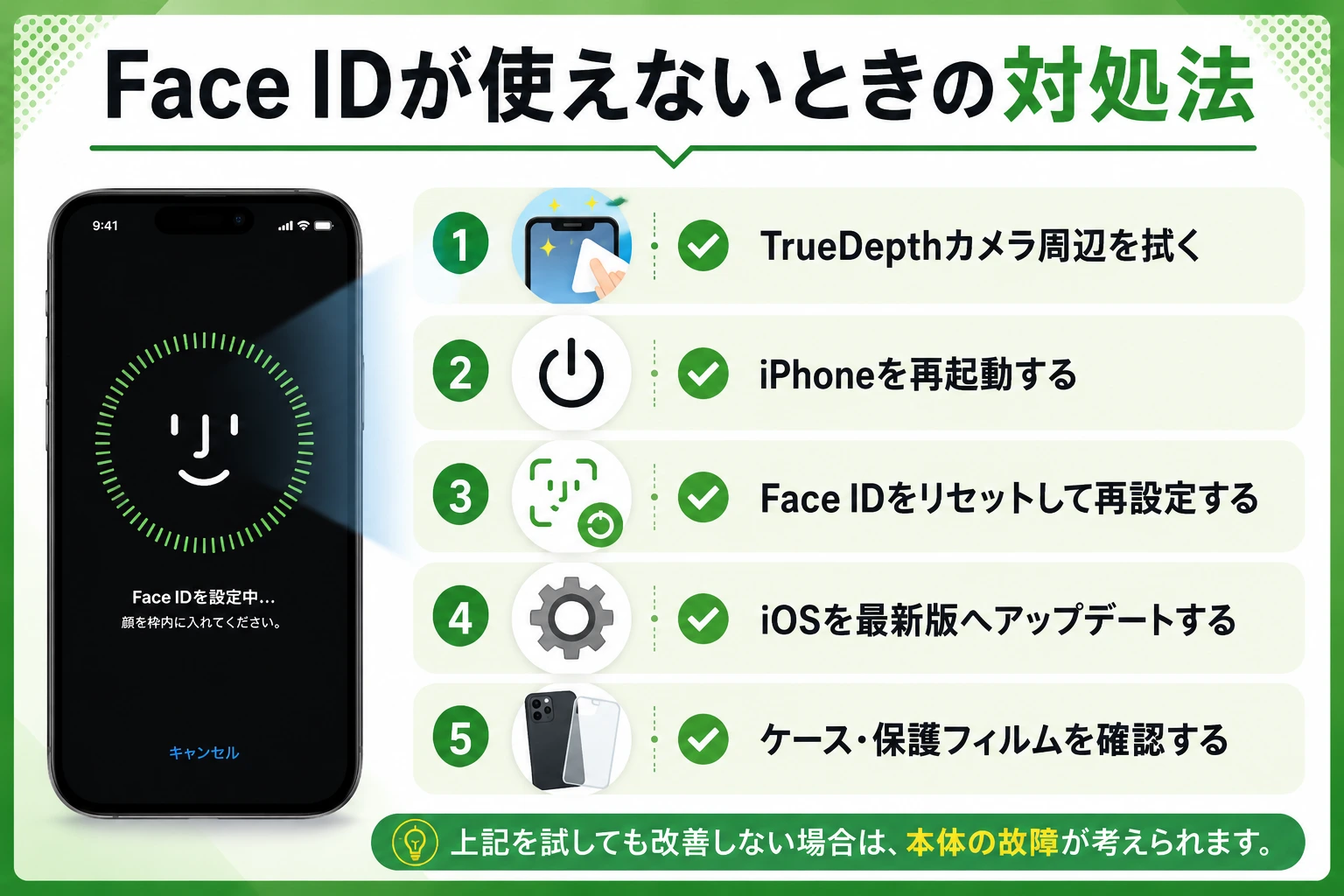
まずはTrueDepthカメラ周辺の物理的クリーニングや保護フィルムの確認、そして「自然光環境下での正しいリセット手順」を一つひとつ丁寧に進めることが重要です。それでも解消しない一時的なシステム不具合には強制再起動や設定のリフレッシュを試し、ハードウェアの故障診断サインが見られた段階で初めてAppleサポートを頼るのが最も合理的で無駄のないアプローチと言えます。適切な切り分けと対処法を実践し、ストレスのない快適なスマホ操作を取り戻してください。 (出典: face id 再 設定(Yahoo!ニュース))


テクノロジーやライフスタイル領域を中心に執筆活動を行っています。趣味は写真撮影と旅行です。
