アプリを消したいのに消えない?完全削除の手順と落とし穴【2026】
使わなくなったスマホの「アプリを消したい」と考え、アイコンを長押ししたものの、「削除ボタンが出てこない」「消したはずなのにまだ本体に残っている」と頭を抱えた経験はないでしょうか。近年のスマートフォンは機能の進化とともにセキュリティや管理機能が高度化しており、単にアイコンをゴミ箱に放り込むだけでは本体から完全に抹消できないケースが増加しています。
特に2026年現在のiOSやAndroidでは、画面上の整理と本体からのアンインストールが明確に分かれており、仕組みを理解していないと不要なデータがストレージを圧迫し続ける原因になります。本記事では、アプリが消せない決定的な理由から、iPhone・Androidそれぞれで跡形もなく完全削除する最新手順、さらに見落としがちな課金やアカウントの罠まで徹底解説します。
📌 【この記事の重要ポイントまとめ】
- 要点1:「ホーム画面から削除」はアイコンを隠しただけであり、本体ストレージから消すには「完全削除(アンインストール)」の実行が不可欠。
- 要点2:削除ボタンが出ない主な原因は、iPhoneの「スクリーンタイム制限」やAndroidの「初期プリインストール仕様・管理者権限」にある。
- 要点3:アプリを削除しても「有料プランの自動更新」や「会員アカウント」は消えないため、消去前の個別解約手続きが必須。
【なぜ?】アプリを消したいのに消せない決定的な理由とNG操作
長押ししても「×」や「Appを削除」の文字が出ない、あるいは削除の選択肢がグレーアウトしてタップできない場合、端末側で意図的な制御がかかっている可能性が極めて高いといえます。
代表的な要因の一つが、端末の機能制限(ペアレンタルコントロール)です。iPhoneであれば「スクリーンタイム」、Androidであれば「ファミリーリンク」や「デバイス管理アプリ」によって、誤操作や不正なアプリ削除を防ぐロックがかけられているケースです。特に社用端末や保護者が管理している端末では、セキュリティポリシーによってユーザー自身によるアンインストールが制限されています。
また、端末購入時から組み込まれている初期プリインストールアプリの存在も見逃せません。キャリア独自の設定アプリや端末の基本動作を司るシステムアプリは、OSの安定稼働を担保するために「削除不能」として設計されているのが一般的です。これらを無理に消そうとしても削除メニューそのものが表示されません。
「ホーム画面から削除」と「完全削除」の違い|残骸を残さない基礎知識
スマホの操作で最も誤解を生みやすいのが、「ホーム画面から消すこと」と「端末からアンインストールすること」の混同です。日頃の整理において、両者の違いを明確に把握しておく必要があります。
iPhoneの場合、アイコン長押し時に表示される選択肢には「ホーム画面から取り除く」と「Appを削除」の2種類が存在します。前者はホーム画面上のショートカットを非表示にして「Appライブラリ」へ移動させたに過ぎず、アプリ本体や内部データは端末内にそのまま保持されます。そのため、いくら画面をスッキリさせてもストレージ容量不足の解消には一切繋がりません。
端末の空き容量を増やし、バックグラウンドでの通信やバッテリー消費を完全に止めるためには、関連データごと消去する「完全削除」を選択しなければなりません。
【iPhone編】Appライブラリやスクリーンタイム機能制限を解除して完全削除する手順
iPhoneで不要なアプリを根本から消し去るための基本手順と、制限がかかっている場合の対処法を整理します。
通常の削除手順は、アプリアイコンを長押しして「Appを削除」を選択し、確認ダイアログで再度「Appを削除」をタップします。すでにホーム画面から消してしまった場合は、画面を右端までスワイプしてAppライブラリを開き、検索窓またはカテゴリ一覧から該当アプリを探して長押しすることで削除が可能です。
もし「Appを削除」の項目自体が表示されない場合は、以下の設定を確認してください。
【スクリーンタイム制限の解除手順】
1. 「設定」アプリを開き、「スクリーンタイム」をタップする。
2. 「コンテンツとプライバシーの制限」を選択する。
3. 「iTunesおよびApp Storeでの購入」を開く。
4. 「Appの削除」が「許可しない」になっている場合、「許可」に変更する。
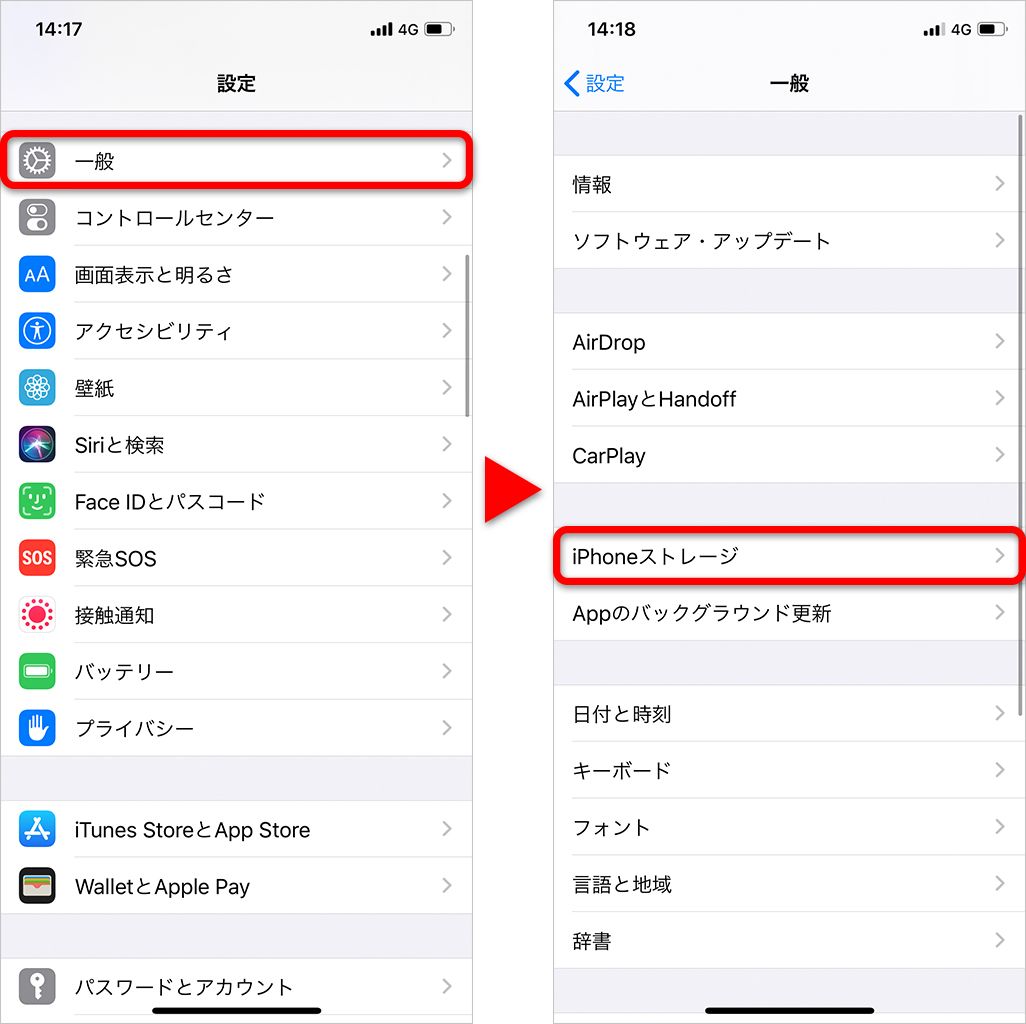
また、本体ストレージから直接容量を確認しながら消したい場合は、「設定」>「一般」>「iPhoneストレージ」と進み、一覧から不要なアプリを選んで「Appを削除」を実行するのが最も確実です。
【Android編】初期プリインストールアプリの無効化とGoogle Playアンインストール手順
Android端末では、メーカーやキャリアごとにUIが多少異なりますが、基本的なアンインストール手順は共通しています。
もっとも手軽なのは、ホーム画面またはドロワー(アプリ一覧)でアイコンを長押しし、画面上部に表示される「アンインストール」やゴミ箱アイコンへドラッグする方法です。また、Google Playストアアプリを開き、右上のプロフィールアイコン>「アプリとデバイスの管理」>「管理」タブから、対象のアプリにチェックを入れて一括アンインストールすることも可能です。
一方で、キャリア製アプリやメーカー純正アプリなど「アンインストール」が表示されないアプリに対しては、無効化の処置を行います。
【削除できないプリインストールアプリの無効化手順】
1. 「設定」>「アプリ」(または「アプリと通知」)を開く。
2. 停止させたいアプリを選択する。
3. 「無効にする」をタップする。
無効化を行うと、アプリのバックグラウンド動作が停止し、ホーム画面やドロワーからも非表示になるため、完全削除に近い状態を作り出すことができます。
消す前に確認必須!サブスク課金解約とアカウント削除の落とし穴
多くのユーザーが陥りがちな重大なトラブルが、「アプリを消したのに毎月の請求が止まらない」「アカウント情報がサーバーに残り続けている」という問題です。
アプリを端末からアンインストールしても、定期購読(サブスクリプション)の契約は自動解除されません。App StoreやGoogle Playの決済システム、あるいはサービス独自の有料プランは、所定の手順で解約しない限り課金が継続します。
アプリを消去する前に、iPhoneなら「設定」>「自分の名前」>「サブスクリプション」、Androidなら「Google Playストア」>「お支払いと定期購入」>「定期購入」を必ず確認し、有効な契約を解約してください。
さらに、マッチングアプリやSNS、ECサイトなどは、アプリを消してもサービス運営会社のサーバー上に個人情報やクレジットカード情報が残存します。今後二度と利用しないサービスであれば、アプリを削除する前にアプリ内の設定画面から「退会(アカウント削除)」を完了させておくのが鉄則です。
【2026年最新】ストレージ容量不足を解消するスマートなアプリ整理術
端末ストレージの逼迫を防ぎ、常に軽快な動作を維持するためには、定期的なメンテナンスと最新OS機能の活用が有効です。
iPhoneユーザーであれば、「設定」>「App Store」にある「非使用のAppを取り除く」機能をオンにしておくのが賢い選択です。長期間使っていないアプリ本体のみを自動で削除し、書類やデータは保持されるため、再ダウンロード時に元の状態から再開できます。大容量のゲームアプリなどを一時的に整理したい場合に大きな効果を発揮します。
Androidユーザーの場合、アプリ自体の削除に踏み切る前に「キャッシュの消去」を試す価値があります。「設定」>「アプリ」から各アプリのストレージ項目を開き、肥大化したキャッシュデータを削除するだけで、ギガ単位の空き容量が復活することも珍しくありません。
日頃から「3ヶ月起動していないアプリは削除する」といったマイルールを設け、ホーム画面のウィジェットやフォルダをシンプルに保つことが、端末寿命を延ばす鍵となります。
【アプリを消したい】に関するよくある質問(FAQ)
Q1:アプリアイコンを長押ししてもブルブル震えるだけで「×」が出ません。どうすればいいですか?
A1:iPhoneのスクリーンタイム機能で「Appの削除」が制限されている可能性が高いです。「設定」>「スクリーンタイム」>「コンテンツとプライバシーの制限」>「iTunesおよびApp Storeでの購入」に進み、「Appの削除」を「許可」に切り替えてください。
Q2:誤って必要なアプリを削除してしまいました。課金データやセーブデータは復元できますか?
A2:アカウント連携(Apple ID、Googleアカウント、SNSログイン等)を行っていたアプリや、クラウドにデータがバックアップされていたアプリであれば、再インストール後にログインすることで復元可能です。ただし、端末ローカルにしか保存されていなかったデータは完全に消去されるため注意が必要です。
Q3:Androidで「無効化」ボタンすら押せないシステムアプリは完全に消せませんか?
A3:OSの根幹に関わる重要なシステムアプリは、誤動作を防ぐため無効化もブロックされています。これらを無理に外部ツール等で強制削除すると端末が起動しなくなる恐れがあるため、そのまま保持することをおすすめします。
まとめ:不要なアプリを正しく断捨離して快適なスマホ環境へ
スマホのアプリ削除は、単に画面の見た目を整えるだけでなく、端末の処理パフォーマンス向上やセキュリティリスクの低減、不要な通信費・サブスク費用の削減に直結する重要な作業です。
「ホーム画面からの削除」でお茶を濁さず、不要なものは根本から「アンインストール」すること。そして、消去の前には必ずサブスクリプションの解約とアカウント処理を済ませること。この基本ステップを徹底し、快適で安全なスマートフォン環境を保ちましょう。 (出典: アプリ を 消 したい(Yahoo!ニュース))


Webメディアの編集およびコンテンツ作成に従事。正確で質の高い情報発信を心掛けています。