画面を限界超えて暗くする裏ワザ解説!勝手に暗くなる原因と即効対策
深夜のベッドルームや照明を落とした室内でスマートフォンを開いた際、輝度スライダーを最低まで絞っているにもかかわらず「目が痛いほど眩しい」と顔をしかめた経験はないでしょうか。高輝度有機ELや次世代マイクロLEDの普及が進んだ現在、ディスプレイのピーク輝度は年々向上しており、それに伴って最低輝度ですら暗闇では刺激が強すぎる場面が増加しています。
その一方で、多くの利用者を困惑させているのが「操作中に画面が勝手に暗くなる」という不可解な挙動です。本稿では、通常の明るさスライダーの限界を突破してディスプレイを暗くするプロ直伝のテクニックをはじめ、勝手に減光するメカニズムの真相、さらにPC・スマホ各OSでの即時輝度コントロール術まで余すところなく整理してお届けします。
📌 【この記事の重要ポイントまとめ】
- 要点1:明るさスライダーが下限でも眩しい場合、iPhoneの「ホワイトポイントを下げる」やAndroidの「さらに輝度を下げる」機能で限界突破が可能。
- 要点2:画面が勝手に暗くなる主因は、環境光センサーによる誤認識、または端末の過熱から基板を守る安全装置(サーマルスロットリング)。
- 要点3:Windows11やMacのショートカットキー、ダークモードとナイトシフトの併用により、目への刺激緩和とバッテリー節約を両立できる。
【限界突破】スライダー最小でも眩しい!画面を限界以上に暗くする裏ワザ
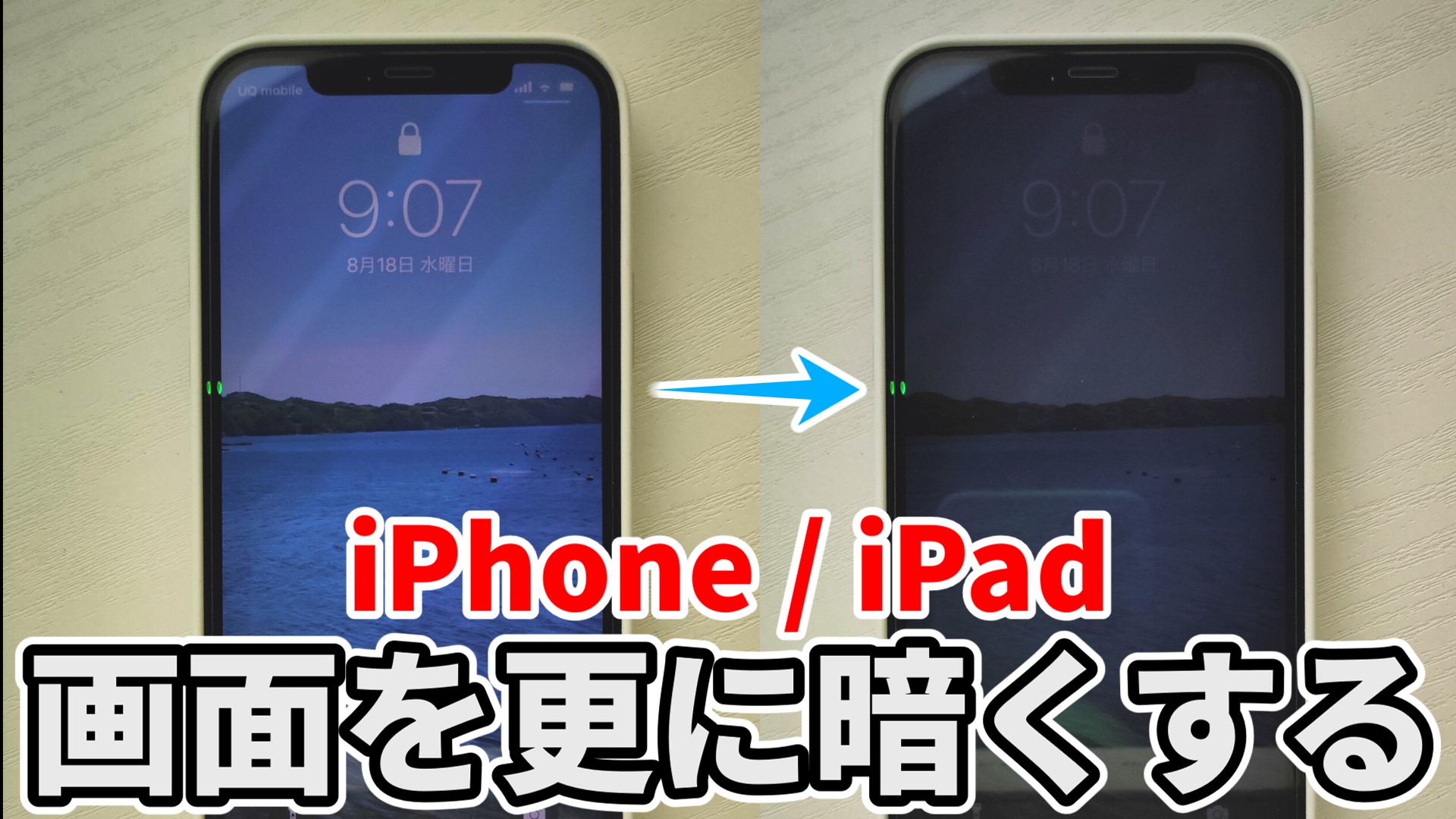
端末の標準スライダーを左端まで寄せても眩しさが残るのは、メーカーが昼間の視認性や誤操作防止を考慮し、ディスプレイの物理的な最低輝度に一定のリミッターを設けているためです。しかし、アクセシビリティ機能を応用すれば、この制約を越えて画面を限界以上に暗くする裏ワザが存在します。
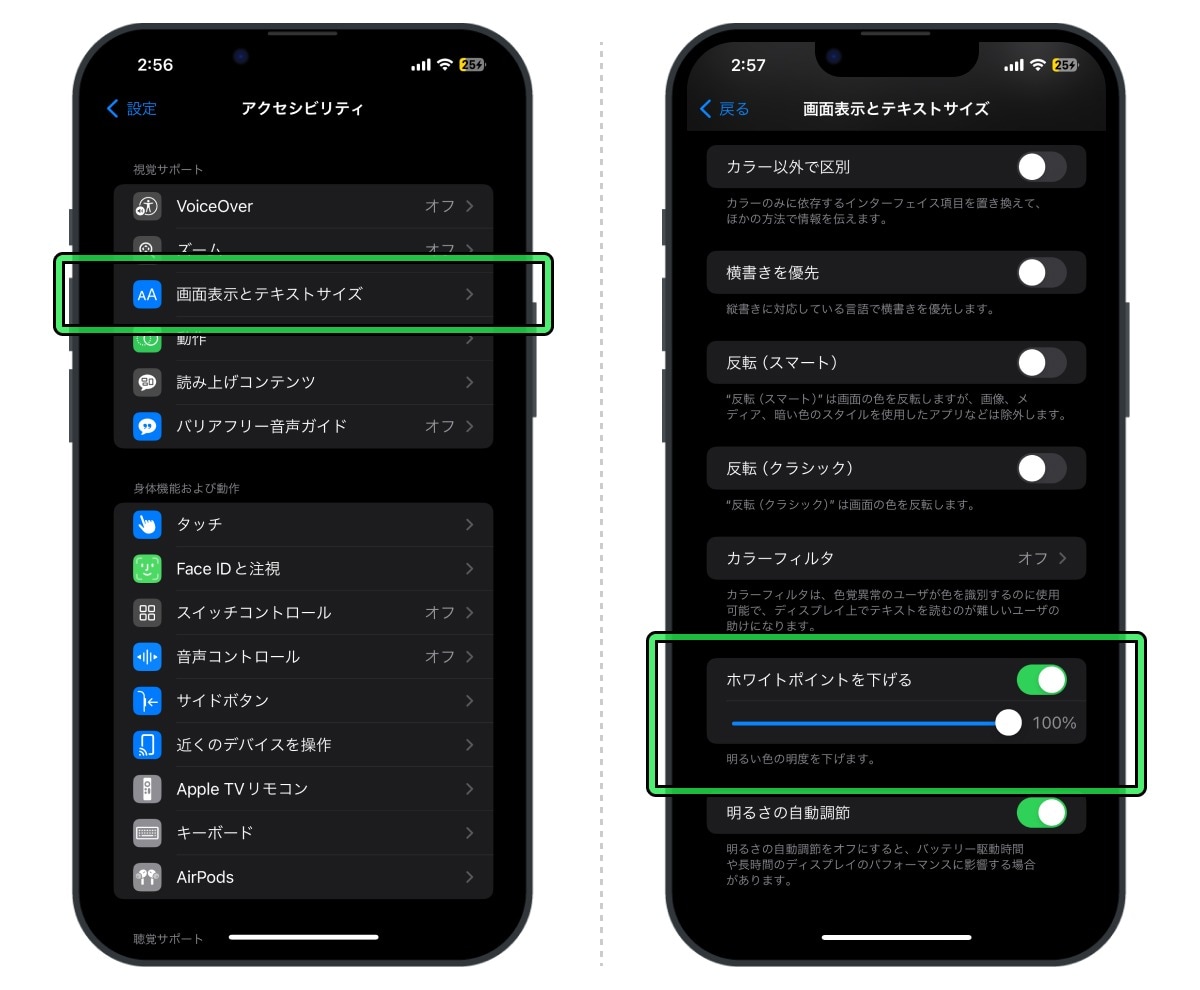
iPhoneユーザーに最も推奨したいのが、ホワイトポイントを下げる設定手順の導入です。「設定」アプリから「アクセシビリティ」>「画面表示とテキストサイズ」へ進み、「ホワイトポイントを下げる」をオンに切り替えます。現れるスライダーを25%から100%の間で引き上げることで、ディスプレイ全体の白の明度そのものを物理レベルでグッと抑え込むことができます。
毎回設定画面を開くのが面倒な場合は、「アクセシビリティ」>「ショートカット」で「ホワイトポイントを下げる」にチェックを入れておくのが鉄則です。これにより、電源ボタン(サイドボタン)をトリプルクリックするだけで、一瞬で限界以下の暗闇モードへ切り替えられるようになります。
Android端末でも同様の救済策がOS標準で用意されています。Android 12以降の端末であれば、「設定」>「ユーザー補助」内にある「さらに輝度を下げる」(機種によっては「Extra Dim」表記)を有効にするだけです。クイック設定パネルのタイルに追加しておけば、ワンタップで通常の最低輝度を下回る優しい明るさへ移行できます。
【真相解明】スマホ画面が勝手に暗くなる理由と「明るさの自動調節」解除法
意図していないタイミングでスマホ画面が勝手に暗くなる理由には、大きく分けて「センサーの誤検知」と「端末内部の熱対策」という2つの要因が潜んでいます。
1つ目の要因は、インカメラ周辺に配置されている環境光センサーの遮蔽です。横向きで動画を見ている際やゲームプレイ時に指がセンサーを覆ってしまうと、端末は「周囲が真っ暗になった」と判断し、画面を一気に減光させてしまいます。この挙動を防ぐには、明るさの自動調節をオフにする方法を適用するのが確実です。
ここで注意したいのがiPhoneの仕様です。「画面表示と明るさ」の項目には自動調節のスイッチが存在せず、「設定」>「アクセシビリティ」>「画面表示とテキストサイズ」の最下部に配置されています。このトグルをオフにすることで、環境光に振り回されるトラブルは解消します。
もう1つ見逃せないのが、スマートフォンの自己防衛機能であるサーマルスロットリングです。高負荷な3Dゲームの連続プレイや急速充電中の動画視聴によって本体内部が一定以上の高温に達すると、SoCの破損やバッテリー劣化を防ぐため、システムが強制的に最大輝度を制限して発熱を抑え込もうとします。自動調節をオフにしているにもかかわらず急激に画面が沈む場合、原因のほぼ100%は端末の発熱です。冷却ファン付きスタンドを活用するか、ケースを一時的に外して放熱を促す必要があります。
【端末別ガイド】iPhone&Androidで画面の明るさを下げる最短ルート
日常のシチュエーションに応じ、最も手早くディスプレイの光量を抑え込む標準操作をおさらいしておきましょう。
まずiPhone画面を暗くする方法の最短ルートは、画面右上隅から下方向へスワイプして呼び出す「コントロールセンター」の利用です。太い太陽アイコンのスライダーを指先で引き下げるだけで瞬時に調光が完了します。アイコンを長押しすると、後述するナイトシフトやダークモードの即時トグルが出現するため、より深い調整を行いたい場面でも重宝します。
一方、Android画面の明るさを下げる方法は、ステータスバーを上から下へ2回(または2本指で1回)スワイプして表示する「クイック設定パネル」が基本です。上部に鎮座する輝度スライダーを左へスライドさせます。近年のAndroid OSでは、スライダー操作時に指で隠れないよう設計が最適化されているため、画面の変化を目視しながら好みの暗さへ素早く着地できます。
【PC作業を快適に】Windows11とMacの輝度調整&便利なショートカット
デスクワークにおいて作業効率と直結するのが、PCディスプレイの適切な光量管理です。マウス操作で深い階層の設定パネルを開く手間を省くため、ショートカットキーの習得が欠かせません。
Windows11画面の明るさ調整を手早く行うなら、タスクバー右下のネットワークや音量アイコンをクリックするか、キーボードの「Windowsキー + A」を押してクイック設定パネルを展開するのが最速です。下部に現れる太陽マークのスライダーを左右に動かすだけで即座に光量を落とせます。ノートPCであれば、キーボード最上段のファンクションキー(Fn + F5/F6など、PCメーカーごとに割り当てられた輝度ダウンキー)を叩くのが最も手軽なパソコン画面を暗くするショートカットとなります。
ノート型を中心とするMac画面の輝度を下げる設定には、Appleならではの隠し技が存在します。最上段のファンクションキー「F1」を押せば輝度が下がりますが、実は「Option + Shift + F1」を同時に押すことで、通常16段階のメモリをさらに4分割した「計64段階」の微細なステップで減光できます。「1段階下げると暗すぎるが、そのままだと少し眩しい」という絶妙な環境で真価を発揮するプロ仕様の操作法です。
【目の疲れ対策】ダークモードとナイトシフト切り替え&モニター眩しさ撃退法
眼精疲労の根本原因を断つには、単にルクス(照度)を下げるだけでなく、光の波長とコントラストのコントロールが不可欠です。そこで軸となるのがダークモードとナイトシフト切り替えの日常的な運用です。
黒基調の配色に切り替えるダークモードは、発光面積そのものを減らすため、有機ELディスプレイを搭載した端末では劇的な省電力効果も発揮します。さらに、夕暮れ時から夜間にかけて画面の色温度を暖色系へシフトさせるNight Shift(Windowsでは「夜間モード」、Androidでは「夜間モード」または「読書灯」)を組み合わせることで、睡眠ホルモンであるメラトニンの分泌を妨げる波長をカットし、ブルーライトカットと目の疲れ対策として極めて高い効果を生み出します。
また、据え置きのデスクトップ環境でモニター画面が眩しい時の対処法として見落とされがちなのが、「輝度(Brightness)」と「コントラスト(Contrast)」のバランス関係です。モニター前面や底面のOSDボタンから設定を開き、輝度を下げても白文字がギラつく場合は、コントラストを50%以下まで絞り込むと刺激が一気に和らぎます。
さらに有効なのが、ディスプレイ背面にテープライトやバーライトを配置し、壁面を柔らかく照らす「バイアス照明(バックライト)」の導入です。画面と周囲の暗闇との極端な明暗差(コントラストギャップ)を中和することで、瞳孔の過度な開閉運動を防ぎ、長時間のデスクワークでも眼球の奥がズキズキ痛む事態を予防できます。
【画面を暗くする】に関するよくある質問(FAQ)
Q1:画面を極限まで暗くするとバッテリー持ちは向上しますか?
A1:有機EL(OLED)ディスプレイを搭載した端末であれば、消費電力を大幅に抑えられます。黒や極端に暗い色を表示する際、素子自体の発光が弱まる(または消灯する)ためです。一方、バックライトが常時点灯している液晶(LCD)ディスプレイの場合、ホワイトポイント調整などのソフトウェア減光ではバックライト自体の消費電力は大きく変わらないため、バッテリー延命効果は限定的です。
Q2:iPhoneで自動調節をオフにしているのに、屋外で急に画面が暗くなるのは故障ですか?
A2:故障ではなく、端末の過熱を防ぐ保護システム(サーマルスロットリング)が作動した可能性が極めて高いです。炎天下での直射日光下や、高画質ゲーム・長時間の動画撮影によって本体温度が規定値を超えると、基板やリチウムイオンバッテリーを守るためにOSが強制的に輝度を低下させます。日陰で端末の熱が引くのを待つことで自然に元の明るさへ戻ります。
Q3:パソコンの外部モニターで、輝度を0にしても夜間作業時に眩しく感じます。打つ手はありますか?
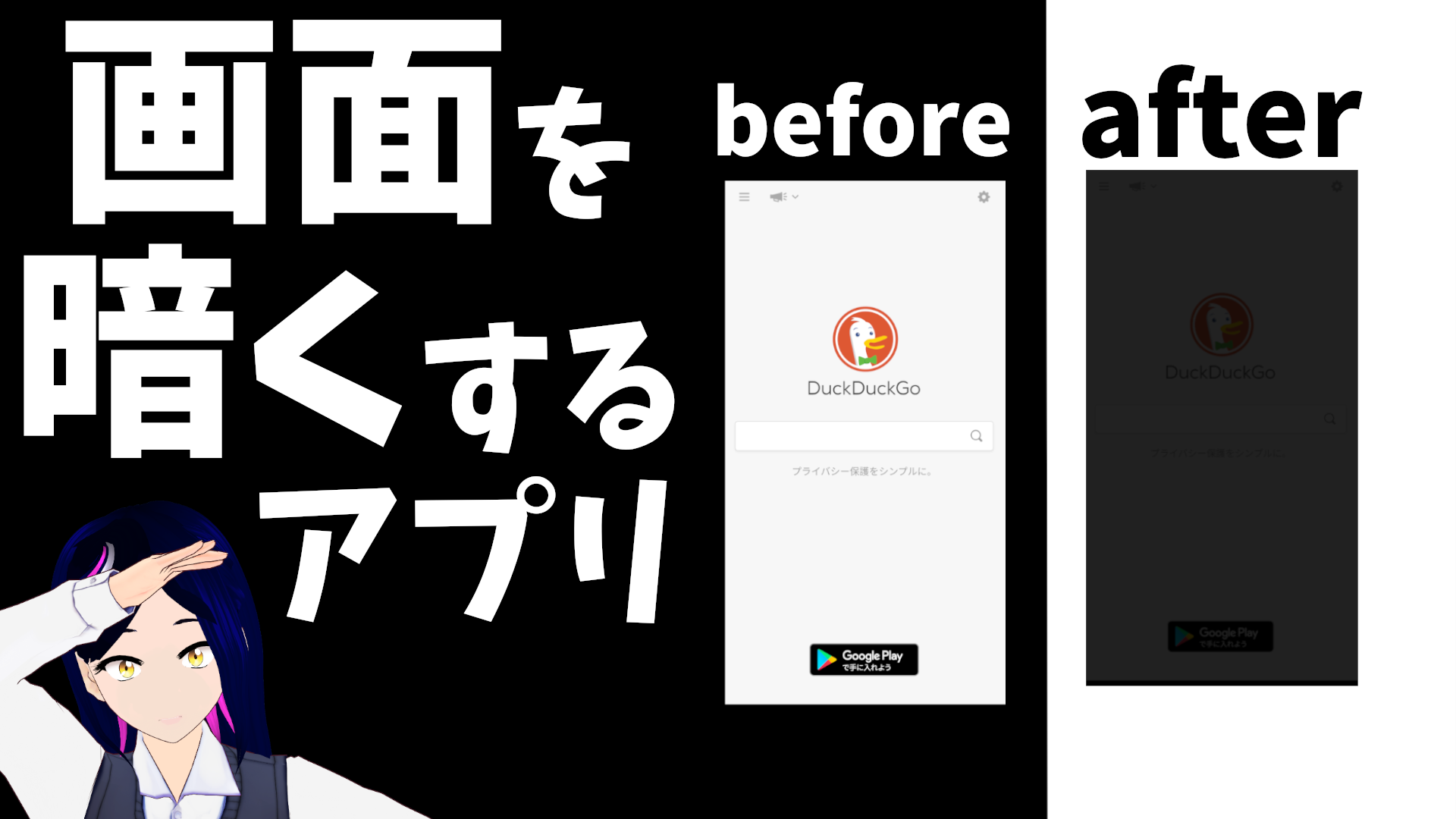
A3:ハードウェア側の限界を超えて暗くするため、PC内部のグラフィック設定や外部ツールを活用するのが有効です。Windowsであれば「Dimmer」などのサードパーティ製ツールを導入して画面全体に黒い半透明オーバーレイを被せる手法があります。また、GPUの管理パネル(NVIDIAコントロールパネルやIntelグラフィックス・コマンド・センター)から「デスクトップカラー設定」を開き、明るさやガンマ値をソフトウェア側でマイナス調整すれば、ハードウェアの最小輝度を突破して減光させることが可能です。
まとめ:適切な画面照度コントロールでデジタルライフを快適に
最新端末の進化によってディスプレイの視認性は劇的に向上した反面、その強力な発光パワーは私たちの眼球や自律神経に想像以上の負荷をかけています。スライダーをただ下げるだけでなく、OSのアクセシビリティに隠されたリミッター解除ワザを使いこなし、シーンに応じた色温度調整や自動制御の仕組みを把握しておくことが快適な視覚環境を保つ鍵です。
自身の作業環境や就寝前のルーティンに合わせて明るさの「一段下」の領域を開拓し、酷使しがちな目をデジタルストレスから守る快適な環境を整えてみてください。 (出典: 画面 を 暗く する(Yahoo!ニュース))
テクノロジーやライフスタイル領域を中心に執筆活動を行っています。趣味は写真撮影と旅行です。