IPhoneでYouTubeの小窓再生が消えた?無料裏ワザと最新設定
友人とLINEで連絡を取り合いながら、あるいはSNSのタイムラインを追いながら、YouTubeの解説動画やライブ配信を画面の隅で流し見したい場面は日常茶飯事です。しかし、iPhoneで動画を再生したまま画面を切り替えた瞬間、音声が途切れて映像が消えてしまい、ストレスを感じた経験を持つ人は少なくありません。
iPhoneにおけるピクチャー・イン・ピクチャー(PiP)をめぐる仕様は、AppleとGoogle双方のアップデートや規約改定が重なり、以前よりも複雑化しています。公式アプリでの動作条件から、無料ユーザーでも使えるブラウザ経由のテクニック、突然小窓が出なくなった際の復旧手順まで、確実な解決策を分かりやすくまとめました。
📌 【この記事の重要ポイントまとめ】
- 要点1:公式アプリでの小窓再生は有料の「YouTube Premium」が基本だが、設定の盲点やOSバグによる不具合も多発している。
- 要点2:無料ユーザーでも「Safariのデスクトップ表示」や「iOSショートカット」を使えば、完全無料で小窓再生が可能。
- 要点3:本体の「PiPを自動的に開始」とアプリ内設定の両方をオンにすることが必須で、音楽動画特有の制限にも注意が必要。
【2026年最新】YouTubeのピクチャーインピクチャーがiPhoneでできない原因と真相
手元のiPhoneでピクチャーインピクチャーが機能しないとき、まず疑うべきは「アプリの仕様」と「加入プランの壁」です。YouTubeピクチャーインピクチャーiPhoneできない理由の多くは、ユーザー側の操作ミスではなく、プラットフォーム側の提供条件に起因しています。
Google公式発表YouTubeピクチャーインピクチャー対応状況を確認すると、日本国内におけるYouTube公式アプリのPiP機能は、原則として有料会員サービスである「YouTube Premium」加入者向けに提供されています。かつて米国などで試験的に実施された無料開放テストの情報がネット上に断片的に残っているため、「無料でもアプリから小窓再生できるはず」と誤認してしまうケースが後を絶ちません。
さらにユーザーを混乱させているのが、YouTubeピクチャーインピクチャー仕様変更の真相です。過去数年間にわたり、実験的な新機能として期間限定で開放されたり、OSのメジャーアップデートに伴って一時的に無料ユーザーでも小窓化できたりする現象が散見されました。しかし現在は仕様の整理が進み、公式アプリ単独でPiPを利用するにはプレミアム契約が前提条件となっています。
「小窓が消えた」トラブルを即解決!iPhone本体とアプリの設定見直し手順
「有料プランに加入しているのに小窓再生が始まらない」「昨日まで動いていたのに急に消えた」というトラブルに直面した際は、端末とアプリ双方の設定を見直す必要があります。YouTubeプレミアムピクチャーインピクチャー設定方法には二重のチェックポイントが存在します。
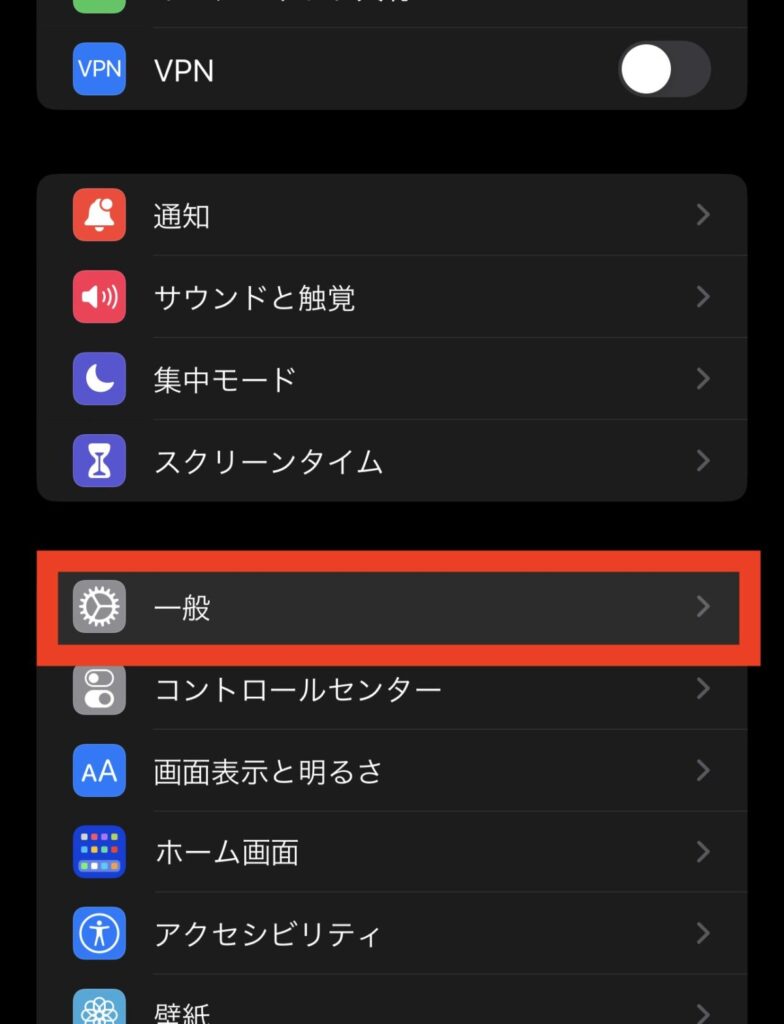
真っ先に確認したいのが、iOSピクチャーインピクチャー自動開始設定です。iPhoneの「設定」アプリを開き、「一般」>「ピクチャーインピクチャー」と進んだ先にある「PiPを自動的に開始」がオンになっているかを確かめてください。ここがオフになっていると、ホーム画面に戻るスワイプ動作を行っても小窓は起動せず、再生が完全にストップしてしまいます。
次に、YouTubeアプリ内のスイッチも点検します。アプリ右下のプロフィールアイコンから右上の歯車マーク(設定)をタップし、「全般」項目内にある「ピクチャー イン ピクチャー」のトグルが有効化されているか確認しましょう。何らかのアップデートや再ログインのタイミングで、このトグルが意図せずオフにリセットされてしまう現象が報告されています。
それでも改善しない場合、YouTubeピクチャーインピクチャー消えた理由と復活手順として最も有効なのは、アプリの強制終了と本体の再起動です。バックグラウンドのプロセスで一時的なキャッシュエラーが起きているケースが多いため、アプリを上方向にスワイプして完全終了させ、iPhone本体を再起動した後にログインし直すことで、正常な動作を取り戻せます。
【無料裏ワザ】Premium未加入でもiPhoneで小窓再生・バックグラウンド再生を行う方法
有料会員でなくとも、別の手段を活用すれば費用を一切かけずに動画を小窓化できます。その中核となるのが、標準ブラウザを活用したSafari経由YouTubeピクチャーインピクチャー裏ワザです。
具体的なYouTubeピクチャーインピクチャー無料設定のやり方は極めてシンプルです。まず、SafariでYouTubeのウェブサイトを開きます。この際、アプリが自動起動してしまうのを防ぐため、検索結果のリンクを長押しして「新規タブで開く」を選択するのが確実です。動画再生ページを開いたら、アドレスバーの左端にある「ぁあ」(または「AA」)をタップし、メニューから「デスクトップ用Webサイトを表示」を選択します。
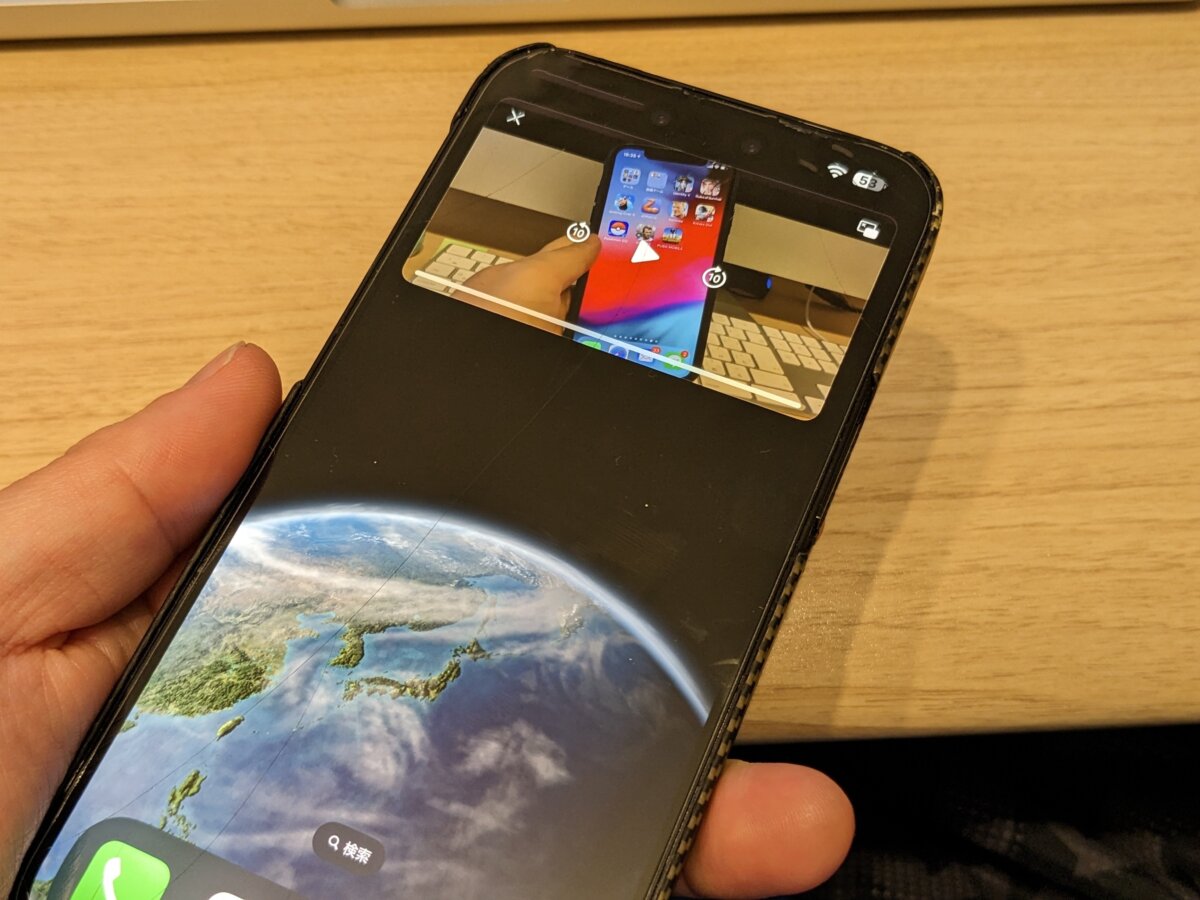
画面がPC版の表示に切り替わったら動画を再生し、プレーヤー右下の全画面表示ボタンを押してフルスクリーンにします。その状態でプレーヤー左上に現れるPiPアイコンをタップするか、画面下部から上へゆっくりスワイプしてホーム画面に戻ると、画面の隅に動画が小窓として浮き上がります。この手順を踏むことで、YouTubeバックグラウンド再生iPhone無料も同時に実現でき、画面をロックした状態でも音声を聞き続けることが可能です。
ワンタップで自動化!iPhoneショートカットを活用したYouTubeピクチャーインピクチャー
Safariの操作を毎回手動で行うのが手間に感じる場合、iOS標準の「ショートカット」アプリを組み合わせることで、操作工数を劇的に減らせます。iPhoneショートカットYouTubeピクチャーインピクチャーの連携は、ヘビーユーザーの間で広く活用されているテクニックです。
ウェブ上で有志によって配布されているPiP実行用のショートカットレシピをiPhoneに追加しておくと、YouTubeアプリやSafariの「共有」シートからショートカットを呼び出すだけで、再生中の動画URLをスクリプトが自動処理し、即座にネイティブの小窓プレーヤーを立ち上げてくれます。
サードパーティ製の怪しいアプリを端末にインストールする必要がなく、Apple純正のショートカット環境内で完結するため、セキュリティ面でのリスクが極めて低い点も大きな強みです。OSのメジャーアップデート直後はスクリプトの動作確認が必要になるものの、日常的に小窓再生を多用する人にとっては強力な時短手段となります。
iPhoneの小窓再生ができない原因と対処法|音楽コンテンツ特有の落とし穴
通常の設定を完了し、手順通りに操作しているにもかかわらず、特定の動画だけ小窓化できないことがあります。この現象の背景にあるのが、コンテンツ種別ごとのライセンス規制です。iPhone小窓再生できない原因と対処法を考える上で、動画のジャンル識別は欠かせない要素です。
特に注意すべきは、ミュージックビデオや公式アーティストチャンネルが配信する音楽コンテンツです。YouTubeは音楽著作権を管理する関係上、楽曲が主体のコンテンツに対してバックグラウンド再生やPiPの挙動を厳格に制限しています。有料のプレミアム会員であっても、ライセンス契約の都合により一部のMVでは小窓化が弾かれるケースが存在します。
YouTubeピクチャーインピクチャー2026年最新情報によると、AIによるコンテンツ検出機能の精度向上に伴い、映像内の音声に商用音楽が含まれている場合の小窓化ブロックが従来以上に厳格化しています。一般のゲーム実況や解説動画、Vlogなどは問題なく小窓化できるのに、特定の動画だけ止まってしまう場合は、その映像が音楽コンテンツとして判定されている可能性を考慮してください。
【YouTubeのピクチャーインピクチャー(iPhone)】に関するよくある質問(FAQ)
Q1:Safariで全画面にしてもピクチャーインピクチャーのマークが表示されません。
A1:モバイル版の表示のまま再生している可能性があります。アドレスバーの「ぁあ」アイコンから必ず「デスクトップ用Webサイトを表示」に切り替えてから全画面化をお試しください。また、広告ブロック機能が干渉している場合もあるため、一時的にコンテンツブロッカーを無効化してリロードすることも有効です。
Q2:YouTube Premiumを契約しているのに、突然小窓再生ができなくなりました。
A2:アカウントのログイン状態が切れているか、アプリ内設定が初期化されているケースが散見されます。YouTubeアプリの設定から「全般」>「ピクチャー イン ピクチャー」がオンになっているか再確認し、一度ログアウトして再ログインするか、iPhone本体を再起動してください。
Q3:ブラウザ経由で小窓再生する裏ワザを使うと、ペナルティを受けますか?
A3:Safariなどの標準ブラウザに備わっているOS標準機能を利用した閲覧方法であるため、アカウントの利用停止などのペナルティを受ける心配はありません。ただし、YouTube側のウェブサイト仕様変更によって手順が一時的に使えなくなる可能性は常にあります。
Q4:小窓のサイズ変更や一時的な非表示はできますか?
A4:可能です。小窓を2本指でピンチアウト・ピンチインすることで拡大・縮小ができます。また、小窓を画面の端に向かってスワイプすれば、映像を画面外に隠したまま音声だけを再生し続けるタブ表示に切り替わります。
まとめ:快適なマルチタスク環境を手に入れるための最適解
iPhoneでのYouTube小窓再生は、有料プランへの加入が最もシームレスで安定した手段であることは間違いありません。アプリのUIに完全に統合され、動画を再生しながらホームへ戻るワンアクションだけで即座に小窓化できる快適さは大きな魅力です。
一方で、月額料金をかけずに小窓再生を楽しみたい場合でも、Safariのデスクトップ表示やショートカット機能を活用すれば十分に実用的な環境を構築できます。自身の利用頻度やマルチタスクのスタイルに合わせて最適な方法を選択し、ストレスのない動画視聴環境を整えてみてください。 (出典: youtube ピクチャーインピクチャー iphone(Yahoo!ニュース))
Webメディアの編集およびコンテンツ作成に従事。正確で質の高い情報発信を心掛けています。