IPhone機種変更前にやること総まとめ!2026年最新の移行手順
新しいiPhoneへの買い替えや、大手キャリアの2年返却プログラムに伴う端末更新が活発化するなか、機種変更時のデータ移行で予期せぬトラブルに見舞われる利用者が後を絶ちません。近年は端末同士をかざすだけでデータが移せる仕組みが定着した一方で、「事前の準備」を怠ったために重要なデータが消失したり、サービスにログインできなくなったりする事例が現場では多数報告されています。
特にLINEのトーク履歴や交通系ICカード、各種セキュリティ認証は、事前の個別設定を欠かすと新端末での復旧に膨大な手間がかかります。2026年の最新iOS環境やeSIMの普及を踏まえ、大切な写真や連絡先を守り、失敗なくスムーズに移行を完結させるための必須手順を詳細に解説します。
📌 【この記事の重要ポイントまとめ】
- 要点1:クイックスタートに依存せず、LINEのトークバックアップやSuicaの旧端末削除など個別アプリの事前処理を完了させる。
- 要点2:eSIMのクイック転送やApple IDパスワード、二段階認証アプリの事前同期を怠ると新端末で通信やログインが遮断される。
- 要点3:下取りや返却前には「iPhoneを探す」の解除と完全初期化が必須であり、手順を誤ると端末買い取り価格の減額リスクが生じる。
【2026年最新手順】iPhone機種変更前にやるべき必須チェックリスト
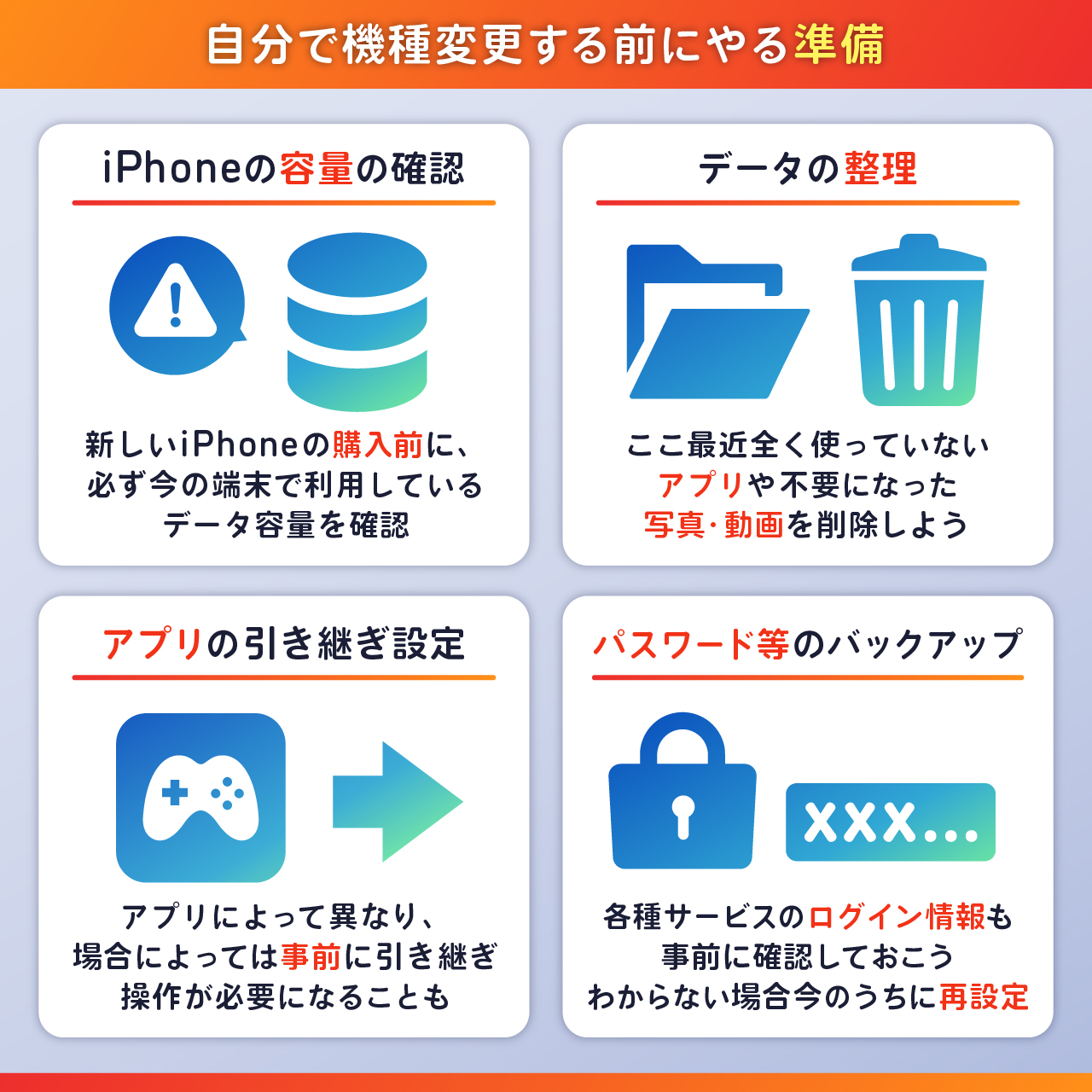
機種変更当日に慌てないためには、作業の全体像を把握し、優先度順にタスクを消化していく段取りが欠かせません。近年のiOSアップデートにより利便性は向上したものの、セキュリティ強度の向上に伴い、ユーザー本人の認証確認ステップはむしろ厳格化されています。まずは以下のiPhone機種変更やることリスト詳細まとめに沿って、現状の設定状況を確認してください。
作業全体の流れは大きく分けて「アカウント情報の再確認」「各個別アプリの引き継ぎ準備」「OSのアップデートとバックアップ作成」の3段階で進行します。この順序を飛ばして新端末を開封してしまうと、旧端末側でしか発行できないワンタイムパスワードや引き継ぎコードが取得できなくなる危険性があります。
特にiPhone機種変更2026年最新手順において外せないのが、新旧両端末のiOSバージョンを最新状態に揃えておく準備です。OSのバージョン差が大きい場合、移行処理中にエラーが発生してフリーズするリスクが高まるため、作業前夜には旧端末のソフトウェアアップデートを済ませておくのが鉄則です。
多くの人が陥る意外な落とし穴|LINEトーク履歴とSuica移行の完全防衛策
機種変更時の相談窓口で圧倒的に多いトラブルが、「LINEの過去ログが消えた」「新端末でSuicaが反応しない」という2大トラブルです。これらは端末全体のバックアップだけではカバーしきれない固有の仕様を持っているため、個別のアプローチが求められます。
まず、LINEトーク履歴バックアップ手順では、LINEアプリ内の「設定」>「トークのバックアップ」から手動で最新の状態をiCloudに保存する必要があります。さらに、「バックアップ用のPINコード」を必ず設定・保管してください。万が一iCloud経由の復元で不整合が起きた場合でも、このPINコードがあれば直近14日間のトーク履歴を確実に救出できます。あわせて、登録メールアドレスとパスワードが現在有効なものかも設定画面から再確認しておきましょう。
次に、交通系ICカードの移行で最も誤解されているのが、Suica機種変更前のカード削除手順です。「カードを削除すると残高や定期券データが消えるのでは」と不安に感じるユーザーも多いですが、実際は正反対です。Apple Payの仕様上、Suicaのデータは1台の端末にしか紐付けられません。旧端末の「Wallet」アプリからSuicaを選択し、「カードを削除(または消去)」を実行することで、データと残高が一時的にAppleのサーバーへ退避されます。この処理を行わないまま旧端末を手放すと、新端末側でカードが再登録できず、サポート窓口での利用停止・再発行手続きが必要になります。
データ移行方式の徹底比較|クイックスタート・iCloud・PCバックアップの長短
端末間のデータ移行には複数のルートが存在します。手軽さで選ばれるiPhoneデータ移行クイックスタートですが、通信環境や保存データ量によってはクラウドや有線バックアップを併用したほうが安全なケースも存在します。それぞれの特徴とスペック要件を下表で比較検証しました。
| 移行方式 | 詳細・移行所要時間 | 一般的な基準・必要環境 | 編集部の見解・評価 |
|---|---|---|---|
| クイックスタート(端末間直接通信) | 端末同士を近付けてWi-Fi/Bluetooth経由で転送(所要時間:30分〜2時間) | 新旧両端末が手元にあり、iOS 12.4以降。ストレージ容量同等以上 | 最も手軽だが移行中は両端末が使用不可。写真データが数百GBある場合は失敗リスクあり |
| iCloudバックアップ(一時的無料ストレージ) | クラウド経由で復元。アプリや設定はバックグラウンドで順次ダウンロード | 安定した高速Wi-Fi回線必須。移行用の一時ストレージ機能(期限21日間) | iCloud写真バックアップ作成方法として最も確実。新端末をすぐに操作開始できる点が優秀 |
| PC有線バックアップ(Finder / iTunes) | PCのローカルストレージに暗号化バックアップを作成(所要時間:20分〜1時間) | PC(Mac/Windows)および接続ケーブル。PC側の空き容量 | ローカル暗号化により各種パスワードやヘルスケアデータも完全保持。安定性重視派に最適 |
データ転送をスムーズに行うためには、旧端末のBluetoothとWi-Fi接続設定が正常にオンになっていることが前提となります。通信が不安定な環境下では転送が途中でストップする事故が起きやすいため、自宅の固定回線など安定したネットワーク下で作業を行うのが鉄則です。
【実態検証】見落としがちな二段階認証・決済アプリ・eSIM移行の現場トラブル
キャリアショップや修理専門店の受付データによると、2024年から2026年にかけて急増しているのが「セキュリティアプリおよび通信設定」に起因するトラブルです。従来の物理SIMカードの差し替えとは異なり、デジタル化が進んだことで特有の移行ステップが必要となっています。
最優先で対処すべきは、Google AuthenticatorやMicrosoft Authenticatorなどの二段階認証アプリ移行準備です。これらのアプリは端末のハードウェア情報と紐付いているため、単にバックアップを復元しただけではワンタイムパスワードが生成されません。旧端末が手元にあるうちに、アプリ内の「アカウントのエクスポート」機能を使用してQRコードを表示させ、新端末で読み取るか、各クラウド同期機能を有効化しておく必要があります。
また、PayPayやd払い、楽天ペイといった各種決済アプリ引き継ぎ事前設定も見落とせません。多くの決済サービスでは、不正利用防止のために端末変更時の電話番号認証や生体認証の再設定を要求します。ログインIDとパスワードの控えはもちろん、クレジットカードのセキュリティコード(CVV)を把握しておくことで、移行後のレジ前での決済エラーを防ぐことができます。
通信回線においては、eSIMクイック転送手続きの事前確認が不可欠です。iOS標準の機能により端末同士を近づけるだけでeSIMの再発行・転送が可能になりましたが、通信キャリア(MNO・MVNO各社)によっては深夜時間帯の転送受付を停止していたり、事前にマイページ側でワンタイムパスコードの発行が必要だったりするケースがあります。自身の契約プランがeSIMクイック転送に対応しているかを事前にキャリア公式サイトで確認しておきましょう。
一般に知られていない盲点とネットの誤解|Apple IDと初期化の真実
インターネット上の情報では「クイックスタートさえ使えば事前のバックアップは一切不要」といった極端な意見も見受けられますが、これは極めて危険な誤解です。転送途中のバッテリー切れや予期せぬシステムクラッシュにより、旧端末のデータ領域まで破損するケースが毎年一定数報告されています。
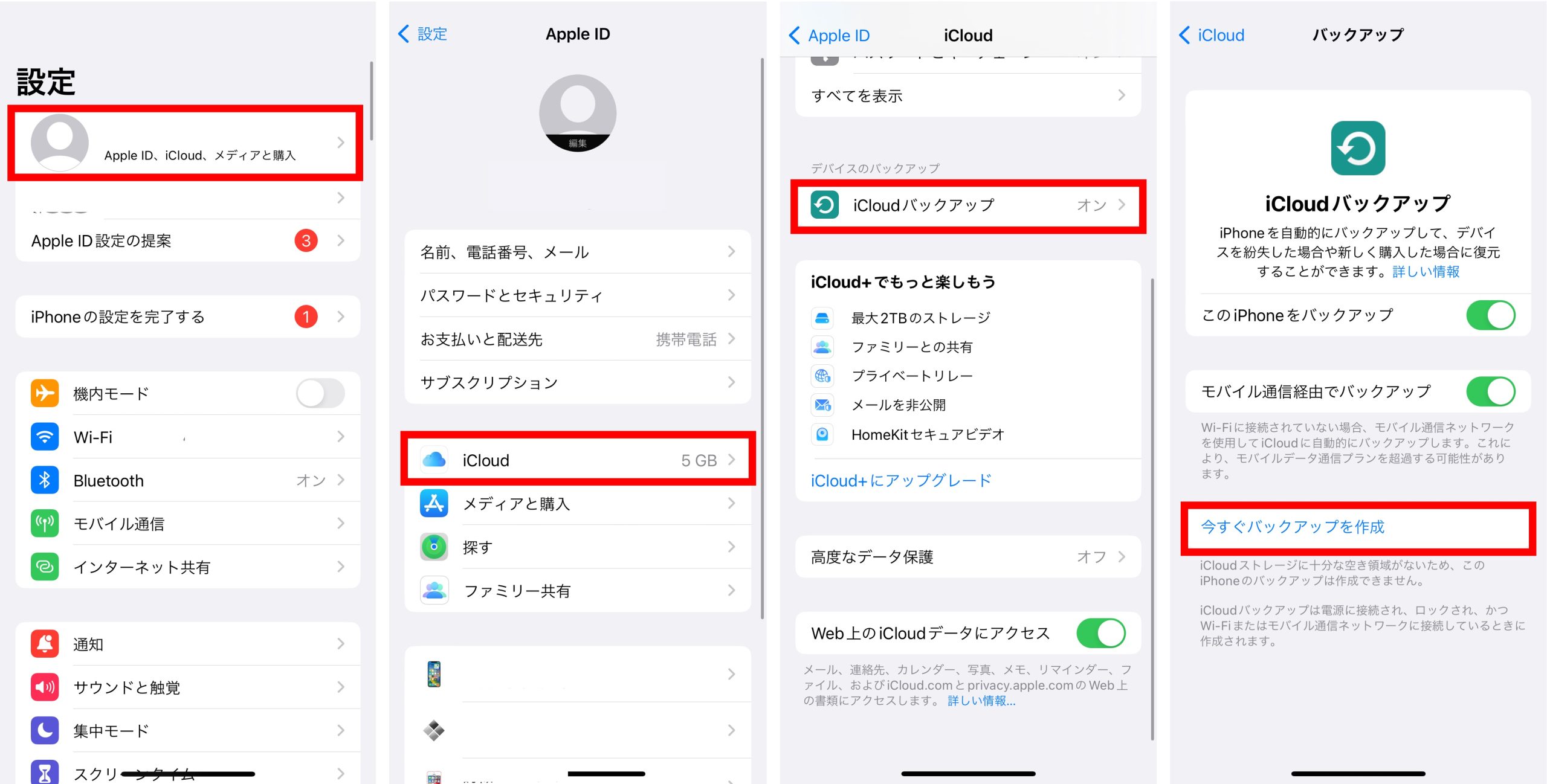
まず基本となるのが、AppleIDパスワード確認方法の事前実行です。「設定」アプリ最上段のユーザー名からサインイン状況を確認し、パスワードが手元で入力できるかを試してください。パスワードを失念している場合、新端末へのサインインがブロックされ、アクティベーションそのものが進行しなくなります。Face IDやTouch IDに頼り切りになっているユーザーほど、パスワードを忘れている傾向があるため注意が必要です。
さらに、旧端末を手放す際におけるiPhone初期化前の下取り注意点を正しく理解しておく必要があります。端末を売却・下取りに出す際は、単に「すべてのコンテンツと設定を消去」を押すだけでは不十分です。必ず「設定」>「ユーザー名」>「探す」から「iPhoneを探す」をオフ(アクティベーションロックの解除)にしてから初期化を実行しなければなりません。この解除が行われていない端末は、第三者が一切使用できないため、下取り拒否や大幅な減額査定の原因となります。
【プロの結論】おすすめできる人・見送るべき人の特徴
iPhoneの機種変更において、すべての作業を自力で行うのに向いているのは「Apple IDとパスワードを自力で管理でき、主要アプリのログイン情報を控えている人」です。一方で、「パスワードの管理が曖昧な人」や「仕事で使っている金融系・認証系アプリが10個以上ある人」は、無理に短時間で移行しようとせず、PCへの完全暗号化バックアップを作成した上で、時間に余裕がある休日に作業を進めることを強く推奨します。
【機種変更前にやること(iPhone)】に関するよくある質問(FAQ)
Q1:eSIMのクイック転送がエラーになって先に進めません。どうすればよいですか?
A1:契約している通信キャリアがiOSのクイック転送機能に対応しているか確認してください。非対応の場合やメンテナンス時間帯の場合は、キャリアのマイページ(Webサイト)にログインし、eSIMの再発行手続きを行って表示されたQRコードを新端末のカメラで読み取る必要があります。
Q2:iCloudの容量が5GBしかなく写真が入り切りません。有料プランへの加入は必須ですか?
A2:有料プランへの加入は必須ではありません。iOS 15以降には「新しいiPhoneの準備」という機能が搭載されており、機種変更時に限り、無料で一時的に必要な容量分のiCloudストレージを利用可能です(バックアップデータは作成から21日間保持されます)。「設定」>「一般」>「転送またはiPhoneをリセット」から設定できます。
Q3:LINEのトーク履歴で写真や動画、PDFファイルもすべて引き継がれますか?
A3:テキストメッセージはバックアップから復元されますが、トークルーム内に保存期間が過ぎた写真や動画、ファイルは復元されません。大切な画像や書類は、機種変更前にLINEの「Keepメモ」や端末の写真アプリ、クラウドストレージに個別に保存しておく必要があります。
Q4:旧端末の初期化はどのタイミングで行うのが最も安全ですか?
A4:新端末で通話・データ通信ができることを確認し、LINEや金融機関アプリ、Suica等の主要サービスへのログインとデータ復元が完全に完了したことを確認してから初期化してください。急いで初期化してしまうと、二段階認証コードが受け取れなくなるリスクがあります。
まとめ:事前準備の徹底がトラブルゼロのデータ移行を実現する
iPhoneの機種変更は、新機能や処理性能の向上を享受できる喜ばしいイベントですが、その土台となるのは綿密な事前準備です。近年の高機能化に伴い、ハードウェア間のデータ転送自体は手軽になった反面、各種Webサービスや認証システムは個別のセキュリティプロトコルによって保護されています。
旧端末が完全に動作しているうちに、Apple IDの確認、LINEやSuicaの個別処理、二段階認証の退避という3大重要ポイントを確実にクリアしておけば、移行作業で立ち往生するリスクは劇的に低減します。本記事のチェック手順を一つずつ確認しながら、安全で快適な新しいiPhoneライフをスタートさせてください。 (出典: 機種 変更 前 に やる こと iphone(Yahoo!ニュース))
最新のトレンドや話題のニュースをわかりやすく解説するWebライターです。読者の皆様に役立つ情報を日々お届けしています。